imWorkOptions.xml
您可以使用 imWorkOptions.xml 文件自定义与 Microsoft Word、Excel、PowerPoint、Visio 和 MS Project 集成的 iManage Work 的用户体验。例如,您可以自定义 iManage Work 对话框、使用 Microsoft Word 创建的 iManage Work 文件页脚格式、 iManage Work 文件标题格式等。
您可以使用以下键和选项进行自定义:
|
选项/键 |
描述 |
|
iManage.Import.DocClass |
指定在将文件作为新文档保存到 iManage Work 时的默认文档类别。 默认值:DOC 示例: <key name="iManage.Import.DocClass" value="DOC"/> 如果默认文档类别为空白,即 value 字符串为空,则 iManage“保存”对话框中的类别字段也将空白,系统将提示用户在保存文档时输入文档类别。 |
|
iManage.Import.EmailClass |
指定在将电子邮件作为新文档或新版本保存到 iManage Work 时的默认电子邮件类别。 默认值:电子邮件 示例: <key name="iManage.Import.EmailClass" value="E-Mail"/> |
|
FileSave |
用于将 Microsoft Office 的文件->保存 (idMso) 命令映射到预先定义的 iManage Work 命令 ID,例如“iManage.WorkSiteSavenSync”。通过映射到“iManage.WorkSiteSavenSync”命令,您可以在执行文件->保存操作时保存编辑内容到 iManage Work。 默认值:空 示例: <key name="FileSave" value="iManage.WorkSiteSavenSync"/> |
|
ValidateCheckoutLocation |
用于根据已登录用户当前的计算机验证签出文件的位置。 默认值:Y 如果值为 N,则在签入时仅验证文件的签出路径。 示例: <key name="ValidateCheckoutLocation" value="Y"/> |
|
iwOnlyKeepLatestVersionatLocal |
确保文件仅有一个版本保留在“Recent”(最近)目录中。默认在将文件保存为新版本时,之前的版本将从本地目录中删除。有效值:"Y" 或 "N";"true" 或 "false"。 默认值:Y 示例: <key name="iwOnlyKeepLatestVersionatLocal" value="Y"/> |
|
footer |
包含以下键:
默认值:如示例中所指定 示例: <ws_option name="footer" applyToAll="true"> 为确保在保存文档到 iManage Work 时自动插入页脚,将 AutoInsert 键的值设为 Y。 如果已启用自动插入页脚的功能,则 iManage 页脚将替换文档中现有的任何自定义页脚。 |
|
iwFileCaptionFormat |
指定以下 Microsoft Office 应用程序中的文档标题格式:Word、Excel 和 PowerPoint。值可以与其他文本或字符组合。其使用 WSProfileAttributeID 枚举的成员,前后分别有 "{" 和 "}"。 默认值:#{imProfileDocNum}v{imProfileVersion}<{imProfileDatabase}> - {imProfileDescription} 示例: <key name="iwFileCaptionFormat" value="#{imProfileDocNum}v{imProfileVersion}<{imProfileDatabase}> - {imProfileDescription}" /> |
|
iwFileNameSizeFormat |
发送使用 MailTemplate.oft 文件的电子邮件时格式化文件名和大小信息。其使用 WSProfileAttributeID 枚举的成员,前后分别有 "{" 和 "}"。 默认值:{imProfileDescription}.{imProfileExtension} ({imProfileSize}) 示例: <key name="iwFileNameSizeFormat" value="{imProfileDescription}.{imProfileExtension} ({imProfileSize})" /> |
|
iwAttachmentFileNameFormat |
将文件作为电子邮件附件发送时格式化文件名。 默认值:{imProfileDescription}({imProfileDocNum}.{imProfileVersion}.{imProfileExtension}) 示例: <key name="iwAttachmentFileNameFormat" value="{imProfileDescription}({imProfileDatabase}.{imProfileDocNum}.{imProfileVersion}.{imProfileExtension})" /> |
|
iwPurgeRecentAgeThreshold |
使用 iManage Work Desktop for Windows 打开 iManage Work 中的文件时,将该文件的副本下载到 %AppData%\Roaming\iManage\Work\Recent 文件夹。除非手动删除,否则这些文件将一直保留在该文件夹中。为防止文件累积并过多地占用硬盘空间以及预防意外删除离线文件的风险,“清除”功能会自动将已超过特定天数(可配置)的文件从 Recent 中移除。 默认值:如示例中所指定 最小值:1 <key name="iwPurgeRecentAgeThreshold" value ="30"/> |
|
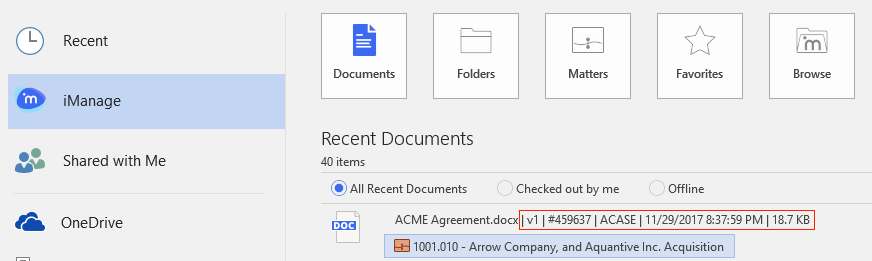
Microsoft Office Backstage 视图键 在 Backstage 视图中,文件详细信息字符串使用以下两个键显示: "iwBackstageFileFormatSection1" + " " + "iwBackstageFileFormatSection2" |
|
|
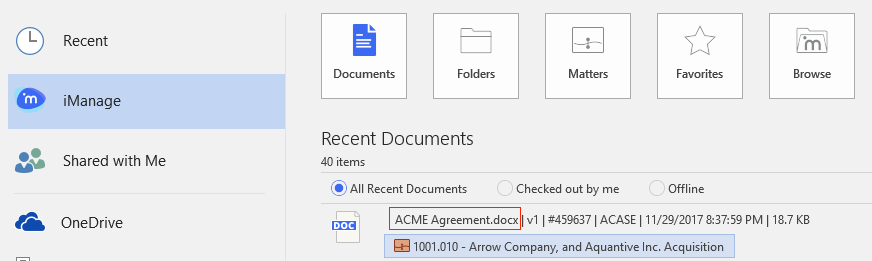
iwBackstageFileFormatSection1 |
用于在 Backstage 视图中显示文件详细信息字符串的第一部分。其使用 WSProfileAttributeID 枚举的成员,前后分别有 "{" 和 "}"。 默认值:{imProfileDescription}.{imProfileExtension} |
|
示例: <key name="iwBackstageFileFormatSection1" value="{imProfileDescription}.{imProfileExtension}"/>
|
|
|
iwBackstageFileFormatSection2 |
用于在 Backstage 视图中显示文件详细信息字符串的第二部分。其使用 WSProfileAttributeID 枚举的成员,前后分别有 "{" 和 "}"。 默认值:| v{imProfileVersion} | #{imProfileDocNum} | {imProfileAuthor} | {imProfileEditDate} | {imProfileSize} |
|
示例: <key name="iwBackstageFileFormatSection2" value="| v{imProfileVersion} | #{imProfileDocNum} | {imProfileAuthor} | {imProfileEditDate} | {imProfileSize}"/>
|
|
|
iwDocumentShortcutFormat |
用于在 Backstage 视图的“收藏夹”中显示文件的快捷方式;默认值仅为描述。其使用 WSProfileAttributeID 枚举的成员,前后分别有 "{" 和 "}"。 默认值:{imProfileDescription} 示例: <key name="iwFileShortcutFormat" value="{imProfileDescription}"/> |
|
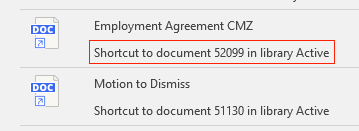
iwFileShortcutDescriptionFormat |
用于显示文档快捷方式的目标信息。可在 iwAddinExtensionRes.dll 中找到相同的字符串。其使用 WSProfileAttributeID 枚举的成员,前后分别有 "{" 和 "}"。 默认值:Shortcut to document {imProfileDocNum} in library {imProfileDatabase} |
|
示例: <key name="iwFileShortcutDescriptionFormat" value="Shortcut to document {imProfileDocNum} in library {imProfileDatabase}"/>
|
|
|
iwUseFileName4NewVersion |
根据本地文件名设置新文档版本的描述字段,而非使用现有版本的描述。 有效值:"Y" 或 "N";"true" 或 "false" 默认值:N 示例: <key name="iwUseFileName4NewVersion" value ="N"/> |
|
iManage Work Agent 选项 |
|
|
workagent |
协助监控后台任务的进度,例如打印、签入、签出等。 包含以下键:
示例: <ws_option name="workagent" applyToAll="true"> |
|
签出文件通知 |
|
|
iwCheckoutOverdueAgeThreshold |
iManage Work Desktop for Windows 将提醒用户他们签出了需要签入的文档。默认情况下,如果文档保持签出超过六小时,用户即会收到 iManage Agent 通知。 指定文档保持签出状态达到多少小时后提醒用户。 默认值:6 示例: <key name="iwCheckoutOverdueAgeThreshold" value="6"/> |
|
iwUseCheckoutOverdueReminder |
启用或停用警告用户有文档保持签出状态的提醒。 有效值:"Y" 或 "N" 默认值:Y
示例: <key name="iwUseCheckoutOverdueReminder" value="Y"/> |
|
iwDocCloseReminderTimeOfDay |
指定在一天的什么时刻提醒用户关闭已签出的文档。例如,如果用户一般在下午 6:30 离开办公室,则将默认时间更改为 18:30。 有效值:时:分(24 小时制) 默认值:16:30 示例: <key name="iwDocCloseReminderTimeOfDay" value="16:30"/> |
|
iwDocCloseReminderSnoozeDuration |
指定经过多长时间(分钟)后重新显示关闭文档提醒(如果用户关闭提醒)。 值范围:5-30 默认值:10
示例: <key name="iwDocCloseReminderSnoozeDuration" value="10"/> |
|
iwDocCloseReminderMaxSnoozeNum |
指定关闭文档提醒出现多少此后当天不再提醒。 值范围:1-10 默认值:3 示例:
<key name="iwDocCloseReminderMaxSnoozeNum" value="3"/> |
|
iwUseDocCloseReminder |
启用或停用在一天中的指定时刻后警告用户关闭已签出文档的提醒。
有效值:"Y" 或 "N" 默认值:N 示例: <key name="iwUseDocCloseReminder" value="N"/> |
|
其他选项 |
|
|
DefaultOpen |
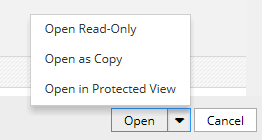
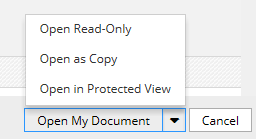
包含在 iManage Work“打开”对话框中可用的选项列表。您可以使用下列键进行修改。您可以将这些键的值设置为所需的任意字符串。例如,可以将 iwAttemptOpen 键设置为“Open My Document”。 默认值:如示例中所指定。 |
|
示例: <ws_option name="DefaultOpen" applyToAll="false" > 默认选项:
将 iwAttemptOpen 键设置为“Open My Document”后:
|
|
|
documentLinkCommands |
以下键提供了 iManage Work“浏览”对话框中将所选文档作为超链接(IWL 链接)插入的默认选项。第一个选项会插入所选文档最新版本的链接,第二个选项将插入 默认值:如示例中所指定 示例: <ws_option name="documentLinkCommands" applyToAll="false" > |
|
audit |
确定是否启用并记录与打印操作有关的审核历史记录事件。 默认值:如示例中所指定 示例: <ws_option name ="audit" applyToAll="false"> |
|
integration |
定义 iManage Work Desktop for Windows 与 Microsoft Office 集成所使用的选项。 默认值:如示例中所指定 示例: <ws_option name="integration" applyToAll="true"> iManage Work Desktop for Windows 支持与 Microsoft Office 的被动集成模式。在被动集成模式中,“打开”和“保存”操作的功能保持不变。若要启用被动集成,需将 PassiveMode 配置的值设置为 "Y"。 |
|
iwReEnabledAddinOption |
确定在下次启动应用程序时 Microsoft Outlook、Word、PowerPoint、Excel、Visio 和 MS Project 的已禁用 iManage 加载项的自动重新启用行为。 示例: 有效值: 0:在用户下次启动应用程序时,加载项自动启用并显示一条 iManage Work Agent 通知。 1:加载项不自动启用,用户可根据需要手动启用。 2:iManage Work Agent 在用户下次启动集成的应用程序时提示用户启用加载项。如果用户选择是,Agent 将显示一条通知,提示加载项已启用。 默认值:0 示例: <key name="iwReEnabledAddinOption" value ="0"/> |
|
adobeconversion |
允许用户选择 Adobe 转换器,以使用所集成的 Microsoft Office 应用程序中的 iManage > 另存为 PDF 选项将文档作为 PDF 保存到 iManage Work 中。 有效值:"Y" 或 "N" 默认值:N 示例:
<ws_option name="adobeconversion" applyToAll="true">
|
|
shellexecute |
允许您通过将特定文件类型加入黑名单来阻止用户使用 iManage Work Desktop for Windows 或 iManage Work Web 客户端打开或打印这些文件,从而减少安全漏洞。 有效值:用逗号分隔的小写文件扩展名。例如,如果您不希望打印富文本格式和文本文件,则将值更高为 "txt, rtf"。 默认值:空 示例:
<ws_option name="shellexecute">
|
|
coauthoring |
有关更多信息,请参阅 iManage Work 共同创作指南 10.2 中的自定义 Office 应用程序中的用户体验部分。 |
参考
¹ 有关更多信息,请参阅 Excerpt - Appendix C - WSProfileAttributeID enumerators。