Office
本页允许您管理 iManage Work Desktop for Windows 的配置文件。 身为管理员,您可以修改配置文件,然后使用 Control Center 将其上传到 iManage Work 。上述配置为组织中的所有用户部署,使您可以集中管理配置设置。
您可以上传以下两类配置文件:
配置文件包含什么?
配置文件包含服务器登录信息、电子邮件管理设置、Microsoft Office 集成选项以及 Microsoft Office 应用程序特定操作等信息,具体取决于用户设置/首选项。例如,文件操作,如用于 Word、PowerPoint、Excel、Visio 和 MS Project 等 Microsoft Office 应用程序的打开、保存、另存为等。
有关更多信息 ,请参见 配置和自定义 iManage Work 客户端。
在 Control Center 中导航到 Work 客户端 > Office,即可访问“Office”设置页面。
图:Office 页面
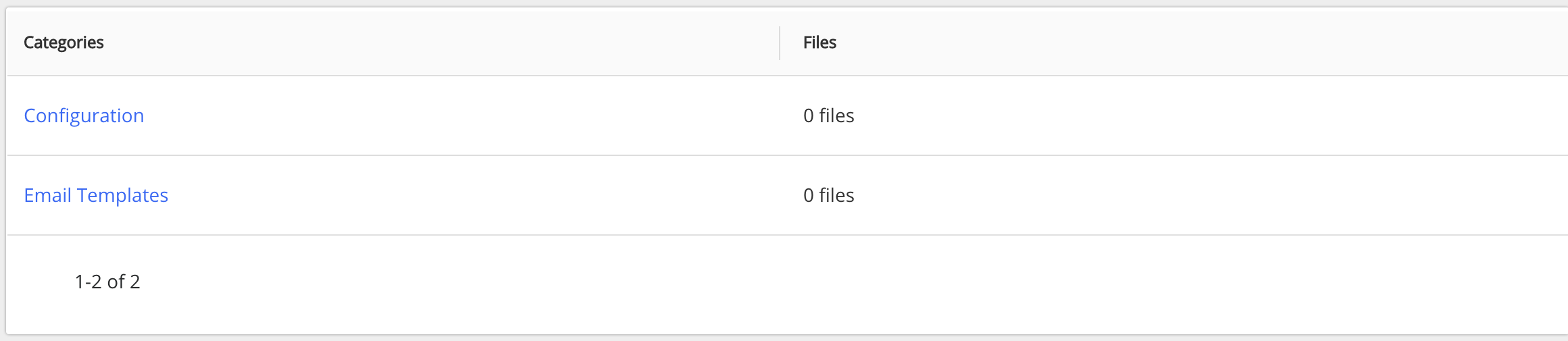
配置
在“Office”页面中,选择 配置 。系统随即显示 配置 页面。
以便于您:
上传配置文件
选择
 。系统随即显示上传文件对话框。
选择
 ,然后选择文件,并选择
  。该配置文件已上传至配置类别。
替换配置文件
使用此选项替换任何配置文件。 此选项在以下位置可用:
功能区栏:选择一个配置文件即可在功能区栏上看到此选项。
减号分隔 (Kebab) 菜单: 每个配置文件旁的
 图标。
图标。
上下文菜单:右击一个配置文件即可看到此选项。
使用一个上述选项,然后选择 替换 。 此时将显示替换文件对话框 。
选择选择文件。选择想要替换的文件。文件已替换。
下载配置文件
使用此选项下载任何配置文件。 此选项在以下位置可用:
功能区栏:选择一个配置文件即可在功能区栏上看到此选项。
减号分隔 (Kebab) 菜单:每个配置文件旁的
图标。
上下文菜单:右击一个配置文件即可看到此选项。
使用先前的一个选项并选择下载。配置文件 已下载。
删除配置文件
使用此选项删除单个或多个配置文件。
单个文件
此选项在以下位置可用:
功能区栏:选择一个配置文件即可在功能区栏上看到此选项。
减号分隔 (Kebab) 菜单:每个配置文件旁的
图标。
上下文菜单:右击一个配置文件即可看到此选项。
我们将使用上述选项之一来解释以下步骤:
使用一个上述选项,然后选择 删除。确认消息框随即显示。确认操作以继续或中止。
多个文件
选择配置文件时,此选项在功能区栏中可用。选择删除。确认消息框随即显示。确认操作以继续或中止
电子邮件模板
选择电子邮件模板,以显示电子邮件模板页面。在该页面,您可以执行以下操作:
上传电子邮件模板(配置文件)
选择
。系统随即显示上传文件对话框。
选择
,选择想要上传的文件,然后选择
。文件已上传到该电子邮件模板类别。
替换电子邮件模板
使用此选项替换任何电子邮件模板文件。 此选项在以下位置可用:
功能区栏:选择一个电子邮件模板文件即可在功能区栏上看到此选项。
减号分隔 (Kebab) 菜单:每个电子邮件模板文件旁的
图标。
上下文菜单:右击电子邮件模板文件即可查看此选项。
使用一个上述选项,然后选择替换。 此时将显示替换文件对话框 。
选择 选择文件 。选择想要替换的文件。 现有文件已被新文件替换。
下载电子邮件模板
使用此选项下载电子邮件模板文件。 此选项在以下位置可用:
功能区栏:选择一个电子邮件模板文件即可在功能区栏看到此选项。
减号分隔 (Kebab) 菜单:每个电子邮件模板文件旁的
图标。
上下文菜单:右击电子邮件模板文件即可查看此选项。
使用先前的一个选项并选择下载。 配置文件 已下载。
删除电子邮件模板
使用此选项删除单个或多个电子邮件模板文件。
单个电子邮件模板
此选项在以下位置可用:
功能区栏:选择一个电子邮件模板文件即可在功能区栏看到此选项。
减号分隔 (Kebab) 菜单:每个电子邮件模板文件旁的
图标。
上下文菜单:右击电子邮件模板文件即可查看此选项。
使用一个上述选项,然后选择 删除。 电子邮件模板 文件已删除。
多个电子邮件模板
选择电子邮件模板文件时,此选项在 功能区栏上可用。选择删除。 确认消息框随即显示。确认操作以继续或中止。