文档
此功能管理整个组织的文档。它使您可以使用增强的搜索条件搜索文档,该条件由许多元数据组成,可以应用这些元数据来获取所需的文档。
您可以执行以下操作:
使用搜索字段搜索文档。
使用解锁选项签出和签入文档。
使用检查有效访问权限选项验证用户对所选文档的访问权限。
使用安全性选项基于访问控制清单 (ACL) 中分配的组验证用户访问权限。
使用版本选项查看文档版本。
使用历史记录选项查看文档历史记录。
使用查看选项查看文档的详细信息。
使用复制链接选项复制单个或多个文档的链接。
在 UI 概述部分查看通用表格选项。
搜索文档
选择文档。默认搜索字段列表显示,如下图所示:
图:“文档”页面
在搜索栏中输入筛选器参数,以检索文档。
注:
若要添加更多搜索条件,选择
 。
。在启用搜索按钮时,
 选项显示;将其选择以重置搜索条件。
选择搜索。所有筛选的文档已列出。
解锁文档
使用此功能解锁文档。 这在以下项上可用:
功能区栏:选择一个文档即可在功能区栏上看到此选项。
减号分隔 (Kebab) 菜单:选择每个文档旁边的
 图标
即可看到此选项。
图标
即可看到此选项。
上下文菜单:右 击 文档即可看到此选项。
使用以上一个选项来 解锁 文档。
例如:考虑如果用户请求解锁文档,则使用搜索字段搜索文档,并使用要点中所列的一个选项将其解锁。
检查有效访问权限
若要验证用户对所选文档的访问权限,可使用检查有效访问权限选项进行验证。这考虑生效的安全模型(悲观、乐观或混合)。 此选项在下列位置可用:
功能区栏:选择一个文档即可在功能区栏上看到此选项。
减号分隔 (Kebab) 菜单:选择每个文档旁边的
图标即可看到此选项。
上下文菜单:右击文档即可看到此选项。
使用一个先前的选项来检查文档的有效访问。
右击文档并选择检查有效访问权限。以下对话框显示:
图:检查有效访问权限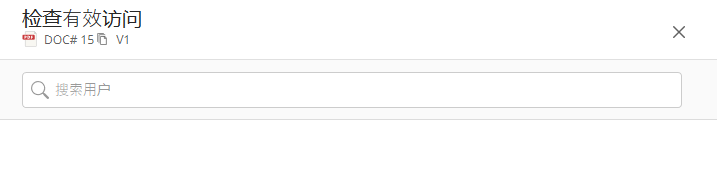
输入用户名或 ID。建议列表显示。
选择用户。查看所选用户对文档的访问权限。
验证用户的访问权限
若要基于访问控制列表 (ACL) 中分配的用户和组验证访问权限,可使用安全性选项。 此选项在下列位置可用:
功能区栏:选择一个文档即可在功能区栏上看到此选项。
减号分隔 (Kebab) 菜单:选择每个文档旁边的
图标即可看到此选项。
上下文菜单:右击文档即可看到此选项。
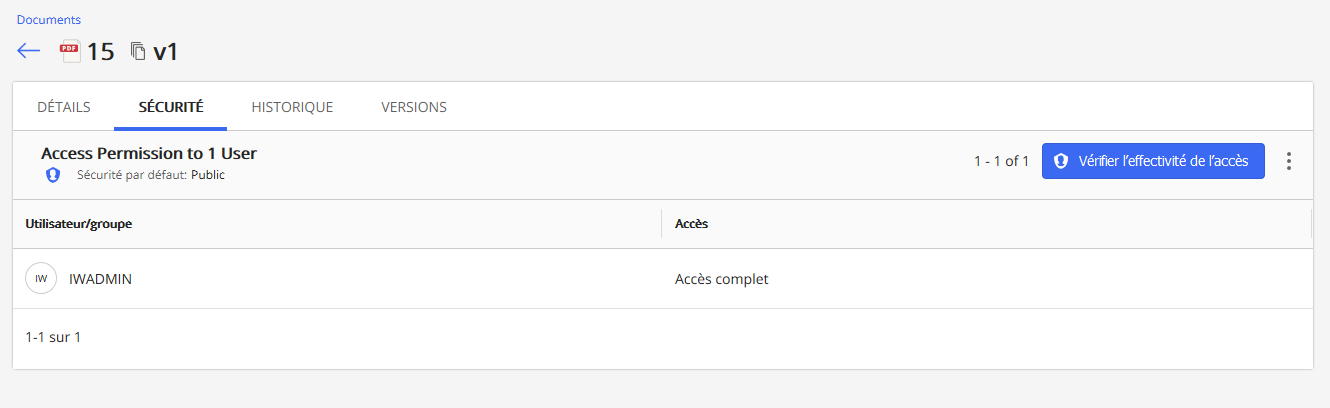
右击文档,然后选择安全性。
文档的安全性详细信息显示。下图为您提供了一个此类示例:
图:安全性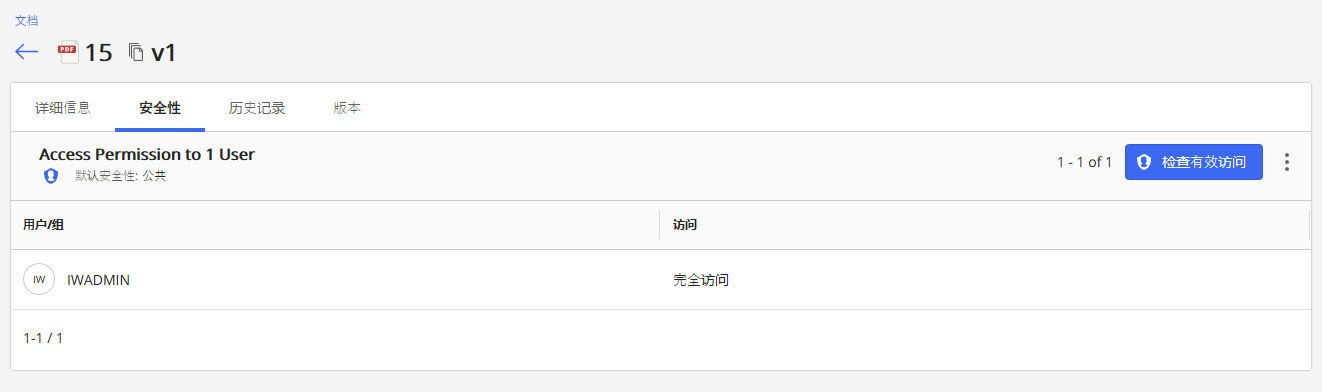
查看文档版本
使用此功能查看文档版本。 这在以下项上可用:
功能区栏:选择一个文档即可在功能区栏上看到此选项。
减号分隔 (Kebab) 菜单:选择每个文档旁边的
图标即可看到此选项。
上下文菜单:右击文档即可看到此选项。
使用一个先前的选项来查看文档版本。在版本标签上,还可查看除版本详细信息之外的以下内容:
作者
自定义字段 1
自定义字段 2
签出人
签出日期
最后编辑人
最后编辑日期
查看文档历史记录
使用此选项查看文档的历史记录。 此选项在下列位置可用:
功能区栏:选择一个文档即可在功能区栏上看到此选项。
减号分隔 (Kebab) 菜单:选择每个文档旁边的
图标即可看到此选项。
上下文菜单:右击文档即可看到此选项。
使用一个先前的选项来查看文档历史记录。在历史记录标签上,可看到以下详细信息:
日期
用户
活动
应用程序
期限
已打印页面
位置
注释
查看文档详细信息
此选项在下列位置可用:
功能区栏:选择一个文档即可在功能区栏上看到此选项。
减号分隔 (Kebab) 菜单:选择每个文档旁边的
图标即可看到此选项。
上下文菜单:右击文档即可看到此选项。
可单击链接: 在 文档编号/版本 列中,选择文档。
使用一个先前的选项来查看文档详细信息。可 看到以下详细信息:
库
文档编号
版本
名称
作者
Class_EN
类型
操作者
位置
复制文档链接
想与客户、合作伙伴或其他人通过电子邮件共享文档链接时,使用此选项。 此选项在下列位置可用:
功能区栏:选择一个文档即可在功能区栏上看到此选项。
减号分隔 (Kebab) 菜单:选择每个文档旁边的
图标即可看到此选项。
上下文菜单:右击文档即可看到此选项。
使用一个先前的选项来复制文档链接。 文档链接已复制到剪贴板。