网络
此页允许您配置 iManage Cloud 的网络设置。配置后,这些设置将应用到所有 iManage Work 库。
添加自定义子域
此功能只有在您的环境中已启用时可用。请联系 Cloud Services Manager 了解更多信息或索取该功能。
此选项允许您为 iManage Cloud URL 定义一个自定义子域,比如 company.cloudimanage.com。
自定义子域一经配置,登录到 cloudimanage.com 的用户被自动重定向到自定义子域 URL。此外,用户还可以使用自定义子域 (company.cloudimanage.com) 直接登录。
提示:
最佳实践是应在 iManage Cloud 发行日期前配置子域。配置子域后,已通过电子邮件发送或已共享的 iManage Work 项目的任何链接(URL 或 NRL)可能不再可用
重要提示:
只能为您的 iManage Cloud 环境添加一个子域。
子域一经添加,您无法编辑或禁用该子域。如需修改或删除自定义子域,请联系 Cloud Services Manager 或 iManage Cloud Support 寻求帮助。
如要配置自定义子域,请执行以下操作:
在 Control Center 中,选择设置 > 网络。
在“自定义子域”部分,选择 +添加。此时将显示“添加自定义子域”对话框。
图:添加自定义子域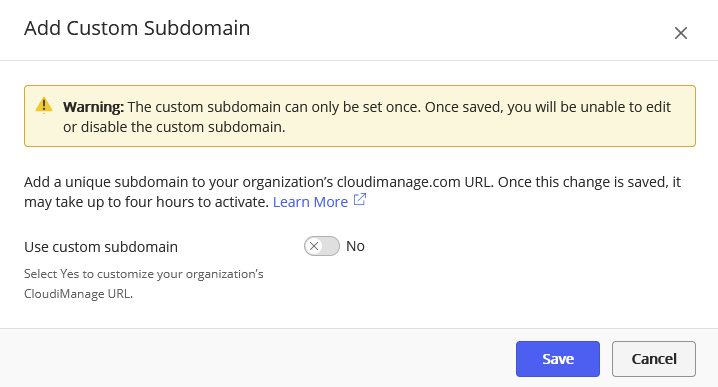
将使用自定义子域设置为是。
在子域字段,输入自定义子域的文本。
子域必须为 2-63 个字符。
不允许使用特殊字符。
允许使用短划线 (-),但不得用作第一个或最后一个字符。
不允许使用大写字符。如果输入大写字符,将自动转换为小写。
子域必须具有全局唯一性。您将收到一条消息,通知您输入的子域是否已注册。
选择下一页并在确认屏幕查看此信息。
选择保存自定义子域。
新子域可能最多需要四个小时才能变成活动状态。 如需修改或删除自定义子域,请联系 Cloud Services Manager 或 iManage Cloud Support。
提示:
添加自定义子域后,您还必须根据新子域更新 SAML/OIDC 身份验证配置。
请浏览下列 iManage 帮助中心文章中的说明:
为 Microsoft Azure for Cloud pods D1、E1、F1 和 M1 配置基于 SAML 的 SSO。
为 Microsoft AD FS for Cloud pods D1、E1、F1 和 M1 配置基于 SAML 的 SSO使用新的自定义子域下载元数据文件,例如:https://company.cloudimanage.com/auth/api/v1/saml/metadata/{customerId}
配置允许的 IP 地址范围
此功能只有在您的环境中已启用时可用。请联系 Cloud Services Manager 或 iManage Cloud Support 了解更多信息或索取该功能。
此功能支持您根据 IP 地址限制您的 iManage Cloud 环境的访问权限。仅允许您添加的 IPv4 地址范围访问您的 iManage Cloud 环境。
其中包括:
所有 iManage Work 应用程序
iManage Control Center
所有 iManage Universal API 终结点
对于与 iManage Work 集成的第三方应用程序,其 IP 地址也必须包含在 IP 允许范围内。
默认未配置 IP 地址限制,所有 IP 地址均可访问您的 iManage Cloud 环境。
只能指定 IPv4 地址范围。
重要提示:
添加、修改或删除 IP 地址范围时要特别小心。可能错误地配置 IP 地址范围,导致您无法重新登录。如发生此情况,请联系 Cloud Services Manager 或 iManage Cloud Support 寻求帮助。
最佳实践:
修改 IP 允许列表前,请下载您已配置的当前 IP 地址范围列表,并将此备份保存到安全位置。请参见下载配置的 IP 范围列表。
添加 IP 范围
如要将 IP 地址范围添加到允许访问您的 iManage Cloud 环境的 IP 地址范围列表,请执行以下操作:
在 Control Center 中,选择设置 > 网络。
在“IP 地址允许列表”部分,选择+添加 IP 范围。此时将显示“将 IP 范围添加到允许列表”对话框。
图:将 IP 范围添加到允许列表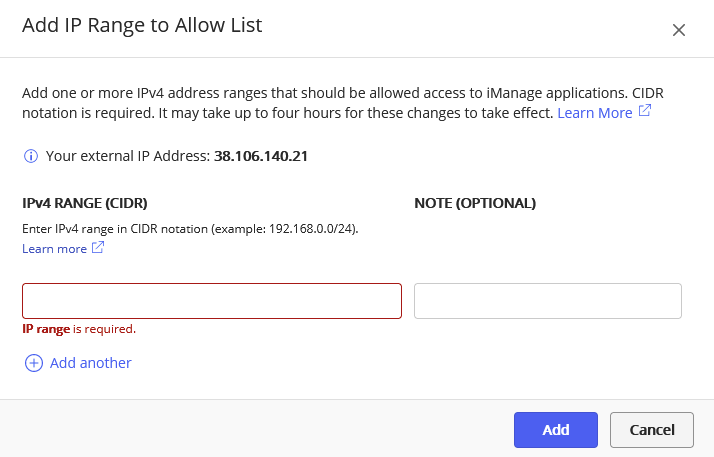
在无类别的 Internet 域路由 (CIDR) 符号 (x.x.x.x/x) 中输入 IPv4 范围。
有关 CIDR 符号的更多信息,请参见以下资源:https://en.wikipedia.org/wiki/Classless_Inter-Domain_Routing
https://www.ripe.net/about-us/press-centre/understanding-ip-addressing可使用下列符号添加单个 IP 地址:#.#.#.#/32,例如 142.22.11.17/32。
如要添加其他 IP 地址范围,请选择 +添加另一个。将新增一行,您可以在此定义一个其他 IP 地址范围。
选择添加。
对该设置的更改可能最多需要四个小时才能生效。之后,撤销不在指定 IP 范围且当前连接到 iManage Cloud 的用户的访问权限。用户会收到一条消息,表明他们正在使用的网络连接不被允许。
下载一份该列表的备份并保存到安全位置。请参见下载配置的 IP 范围列表。
编辑 IP 范围
如要修改允许访问您的 iManage Cloud 环境的 IP 地址范围列表中的现有 IP 地址范围,请执行以下操作:
在 Control Center 中,选择设置 > 网络。
在“IP 地址允许列表”部分,选择列表中 IP 范围旁的复选框。
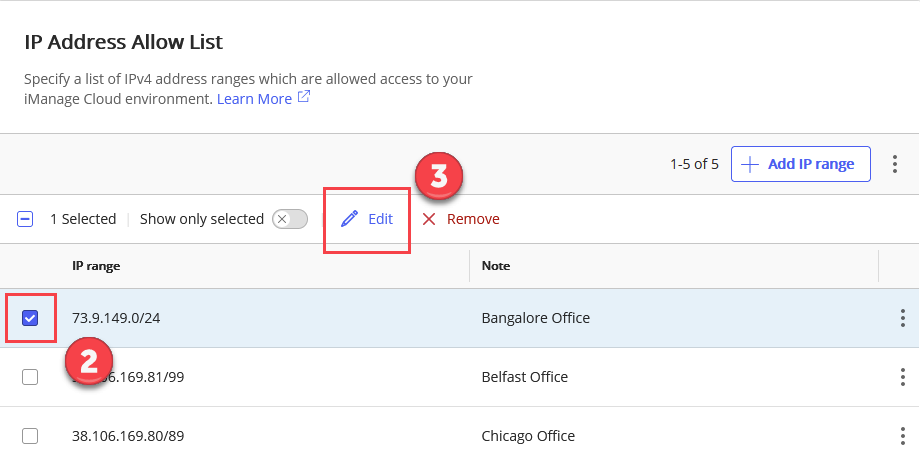
选择编辑。
或者,也可右击列表中的任意 IP 范围,然后选择编辑。
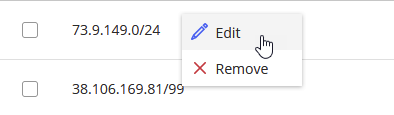
此时将显示“编辑 IP 范围”对话框。
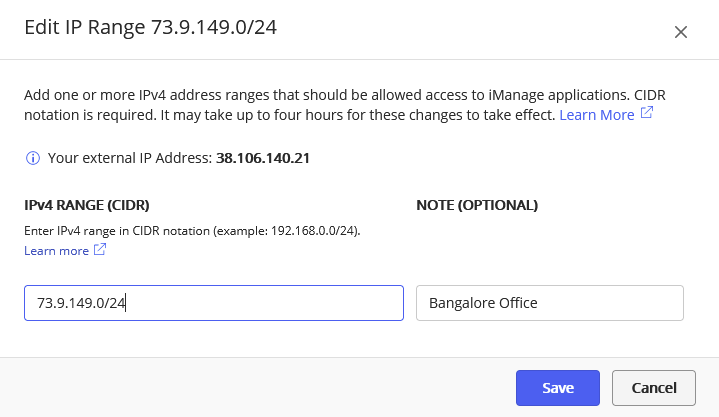
修改,然后选择保存。
对该设置的更改可能最多需要四个小时才能生效。
下载一份该列表的备份并保存到安全位置。请参见下载配置的 IP 范围列表。
删除 IP 范围
重要提示:
删除 IP 地址范围时要特别小心。 可能错误地配置 IP 地址范围,导致您无法重新登录。如发生此情况,请联系 Cloud Services Manager 或 iManage Cloud Support 寻求帮助。
从列表中删除所有 IP 地址范围会删除所有 IP 地址限制,这时所有 IP 地址均可访问您的 iManage Cloud 环境。
如要从允许访问您的 iManage Cloud 环境的 IP 地址列表中删除某个 IP 地址范围,请执行以下操作:
在 Control Center 中,选择设置 > 网络。
在“IP 地址允许列表”部分,选择列表中 IP 范围旁的复选框。
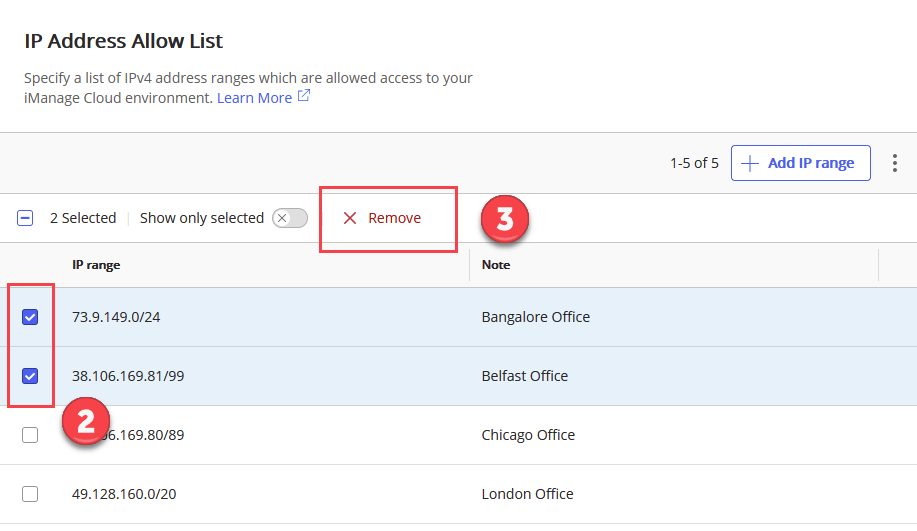
选择删除。
或者,也可右击列表中的任意 IP 范围,然后选择删除。

再次选择删除,以确认操作。
对该设置的更改可能最多需要四个小时才能生效。
下载一份该列表的备份并保存到安全位置。请参见下载配置的 IP 范围列表。
下载配置的 IP 范围列表
如要下载列示了所有配置的 IP 范围的逗号分隔值 (CSV) 文件,请执行以下操作:
在“IP 地址允许列表”部分,在功能区栏选择
 ,然后选择
下载为 CSV。
,然后选择
下载为 CSV。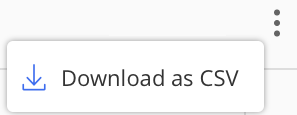
选择一个文件保存位置,然后选择确定。