访问 iManage Work 客户端的模板
所有工作区均根据工作区模板创建。以下 iManage Work 客户端应用程序可以创建工作区:
iManage Work
iManage Work Desktop for Windows(在 Microsoft Outlook 的工作面板中)
iManage Work Workspace Generator
iManage DeskSite
iManage FileSite
启用全局设置下的灵活文件夹选项后,您可以从 iManage Work 客户端访问模板。
本部分包含以下主题:
创建工作区
如要创建工作区,请执行以下操作:
在库的“事务”级别(无论是最近事务还是我的事务),选择新建事务。此时将打开新建事务对话框。
输入此工作区的信息,例如名称和描述。
在模板字段中,为此工作区选择适当的模板。必须选择模板。
选择选择文件夹,以预览此模板定义的容器。您还可以选择也应创建的任何其他文件夹。
选择创建。
图:“新建事务”对话框示例
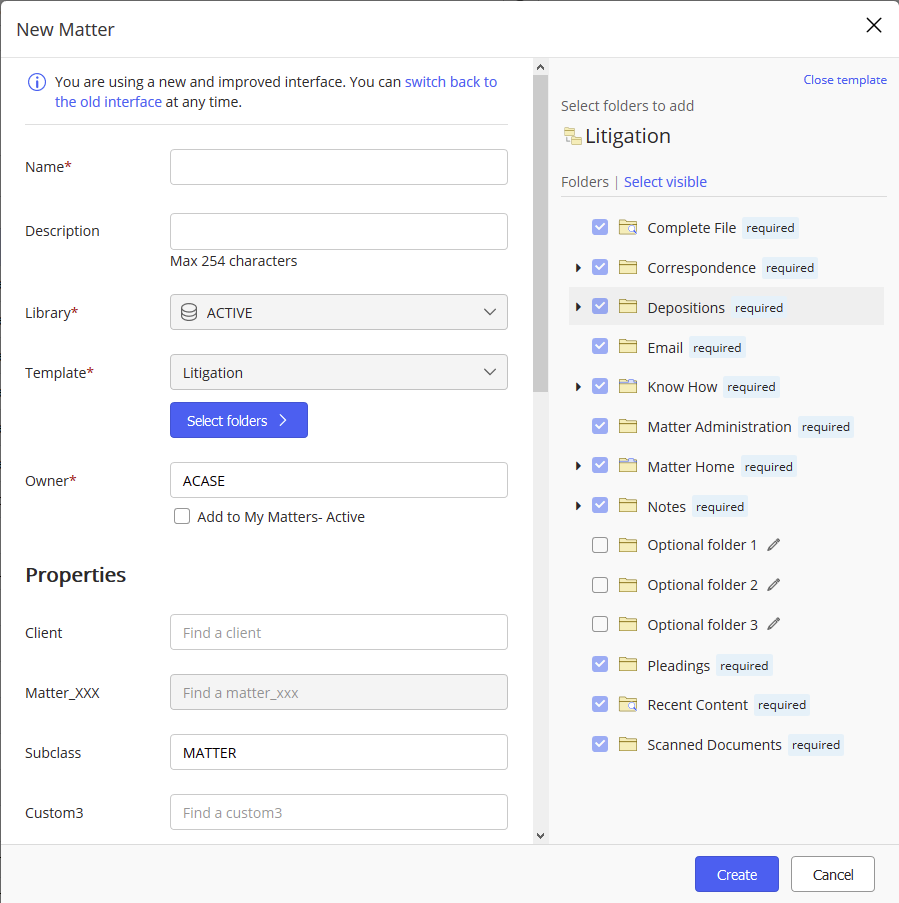
新工作区使用从模板中选择的容器来创建。
创建容器
如要在工作区中创建容器,请执行以下操作:
在工作区中,选择
 > 新建文件夹。此时将打开“新建文件夹”对话框。
如果启用了灵活文件夹,且工作区具有模板限制,则该对话框将列出可以创建的可能容器。该列表指示了已创建的容器,并在容器旁边通过已添加加以标记。选择所需的容器。
选择添加。
图:有容器限制的“新建文件夹”对话框示例
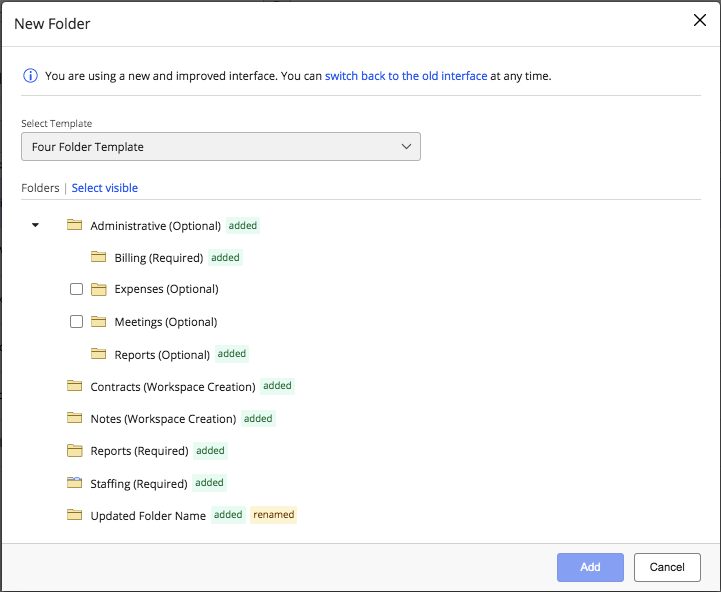
如果未启用灵活文件夹,或者工作区没有模板限制,则该对话框将允许您输入容器信息。
如要创建容器,请执行以下操作:
输入信息,例如名称和描述。
展开“属性”,然后为此容器指定任何其他属性。
展开“安全性”,然后修改此容器的权限。
选择创建。
图:无容器限制的“新建文件夹”对话框示例

在 iManage DeskSite 和 iManage FileSite 中使用模板
为 Desksite 9.3.x 或 FileSite 9.3.x 安装 iManage Work 10 加载项。
启动桌面应用程序并执行以下操作步骤:
灵活文件夹: 右击您想在其中添加文件夹的工作区,选择新建 > 文件夹,然后会重定向到显示可用模板的创建文件夹页面。
工作区: 右击您想在其中创建新工作区的库、我的工作区或我的事务,然后选择新建 > 工作区。 此时系统会将您重定向到显示可用模板的创建新工作区页面。
有关更多信息,请参见 iManage Work Add-Ons for Classic Clients 安装和用户指南。
并非所有 iManage Work 环境都支持经典版客户端(DeskSite 和 FileSite)。有关更多详细信息,请联系 iManage Work 系统管理员。