类/子类
类/子类是用于标识和区分库中文档的自定义类别的文档类。您创建的文档类取决于您所在的公司和库需求。文档类可按类型、部门、区域等分类。
类/子类决定:
文档的默认安全性状态。
文档副本是否回显到用户的本地硬盘驱动器。
是否加密文档。
文档所需的配置文件信息的自定义字段。
将文档标记进行存档的天数限制。
类/子类可让您:
使用搜索字段搜索必需类。
筛选类回显、HIPAA 兼容、默认安全性和必需子类。
使用创建类选项创建类。
使用编辑选项编辑类。
使用查看选项查看类的详细信息。
使用创建子类选项创建子类。
使用 编辑 选项编辑子类。
筛选子类回显和 HIPAA 兼容选项。
使用删除 选项删除单个或多个类或子类 。
在 用户界面概述 部分查看通用表格选项。
搜索类或子类
使用此功能按 别名 和 描述 进行搜索。其 在 功能区栏 上可用。
图:搜索字段

过滤类/子类
|
选项 |
类 |
子类 |
子选项 |
描述 |
|
回显 |
|
|
|
选择是以列出将值设置为是的类,反之亦然。 |
|
HIPAA 兼容 |
|
|
|
选择是以列出将 HIPAA 兼容值设置为是的类,反之亦然。 |
|
默认安全性 |
|
|
|
|
|
必需子类 |
|
|
|
如果选择“是”,则列出将值设置为是的类,反之亦然。 |


创建类
当您处于“类/子类”页面上时,查看为库定义的文档类列表。
如要创建类,请执行以下操作:
选择
 。
创建类对话框显示,列出类的元数据值。有关详细信息,请参见下表。
。
创建类对话框显示,列出类的元数据值。有关详细信息,请参见下表。选择创建。
图:“创建类”对话框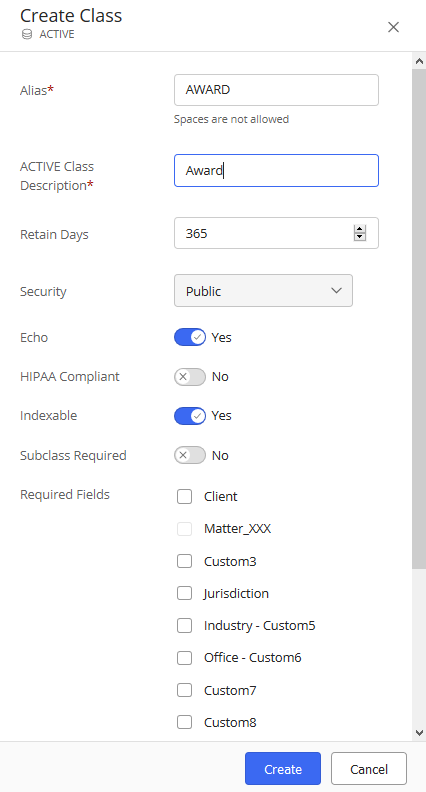
表: 类字段描述
|
字段 |
描述 |
||
|
别名*(必填) |
指定类的别名或名称。 为类提供有意义的相关别名,可帮助标识创建此类的目的。例如,备忘录、电子邮件、法律策略文档、租赁合同、员工数据等。这有助于您组织并分类相同类的相关文档。从而帮助您跨组织中的项目有效地管理文档。 |
||
|
类描述 |
指定类的描述。 此描述应解释类的含义。例如,如果将类的别名提供为员工数据,则可将其描述输入为“此类与关于我们员工的详细信息相关”。 |
||
|
保留天数 |
这指定了文档或电子邮件在被标记为过期之前必须保持非活动状态的天数。如果文档或电子邮件没有任何活动(如被查看、打开或打印),则该文档或电子邮件将被视为处于非活动状态。过期的文档或电子邮件可以稍后存档(移动到其他位置并设为只读)。 默认值:365 天 |
||
|
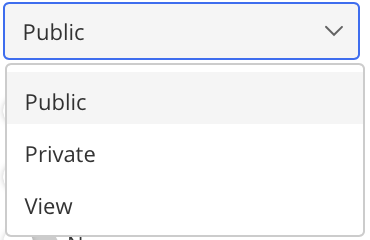
安全性 |
指定此类文档的默认安全性设置。安全性列表中包含以下选项:
|
||
|
回显 |
指定启用文档回显(也称为文档跟踪)。文档回显是指在将文档从编辑状态签回后,在用户的本地计算机上保留文档副本的功能。因为在不安全的源上拥有文档的副本存在潜在安全问题,所以通常最好选择禁止文档回显。 如果设置为是,则启用文档回显。文档签回后,其副本将保留在本地计算机上。 如果设置为否,则不启用文档回显。文档签回后,其副本将从本地计算机中删除。这是默认设置。 |
||
|
HIPAA 兼容 |
指定加密文档。此加密方式符合 HIPAA 和其他保护敏感信息免受意外或错误披露的美国法规。 如果设置为是,则文档将被加密。 如果设置为否,则文档不会加密。有关更多信息,请参见下文。这是默认值。 如果启用了以下至少一种方法,则文档或电子邮件将被加密。
因此,即使该值被设置为否,文档或电子邮件也有可能从其他来源被加密。标记为从多个来源加密的项目将不会有额外效果。有关更多信息,请参考 iManage Work Server 管理指南中的 加密敏感内容。 |
||
|
可编制索引 |
指定是否对分配给此文档类的文档内容编制索引。此设置可能不适用于您的帐户。 如果设置为是,则将对此文档类中的文档内容编制索引。这是默认值。 如果设置为否,则不会对此文档类中的文档内容编制索引。 此设置让您可以防止在全文搜索过程中返回分配给此文档类的文档。全文搜索包括以下任何搜索参数的值:标题、注释、关键字或任意位置。当文档类中的文档可能对读者无用时(如 OCR(光学字符识别)和 COMPARE(用于跟踪文档更改的 iManage 工具)文档类仅包含与这些功能和工具相关的系统信息),此功能将大有帮助。 |
||
|
必需子类 |
指定需要此类的子类条目。 如果设置为是,则该类需要一个子类。 如果设置为否,则该类不需要子类。这是默认值。 |
||
|
必填字段 |
指定向类或子类添加自定义属性字段。 选择要添加到类或子类的自定义属性字段。这是可选的,可以选择任何数字。这适用于类和子类。标记为类或子类所需的字段将显示在文档或电子邮件的属性窗格中。 |
创建子类
文档类也可分为子类。如果您在创建类时选择必需子类复选框,则必需在特定文档类的文档配置文件中输入子类信息。 如果为文档指定了子类,子类的安全性和其他参数将覆盖为类创建的任何设置。
选择您想为其创建子类的类。 默认情况下,此时将显示配置文件页面,其中显示了类的详细信息(可通过选择“编辑”来编辑详细信息)。
选择详细信息选项卡旁边的子类选项卡,然后选择
 。
。输入子类信息(请参见表类字段描述),然后选择创建。为类创建新子类。
编辑类或子类
此选项在以下位置可用:
功能区栏(选择类或子类即可在功能区栏上看到此选项)
减号分隔 (Kebab) 菜单(选择每个 类或子类 旁边的
 图标即可看到此选项)
上下文菜单( 右击 类或子类 即可看到此选项)
使用先前的一个选项解释以下步骤:
右击类或子类并选择编辑。 编辑 <类或子类> 对话框随即显示。
编辑必填元数据字段(别名除外;不可编辑)。有关字段描述的信息,请参见表类字段描述。
单击保存。
删除类或子类
单个类/子类
此选项在以下位置可用:
功能区栏(选择类或子类即可在功能区栏上看到此选项)
减号分隔 (Kebab) 菜单(选择每个类或子类旁边的
图标即可看到此选项)
上下文菜单(右击类或子类即可看到此选项)
使用先前的一个选项来删除 类或子类 。 删除 确认框随即显示。确认操作以删除或取消。
警告:
请勿删除文档类。系统设置内部需要它。
一般来说,请勿删除以下任何预定义类,因为现有或将来的产品功能可能依赖于这些类。
COMPARE、DISCUSSION、DOC、E-MAIL、EVENT、LETTER、MEMO、PAGE_ICON、TASK、WEBDOC
或者,您可以通过修改类的标题来阻止用户使用它。
多个类/子类
此选项在 功能区栏上可用。 选择类或子类,然后选择 删除 。删除确认框随即显示。确认操作以 删除或取消。
查看类或子类详细信息
此选项在以下位置可用:
功能区栏(选择类或子类即可在功能区栏上看到此选项)
减号分隔 (Kebab) 菜单(选择每个类或子类旁边的
图标即可看到此选项)
上下文菜单(右击类或子类即可看到此选项)
作为可单击链接的类/子类(在 别名 列中)。
使用先前的一个选项并 选择查看。