文件类型
iManage Work 系统可以打开、读取和修改多种类型的文档。这包括常用的文件类型,如 Microsoft Word 文档 docx、Excel 电子表格 xlsx,以及不太常见的文档类型,甚至包括自定义文档类型(如组织专有的格式)。
如要将文档类型与可以读取它的应用程序相关联,请使用以下两种资源:文件类型和文件处理程序。
文件类型根据应用程序扩展名定义文档类型的列表。即文档后缀,如 Microsoft Word 文档的后缀 .docx 或 Adobe Acrobat 文档的后缀 .pdf。
文件处理程序定义可以打开指定文件类型的应用程序列表。它将应用程序(如 Microsoft Word )与文件类型(如. docx)关联起来。
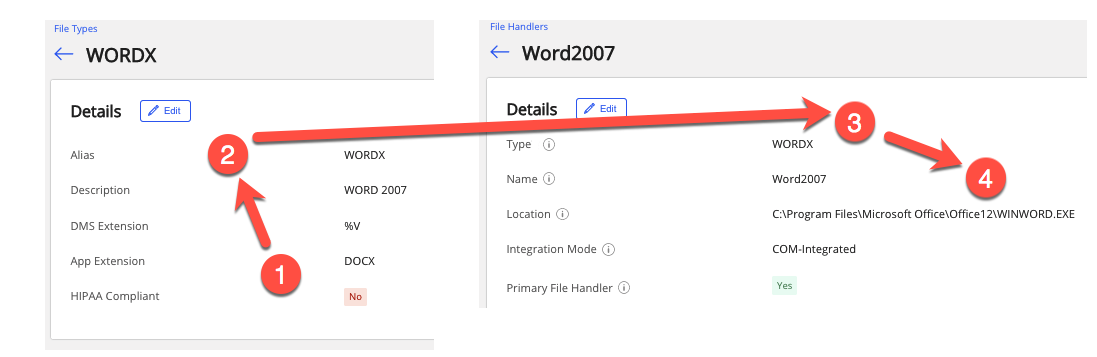
例如,以下步骤定义了将 Word.docx 文档与 Microsoft Word 应用程序关联的过程。此显示内容显示了文件类型与其对应的 Word 文档.docx 文件处理程序的关联。
在文件类型资源中,步骤 1 中的应用程序扩展名 DOCX 在步骤 2 中被分配了 WORDX 的别名。
文件处理程序资源通过使第 3 步中的类型 WORDX 的关联与第 2 步中的文件类型别名相同来完成分配。应用程序在步骤 4 的位置中指定。
这两个资源允许应用程序打开文档类型。例如,在定义了文件类型和文件处理程序之后,如果在 iManage Work 中选择一个 .docx 文档,系统将在预览窗口中显示此文档。此系统不适用于使用 iManage Work For Windows 编辑文档。在这种情况下,当签出文档时,系统将根据 Windows 对文档处理的管理,在用户的 Microsoft Windows 计算机上进行编辑。
用户可以指定由 Microsoft Word 打开多种文件类型。每种文件类型需要两个单独的条目。例如,可以为 .doc 文档类型分配 Word2007 别名。可以为文档类型为 .txt 的文本文件分配一个文本别名。在每种情况下,都需要一个单独的文件处理程序。文件类型也可以关联到多个应用程序。例如,一个 txt 文件可以同时与 Microsoft Word 和 Windows' Notepad.exe 相关联。但其中一个文件处理程序必须标记为主应用程序。有关如何将文档类型映射到相同应用程序的更多信息,请参见将多个文件类型映射到应用程序。
在 文件类型 页面上,可看到一个显示所有文件类型及其元数据值的信息的表格。您可在此处执行以下操作:
使用 Search 字段搜索所需的文件类型。
Filter按 HIPAA 兼容或应用程序扩展名字段进行搜索。
使用添加文件类型功能添加文件类型。
使用编辑功能编辑特殊文件类型的元数据值。
使用 HIPAA 兼容功能为单个或多个文件类型启用或禁用 HIPAA 兼容。
使用删除功能删除一个或多个文件类型。
使用查看功能查看文件类型的详细信息。
搜索文件类型
在功能区栏,可看到可用来按别名和描述搜索的以下搜索选项。
图: 搜索字段

筛选文件类型
|
选项 |
子选项 |
描述 |
|
HIPAA 兼容 |
|
选择“是”以列出将值设置为是的文件类型,反之亦然。 |
|
应用程序扩展名 |
不适用 |
输入应用程序扩展名称或与应用程序扩展名称匹配的任何关键词,然后单击应用。筛选值显示在屏幕上。 例如,如要筛选 .DOC 扩展名的所有实例,在应用程序扩展名字段中输入此关键词并选择应用。屏幕上将列出所有以 .DOC 扩展名开头的应用程序扩展名称。 |
添加文件类型
选择
 。添加文件类型对话框随即显示。
输入以下信息并选择保存。 新文件类型随即添加到库。
表:文件类型元数据
字段
描述
别名
指定标识此类型文档的名称。此名称必须与文件处理程序中的类型值匹配。
别名字符串长度限定为 32 个字符。
不允许使用空格或特殊字符。
描述
指定文件类型的描述。
DMS 扩展名
指定 iManage 用于存储此类型文档的文件扩展名。
默认值为 %V。如果将 %V 输入为 DMS 扩展名,则 iManage 会将文档的版本编号用作文件扩展名。例如,如果文档编号是 157,文档版本是 2,%V 是 DMS 扩展名,则 iManage 会将文件存储为 157.2。 有关更多信息,请参见 iManage Work Server 管理指南中的默认文档类型。
根据 iManage Work 环境,可能不需要 DMS 扩展名。有关更多信息,请与 iManage Work 系统管理员联系。
应用程序扩展名
指定 iManage 在导出、签出、通过电子邮件发送或下载文档时应添加到文档文件名的扩展名。
iManage 建议将文件类型的应用程序扩展名设置为文档的指定应用程序可以识别的文件类型。例如,将 DOCX 作为 Word 文档的扩展名。您可以为多个文件类型使用相同的扩展名。
HIPAA 兼容
指定加密文档。
如果设置为是,则加密文档。
如果设置为否,则不加密文档。有关更多信息,请参见下文。这是默认值。
This is called data at rest encryption and is compliant to HIPAA and other American statutes. This encryption protects sensitive information from accidental or wrongful disclosure. A document will be encrypted if at least one of the following methods is apply.
The iManage Work environment has data at rest encryption enabled.
The document class sets HIPAA-compliant encryption to Yes. See 类/子类 for additional details.
A custom field (such as custom1 or custom3) specifies document encryption.
The file type specifies document encryption. See 文件类型 for additional details.
There is no additional effect if more than one condition applies.
编辑文件类型
此选项在以下位置可用:
功能区栏(选择文件类型即可在功能区栏上看到此选项)
减号分隔 (Kebab) 菜单(单击每个文件类型旁边的
 图标)
图标)
上下文菜单(右击文件类型即可看到此选项)
使用先前的一个选项并选择编辑。 编辑<项目 id>对话框显示。 其显示在 表:文件类型元数据中列出的详细信息。
启用/禁用 HIPAA 兼容选项
单个文件类型
此选项在以下位置可用:
功能区栏(选择文件类型即可在功能区栏上看到此选项)
减号分隔 (Kebab) 菜单(单击每个文件类型旁边的
图标)
上下文菜单(悬停在文件类型上,然后右击即可看到此选项)
例如, 让我们使用上下文菜单 选项来启用 HIPAA 兼容选项。
场景: 文件类型的 HIPAA 兼容选项已禁用(值设置为否)
解决方案: 右击文件类型, 然后选择 启用 HIPAA 兼容 。文件类型的 HIPAA 兼容选项即启用。更新值自动在文件类型表格中得到反映。
多个文件类型
选择文件类型时, 此选项在 功能区栏上可用。
选择文件类型。您会在功能区栏中看到 HIPAA 兼容下拉列表,选择该列表后,它就会列出是 和 否 选项。
选择需要的选项。确认消息随即显示。阅读并确认操作。更新值在所有所选文件类型的表格中得到反映。
删除文件类型
单个文件类型
此选项在以下位置可用:
功能区栏(选择文件类型即可在功能区栏上看到此选项)
减号分隔 (Kebab) 菜单(单击每个文件类型旁边的
图标)
上下文菜单(右击文件类型即可看到此选项)
使用先前的一个选项并选择删除。 确认操作以继续或中止 。
多个文件类型
选择文件类型时, 此选项在 功能区栏中可用。
选择功能区栏中的文件类型, 然后选择删除。
确认 操作以继续或中止 。
查看文件类型详细信息
此选项在以下位置可用:
功能区栏(选择文件类型即可在功能区栏上看到此选项)
减号分隔 (Kebab) 菜单(单击每个文件类型旁边的
图标)
上下文菜单(右击文件类型即可看到此选项)
使用先前的一个选项并选择查看。 <File_Type_ID> 页面随即打开。所选 文件类型的详细信息随即显示 。
注:
使用  按钮以编辑除别名之外的元数据值。