添加应用程序

注:

如要在“应用程序”页面执行操作,必须为登录到 iManage Control Center 的用户分配一个拥有应用管理权限的全局管理角色。 有关更多信息,请参见 全局权限描述

如要添加供 iManage Work 用户使用的应用程序,请执行以下操作:

设置 > 应用程序中:

  1. 选择images/download/thumbnails/103564161/Screen_Shot_2019-01-22_at_2.33.58_PM.png
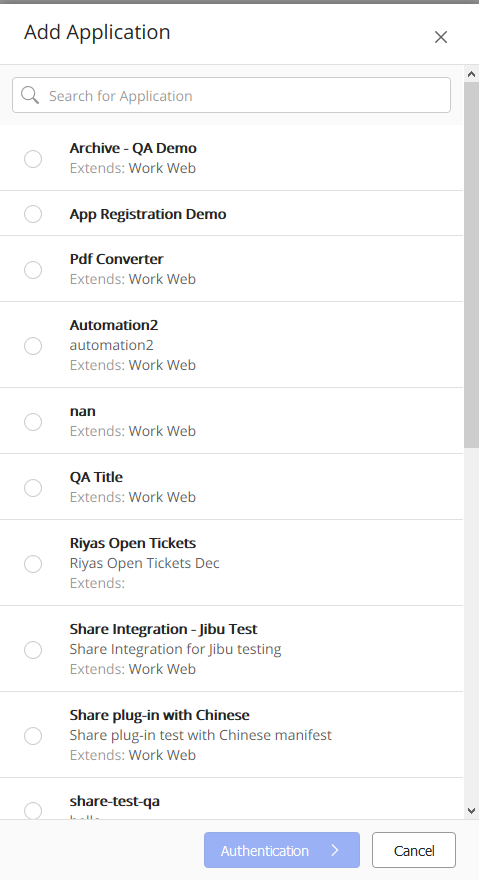
    “添加应用程序”对话框随即打开,并显示可供您添加的应用程序列表。

    提示:使用对话框顶部的“搜索应用程序”字段搜索应用程序。

    图:添加应用程序对话框
    images/download/attachments/103564161/image2020-2-7_15-20-30.png

    注:

    可用的应用程序已获 iManage 授权与 iManage Work 集成。如果您是 iManage 技术合作伙伴且对注册 应用程序感兴趣,请联系 techpartners@imanage.com。

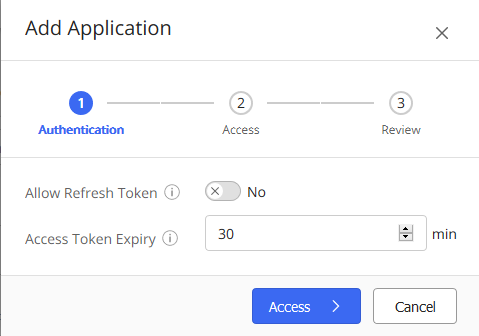
  2. 选择要添加的应用程序,然后选择身份验证,为单点登录 配置OAuth 设置

    images/download/attachments/103564161/image2020-2-7_15-21-39.png

    字段

    描述

    允许刷新令牌

    设置为时,系统允许应用程序在现有访问令牌过期时获取新访问令牌,而不提示用户进行身份验证。
    默认值:否

    刷新令牌过期

    刷新令牌保持有效的持续时间(以天为单位)。
    注意:如要配置此字段,则必须启用允许刷新令牌选项。

    默认:365 天

    访问令牌过期

    在用户的访问令牌无效之前允许的不活动持续时间(以分钟为单位)。

    默认:30 分钟。

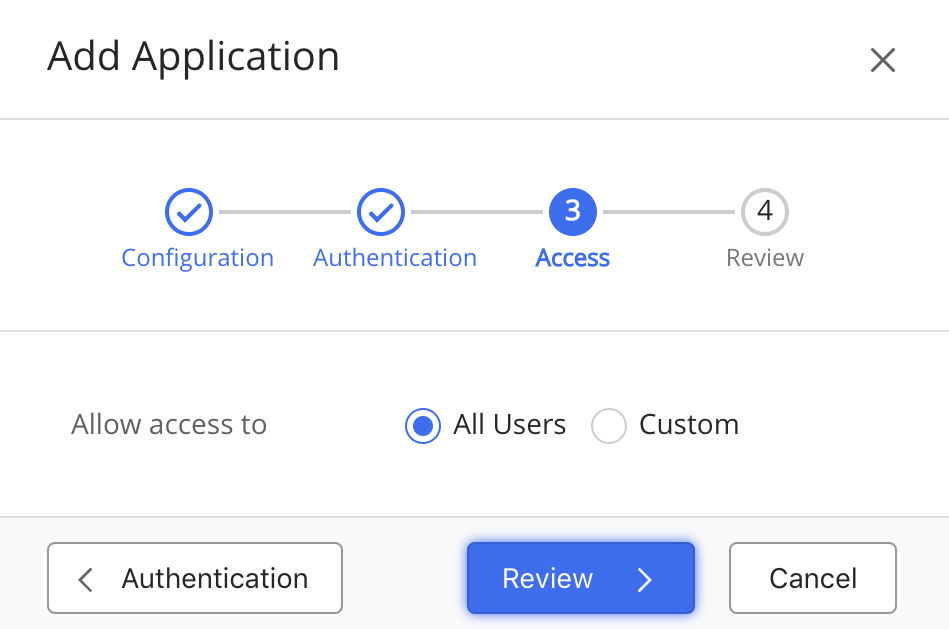
  3. 选择访问权限,以确认哪些用户可以使用该应用程序。 这在您拥有测试新功能的试验组或专门用于某些用户的应用程序时大有帮助。例如,用于跟踪仅 IP 组使用的专利期限的应用程序。
    选择以下任意应用程序访问权限选项:

    • 所有用户: 选择此选项以提供对所有可用用户的访问权限。

    • 自定义: 搜索并添加特定用户和组以提供访问权限。 图:访问权限

      images/download/attachments/103564161/Screen_Shot_2019-09-25_at_3.34.17_PM.png

      注:

      已选定自定义时,NRTADMIN 组成员自动获得该应用程序的访问权限,即使未明确添加此个人用户也是如此。

  4. 如果可用,请选择设置 来配置应用程序 的属性 。按照屏幕上的说明操作。

  5. 选择查看即可查看您的更改。

  6. 选择完成