组
本部分包含以下主题:
全局组和库级组
根据您的环境,iManage Control Center 可能会显示以下 组 菜单,其中包含以下选项:
图: 组菜单 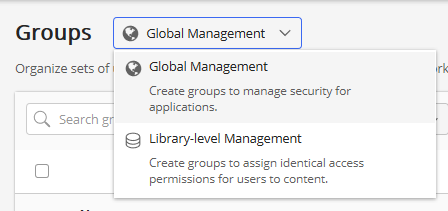
全局管理: 使用此选项可查看、管理和创建全局组。全局组的创建和管理独立于任何 iManage Work 库,对全局组所做的更改将在全局级别更新,而非在每个库中单独更新。
库级管理: 使用此选项可以在库级别创建和管理组。库级组是为特定库创建的,可以分配给该库中的工作区、容器和文档。
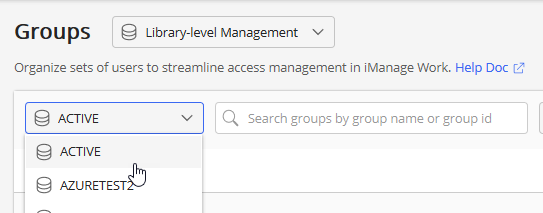
选择此选项将显示一个辅助菜单,您可以在其中选择单个工作库:
图: 库菜单
创建全局组
组支持您创建并管理用户集。如要创建应用于所有 iManage Work 库的全局组,请执行以下操作:
选择

。此时将显示创建组对话框。
图:创建组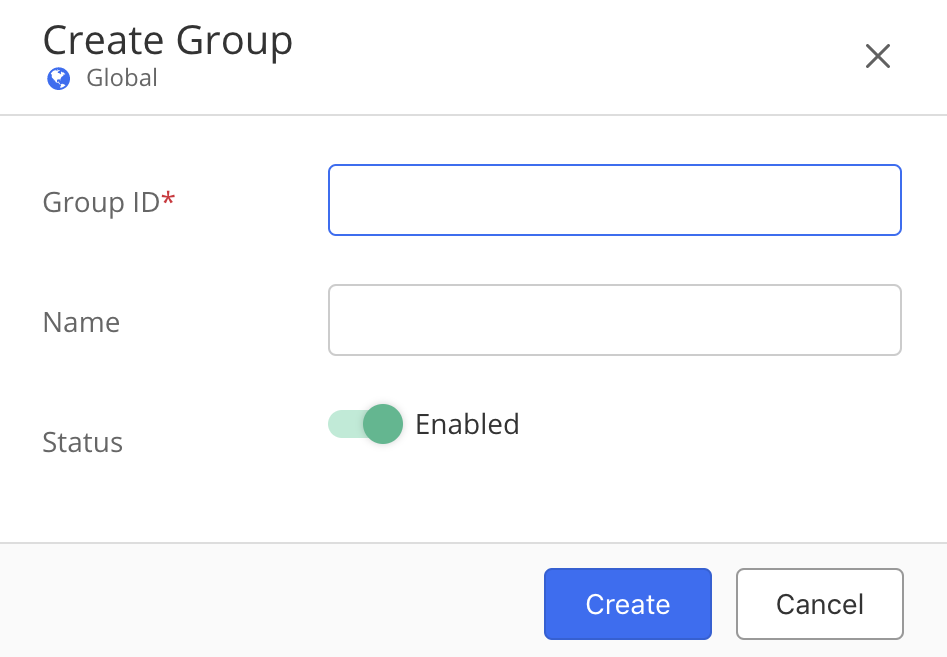
输入以下组信息。
表: 组信息
组 ID*(必填)
为此组输入唯一的组 ID(字符串值最多为 254 个字符)。
名称
输入此组的名称(字符串值最多为 254 个字符)。
状态
默认已启用。组一经创建,您无法删除。但是,如果不再需要它,可以禁用。将组添加到文档或容器的访问权限控制列表中。
外部群组
这表示该组仅限于外部用户。
若设为启用,仅外部用户可被分配至该组。
若设为禁用,该组仅限常规(非外部)用户。无法添加外部用户。 这是默认设置。
选择
 。此时将创建新组。
在 iManage Work 库中创建组
组是多个用户的集合。组可以分配给工作区、文件夹和选项卡以及文档,并具有特定的访问权限。这允许一组精确的用户被分配到同一个项目,且所有用户都具有相同的访问权限。 可以通过添加或删除用户或更改访问权限来维护组,而非修改单个用户及其访问权限。用户可以是多个组的成员。
例如,可以为包含数百个用户的普通用户创建一个组,然后将其分配给具有查看访问权限的工作区。同样,可以为包含三个用户且只对一个文件夹具有读取/写入访问权限的编辑器创建一个组。
如要在 iManage Work 库中创建组,请执行以下操作:
导航到访问权限 > 组。
-
在“组”页面的顶部,选择库级管理,然后选择要在其中创建组的库,再选择
 。
。 此时将显示“创建组”对话框。
图:库创建组
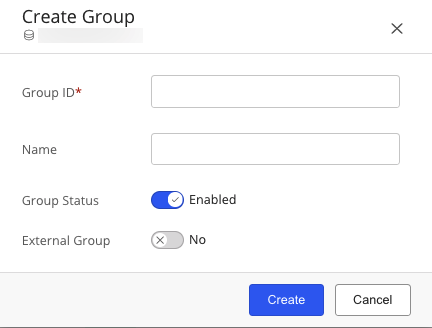
输入以下组信息。
表: 组信息字段
描述
组 ID*(必填)
为此组输入唯一的组 ID(字符串值最多为 254 个字符)。
名称
输入此组的名称(字符串值最多为 254 个字符)。
组状态
这表示组已启用。
如果设置为启用,则该组处于活动状态,可将其分配给容器、文档或电子邮件,也可将用户分配给该组或从中删除。这是默认设置。
如果设置为禁用,则该组处于非活动状态,无法将其分配给容器、文档或电子邮件,也无法将用户分配给该组或从中删除。
无法删除组。如果不再需要该组,请将其禁用。
外部群组
这表示该组仅限于外部用户。
若设为启用,仅外部用户可被分配至该组。
若设为禁用,该组仅限常规(非外部)用户。无法添加外部用户。 这是默认设置。
选择
 。此时将创建新组。
搜索组
在功能区栏中,您可以看到以下搜索选项。可使用此功能按组名称或组 ID 搜索。
图:搜索字段

启用或禁用组
如果设置为启用,则该组处于活动状态,可将其分配给容器、文档或电子邮件,也可将用户分配给该组或从中删除。
如果设置为禁用,则该组处于非活动状态,无法将其分配给容器、文档或电子邮件,也无法将用户分配给该组或从中删除。
单个组
使用启用组或禁用组选项来启用或禁用某个组。此选项在下列位置可用:
功能区栏:选择一个组即可在功能区栏中看到此选项。
减号分隔 (Kebab) 菜单:选择每个组旁边的
 图标即可看到此选项。
上下文菜单:右击该组即可看到此选项。
多个组
使用启用组或禁用组选项来启用或禁用多个组。此选项在功能区栏中可用。
选择组。
如果所有选定的组都具有相同的状态,请从功能区中相应选择启用组或禁用组。
如果所有选定的组都具有相同的状态,请从功能区栏的组状态下拉框中选择新状态:启用或禁用。
管理成员
如要从组中添加或删除用户,请选择一个下列选项:
减号分隔 (Kebab) 菜单:选择每个组旁边的
图标即可看到此选项。
上下文菜单:右击该组即可看到此选项。
向组中添加用户:
使用先前的一个选项并选择管理成员。
选择
 。
。在搜索字段中按名称搜索用户,并在其名称旁放置一个复选框,然后选择添加。该用户将被添加到组中。
如要从组中删除多个用户,请执行以下操作:
使用先前的一个选项并选择管理成员。
右击并选择
 ,或者在一个或多个用户名称旁放置复选框,然后在功能区栏中选择
。
,或者在一个或多个用户名称旁放置复选框,然后在功能区栏中选择
。
编辑组
如要编辑组,请选择以下任意选项:
功能区栏:选择一个组即可在功能区栏中看到此选项。
减号分隔 (Kebab) 菜单:选择每个组旁边的
图标即可看到此选项。
上下文菜单:右击该组即可看到此选项。
使用一个上述选项,然后选择编辑。
或者,选择该组以查看该组的详细信息选项卡,然后选择 。
。更新所需详细信息。有关字段描述的更多信息,请参见表: 组信息部分。
单击保存。
复制组
如要在下列位置根据现有组创建一个新组,请执行以下操作:
功能区栏:选择一个组即可在功能区栏中看到此选项。
减号分隔 (Kebab) 菜单:选择每个组旁边的
图标即可看到此选项。
上下文菜单:右击该组即可看到此选项。
使用先前的一个选项并选择复制。
输入组 ID和名称,然后选择复制。
必须提供唯一的组 ID以创建副本。
现有组的全部成员自动纳入新组。
查看组详细信息
此选项在下列位置可用:
功能区栏:选择一个组即可在功能区栏中看到此选项。
减号分隔 (Kebab) 菜单:选择每个组旁边的
图标即可看到此选项。
上下文菜单:右击该组即可看到此选项。
可点击的链接:选择组的 名称以导航到该组的“详细信息”页面 。
使用一个上述选项,以查看下列组详细信息:
组 ID
组名称
组编号
状态
外部群组
操作系统类型
域
同步 ID
上次同步日期
组甄别名
分配用户和组
必须将用户和组必须分配给 iManage Work 项目。项目包括工作区、容器和文档。如要分配用户或组,请使用 iManage Work 客户端,而非 iManage Control Center。任何对项目具有足够访问权限的用户都可以进行此分配。
分配用户或组:
在 iManage Work 客户端中,导航到该项目,然后选择显示详细信息。此时将显示“属性”选项卡。
在默认安全性中选择查看安全详细信息。此时将显示“安全详细信息”选项卡。
选择属性。
选择添加用户/组。
从可用选项中选择用户和组。可以进行多种选择。
对于每个用户或组,从用户名或组名称旁边的安全下拉列表中分配访问权限。
完成后,选择确认以保存对用户和组的更改。
如要删除用户或组,请执行以下操作:
在 iManage Work 客户端中,导航到该项目,然后选择显示详细信息。此时将显示“属性”选项卡。
在默认安全性中选择查看安全详细信息。此时将显示“安全详细信息”选项卡。
选择属性。
选择添加用户/组。
从可用选项中选择用户和组。可以进行多种选择。
对于每个用户或组,从用户名或组名称旁边的安全下拉列表的访问权限级别中选择删除。
完成后,选择确认以保存对用户和组的更改。