设置
在 Control Center 中导航到 Work 客户端 > Web 客户端 > 设置,即可访问“Web 客户端设置”页面。
“设置”页包含以下三个选项卡:
General:配置常规 iManage Work 10 Web 设置。
功能: 为 iManage Work 10 Web 自定义不同的功能选项。
Access:定义 可以登录到 iManage Work 10 Web 的组 。
配置常规设置
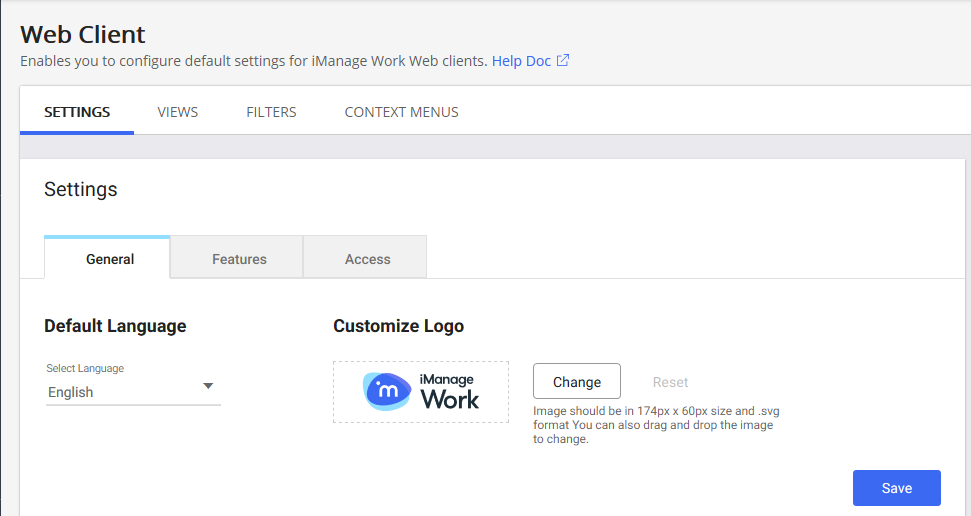
如要为 iManage Work 10 Web 配置 常规设置 ,请导航到常规选项卡。
图:常规设置选项卡
设置默认语言
从选择语言下拉列表中选择语言,然后选择保存。当用户在浏览器中打开 iManage Work 时,系统显示选定的语言。
自定义徽标
本节介绍如何自定义或更改在 iManage Work 中显示的徽标。该徽标出现在 iManage Work 中的以下位置:
页面页眉(桌面视图)
左侧边栏(移动视图)
自定义徽标文件要求
图像必需采用 SVG 格式,因为这种格式可以在高密度显示器中清晰显示。无法上传任何其他格式的图像,如 JPG、PNG、GIF 等。
图像尺寸应为 174px x 60px。如果您的图像尺寸不匹配,系统会将其自动缩放至 174px x 60 px。但是,徽标看上去可能会失真。
从 Adobe Illustrator 或 Sketch 等工具导出的 SVG 文件可以正常工作,无需进行任何额外处理。但是,如果徽标未在 UI 中出现,在文本编辑器中打开图像文件即可看到其 XML 格式。验证是否已设置 <svg> 元素的 xmlns 和 xmlns:xlink 属性。如果这些属性缺失,则徽标可能无法呈现。
例如,<svg xmlns="http://www.w3.org/2000/svg" xmlns:xlink="http://www.w3.org/1999/xlink" … > …. </svg>
自定义徽标的步骤
在“常规”选项卡的自定义徽标部分,选择更改。
图:设置
此时将打开文件上传对话框。
找到并选择新徽标。选择打开。
或者,您可以将新徽标拖放到浏览器的自定义徽标区域中。
选择保存可应用新徽标。
选择重置可恢复默认 iManage Work 徽标。
配置功能
如要配置 Work 10 Web 功能,请导航到功能
选项卡。
图:功能
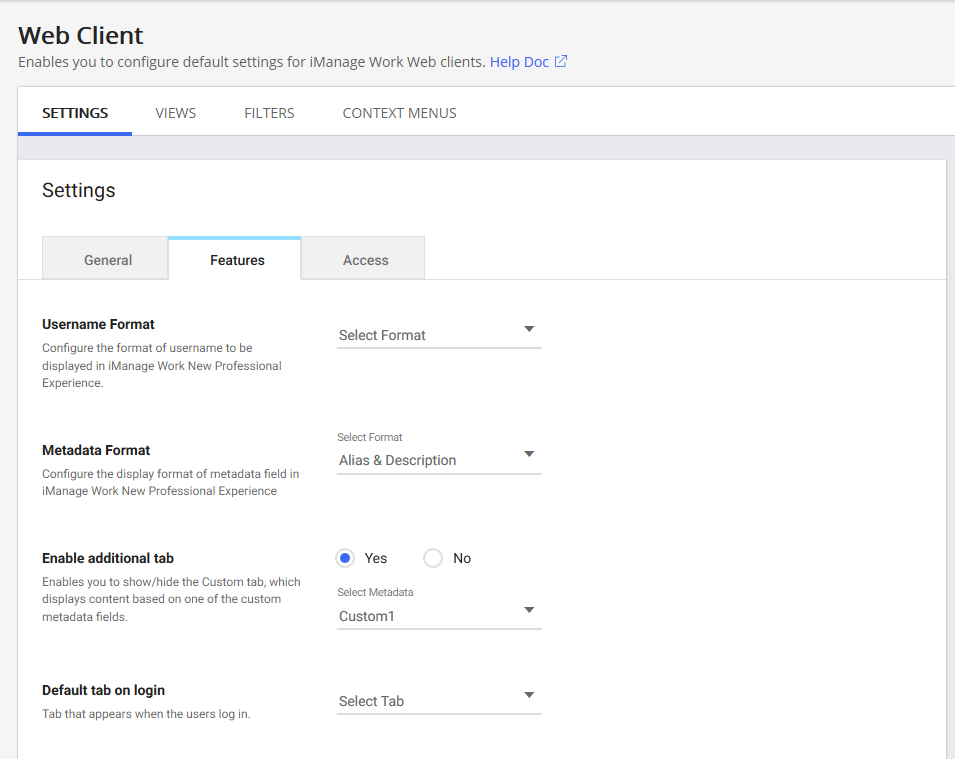
自定义以下任何 Work 10 功能,然后单击保存。
表:功能选项
|
选项 |
步骤/描述 |
|
用户名格式 |
选择要在 iManage Work 中显示的用户名格式。 |
|
元数据格式 |
选择 别名和描述或 仅描述 或二者作为 要在 iManage Work 中显示的自定义元数据字段的格式。 |
|
启用其他选项卡 |
在 iManage Work 主页上启用并配置
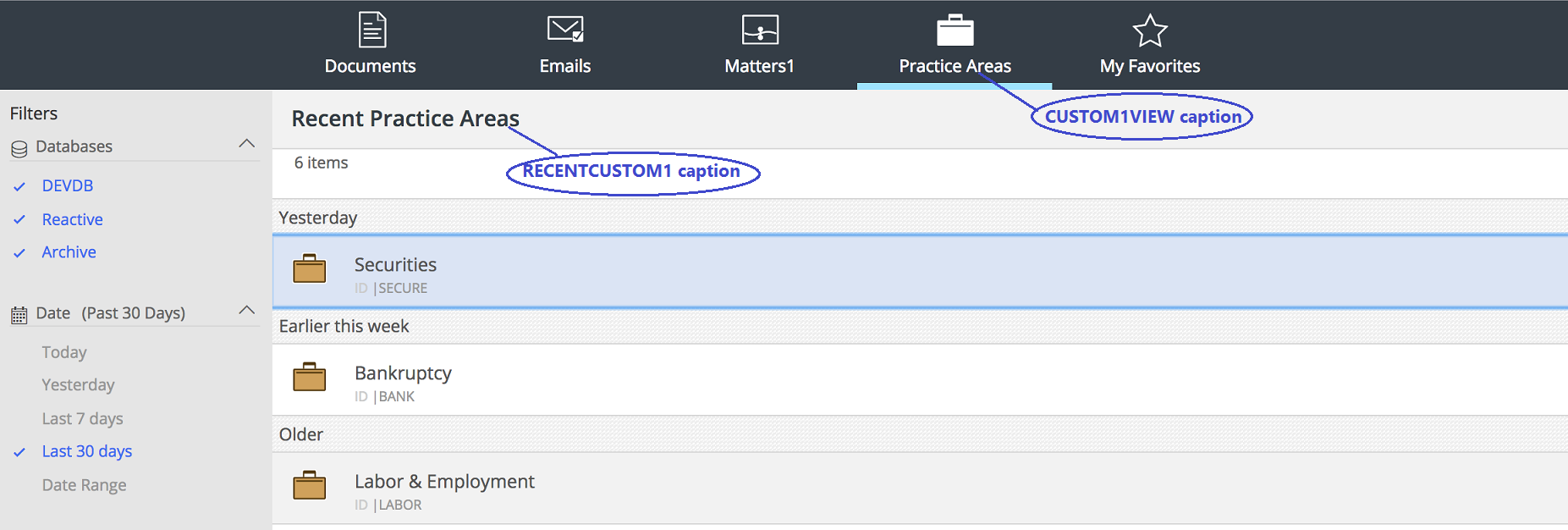
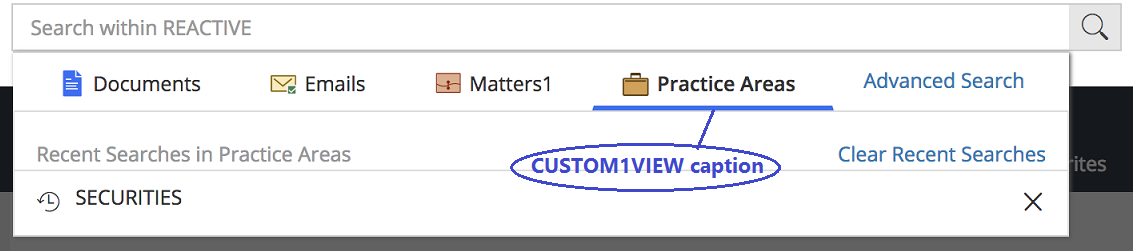
其他选项卡。在默认情况下,此设置处于禁用状态。 启用之后,该其他选项卡将根据用户最近的活动显示客户端列表。它使用 Custom1 元数据字段来填充。您也可以在 Custom1-12 和 Custom29-30 之间选择一个其他元数据字段。此设置优先于旧版注册设置“自定义视图元数据字段”强制执行。 选择是以添加其他选项卡,然后从下拉列表中选择元数据。 或者,选择元数据 > 标题,然后更新 CUSTOM1VIEW 和 RECENTCUSTOM1 的标题,以在 iManage Work 中反映其他选项卡和最近项目的相应标签。例如,如果将“实践区”添加为其他选项卡,则请更新标题,以将 iManage Work 中的标签反映为“实践区”和“最近实践区”。 图:iManage Work 主页
|
|
登录时的默认选项卡 |
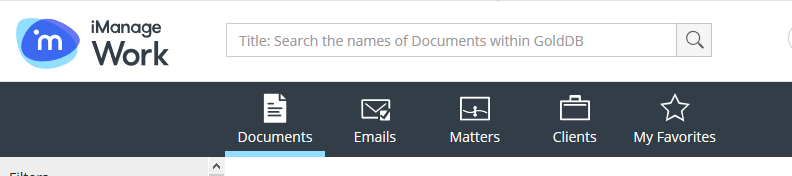
选择 用户登录到 iManage Work 时加载哪个选项卡。 如果不加设置,则默认显示文档选项卡。 用户可以覆盖此首选项,然后在其“用户设置”中设置其“Web 默认选项卡”。
图:登录时显示的默认选项卡
|
|
查找字段下拉列表限制 |
配置查找字段下拉列表中显示的建议数。默认显示 150 条建议。 |
|
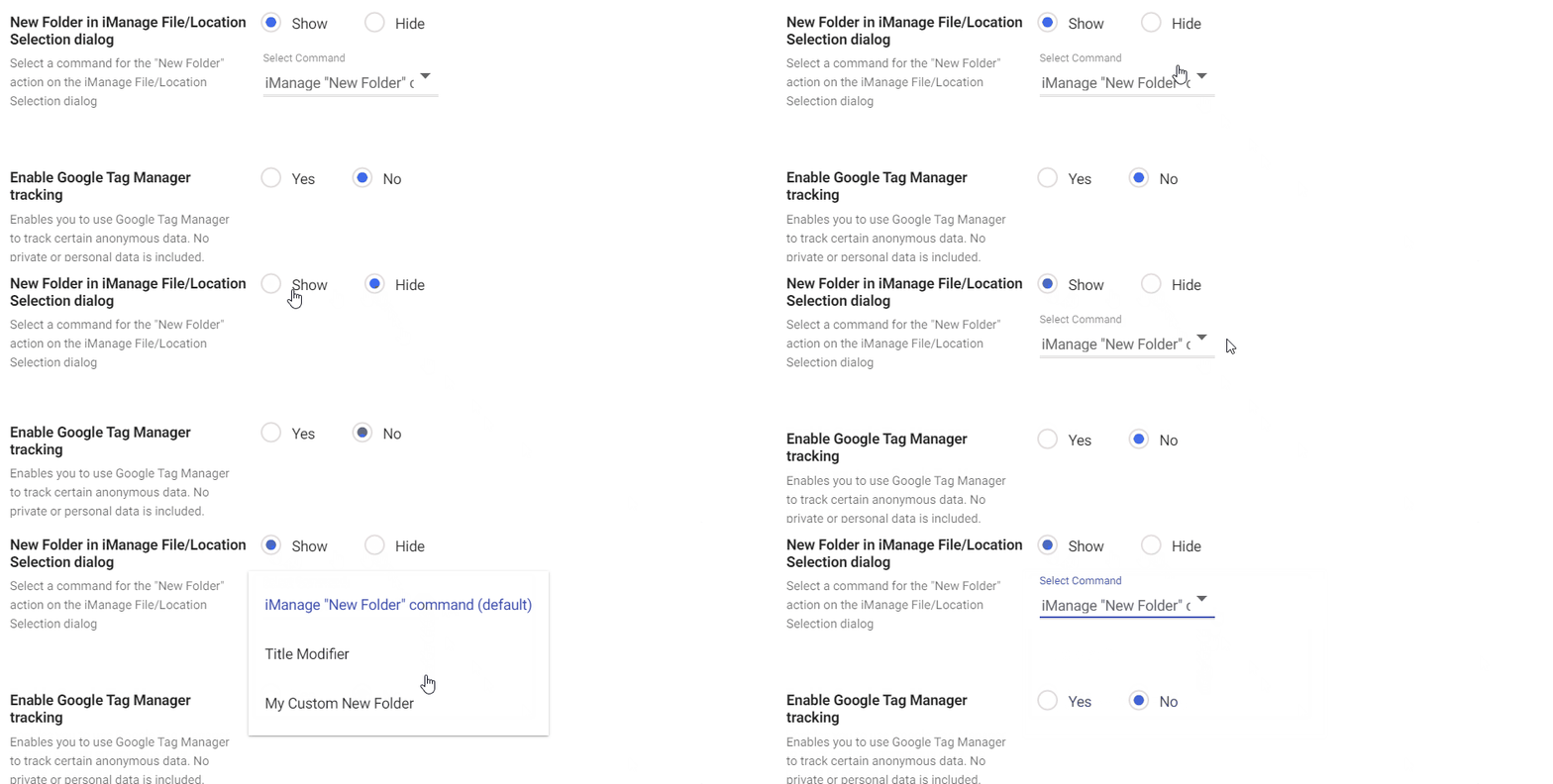
iManage 文件/位置选择中的新文件夹对话框 |
允许显示或隐藏创建新文件夹的选项,或选择
自定义命令,以在“iManage 文件/位置选择”对话框中创建一个新文件夹。
创建新文件夹的默认命令是 iManage“新文件夹”命令。
|
|
启用 Google Tag Manager 跟踪 |
选择 是 以通过 Google Tag Manager 收集匿名数据,从而跟踪应用程序使用信息。任何私密数据(如用户名或元数据)都不会发送到 iManage。
iManage Work 10 之前使用了 Google Analytics 来实现上述目标。Google Tag Manager 在执行测量以了解功能使用状况上提供了更大的灵活性。 默认情况下,使用 Google Tag Manager 进行分析处于禁用状态。 您必需明确接受许可协议。否则,即使接受了先前的许可协议,跟踪也仍将处于禁用状态。 |
|
启用 Work 10 Desktop for Windows 自动更新应用横幅 |
如果您希望最终用户在 iManage Work 应用程序(Work Web 客户端)中看到以下启用 Work 10 Desktop for Windows 自动更新应用横幅, 则请选择 Windows 复选框。默认情况下,该复选框处于未选中状态。 只有那些未安装 iManage Work Desktop for Windows 的最终用户将看到该横幅。
图:iManage 自动更新横幅 |
|
Internet Explorer 警告消息 |
当用户使用 Internet Explorer 第一次登录到 Work 10 时,屏幕上会显示一条横幅,该横幅将推荐使用完全受支持的浏览器。
图:Internet Explorer 消息 请参见适用于 Microsoft 浏览器的限制列表以了解更多信息。 |
|
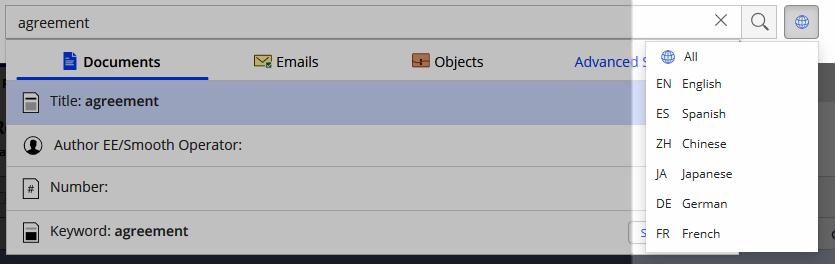
启用搜索语言选择 |
配置语言搜索选择选项对 iManage Work 中的简单和高级搜索是否可见。
图:语言搜索选择选项(启用时)
|
|
文件标题单击操作 |
配置用户单击文档或电子邮件标题时的默认操作。从选项适用于 Desktop 浏览器中的 iManage Work、Outlook 中的 iManage Work 面板以及 Work Desktop for Mac。
只有当所有用户都安装了 iManage Work Desktop for Windows 或 iManage Work for Mac 时,才应使用编辑/打开选项。 如果该软件在用户的机器上不可用, 则以下消息将会显示: 您需要安装 iManage Office Integration 才能编辑此文档。
iManage Work Desktop for Mac 目前不支持在保护模式下打开选项。选中该选项后,标题单击操作将默认为“编辑/打开”功能。 |


配置访问设置
如要
定义可以登录 iManage Work 10 Web 的组,
请导航到访问
选项卡。
不在此列表中的用户仍可访问 iManage Work for Office、iManage Work 10 for Mobility 和 iManage Work 经典版客户端。
此功能对于决定仅向特定用户提供 iManage Work 客户端应用程序 的移动访问权限并控制留在设备上的数据的公司很有帮助。例如,当限制文档支持人员和秘书时,仅向合作伙伴和律师提供移动访问权限。
图:访问权限
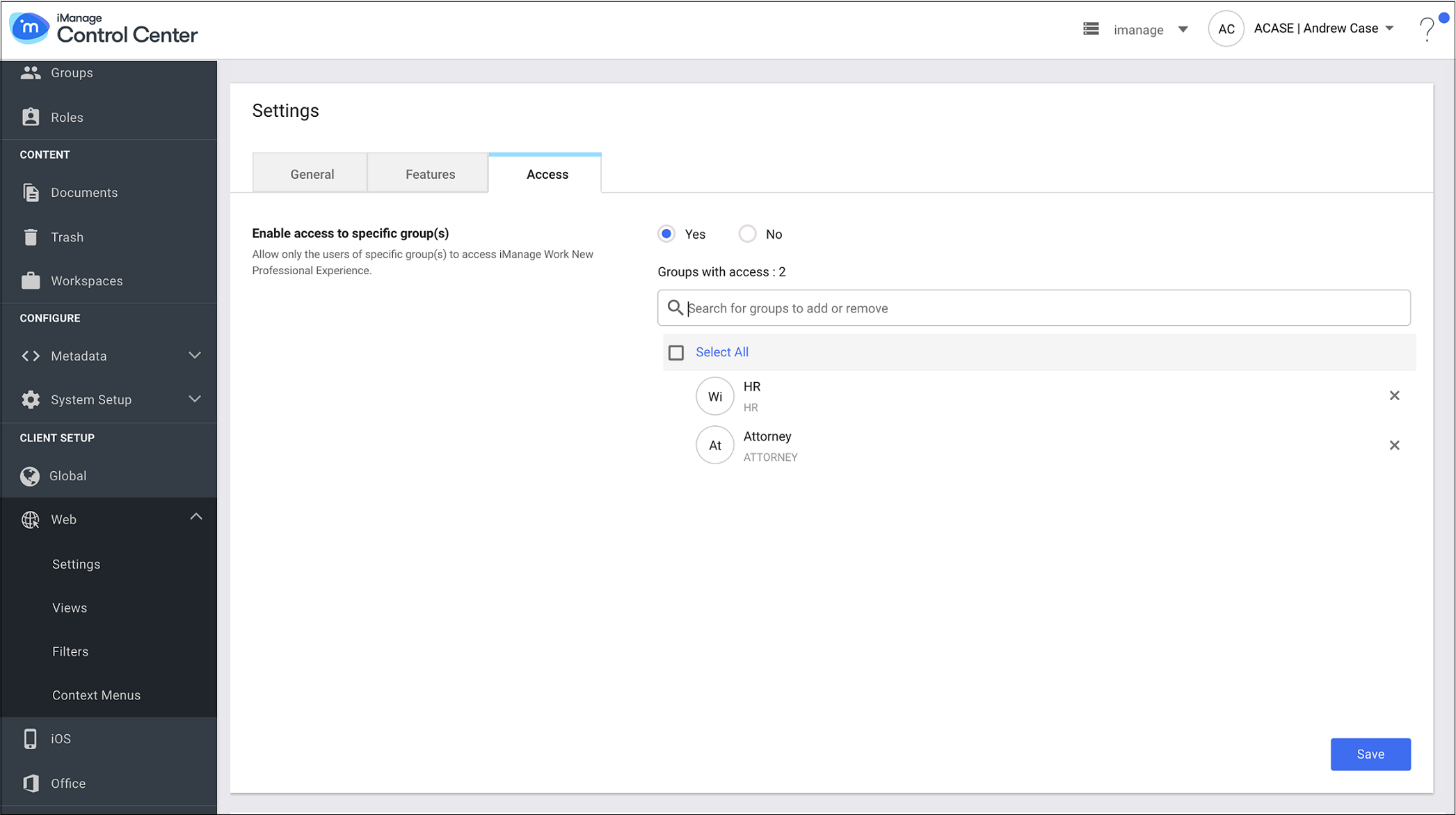
选择是可定义允许访问 iManage Work 的组。用于搜索组的字段显示。
输入要添加的组的名称,然后选择添加以提供访问组的权限。
单击 X 可移除已添加的组。
选择否可防止任何用户访问 iManage Work。
选择保存。