imEMM.config
您可以使用 imEMM.config 文件自定义 iManage Work Desktop for Windows 的电子邮件管理功能用户体验。您可使用以下选项:
如果 iManage Work 管理员更改了应用程序配置文件中的设置并将这些文件下载到您的计算机上,Microsoft Outlook 会在后台检测并应用这些更改。您无需重新启动应用程序即可查看最新的配置。
“选择存档位置”对话框的选项
|
选项 |
描述 |
值 |
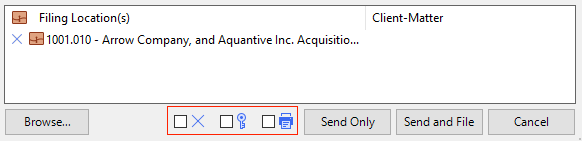
DisplayFilingOptions |
显示或隐藏选择存档位置对话框中的的存档选项以及 Microsoft Outlook 中的 iManage Work 工具栏。 |
0(不存档) 1(默认显示“删除”选项) 2(默认显示“私密”选项) 3(默认显示“删除”和“私密”选项) 4(默认显示“打印”选项) 5(默认显示“删除”和“打印”选项) 6(默认显示“私密”和“打印”选项) 7(默认显示所有三个选项)默认值 15(“添加并发送”、“存档”、“批准电子邮件”复选框) |
|
示例: "DisplayFilingOptions":7
上述设置也适用于 Email Management (EM) 任务窗格。
|
||
DefaultFilingOptions |
指定应在选择存档位置对话框中默认选择哪些存档选项。 注:此选项决定了用户启动 Outlook 时显示的初始设置。用户手动选择或清除任何选项后,重新启动 Outlook 时,用户的手动选择仍将有效。 |
0(未选择)默认值 1(默认选择“删除”选项) 2(默认选择“私密”选项) 3(默认选择“删除”和“私密”选项) 4(默认选择“打印”选项) 5(默认选择“删除”和“打印”选项) 6(默认选择“私密”和“打印”选项) 7(默认选择所有三个选项) |
|
示例: "DefaultFilingOptions":0
上述设置也适用于 Email Management (EM) 任务窗格。 |
||
|
LimitClientMatterInSearchResults |
从所执行的搜索中排除客户端和事务,因为如果包括客户端和事务,搜索结果可能会过多。 示例: "LimitClientMatterInSearchResults":1 |
1(真)默认值 0(假) |
MaxClientMatterSearchResults |
设置为客户端事务搜索显示的结果数量上限值。 |
默认值:1000 最大值:9999 |
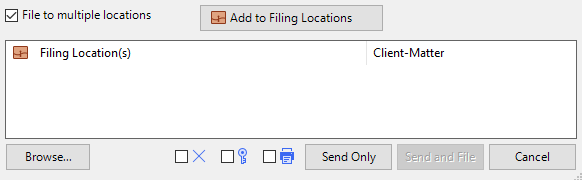
EnableMultiSelection |
显示默认的多选列表控制项。 |
1(真)默认值 0(假) |
|
示例: "EnableMultiSelection":1 如果将此值设为 1,屏幕显示如下:
如果将此值设为 0,屏幕显示如下:
|
||
|
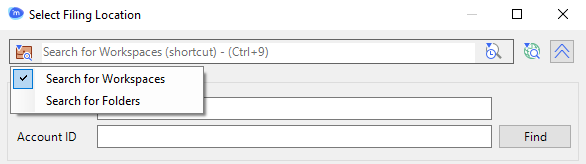
SearchforWorkspaces |
指定是否应将搜索工作区作为默认选项。 |
1(真)默认值 0(假) |
|
示例: "SearchforWorkspaces":1
|
||
|
ShowSendOnly |
显示或隐藏仅发送按钮。 示例: "ShowSendOnly":1 |
1(真)默认值 0(假) |
|
ShowSendAndFile |
显示或隐藏发送并存档按钮。 示例: "ShowSendAndFile":1 |
1(真)默认值 0(假) |
|
ForceFileOnSend |
提示您在发送电子邮件时将电子邮件存档(使用“选择存档位置”对话框)。 示例: "ForceFileOnSend":1 |
1(显示对话框)默认值 0(不显示对话框) |
|
SearchInterval |
设置选择存档位置/浏览并存档对话框中自动搜索工作区的间隔时间值(单位为毫秒)。 示例: "SearchInterval":0 |
默认值:0(在您按 Enter 键之前不会执行搜索。) 建议:1000 - 5000 毫秒 |
|
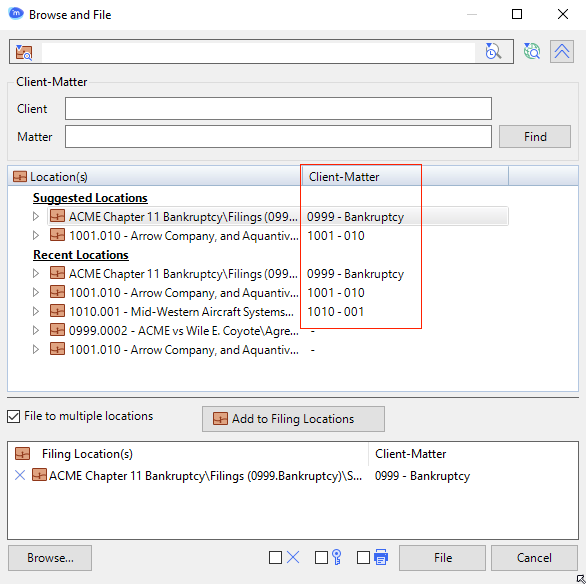
ShowClientMatter |
在选择存档位置对话框中显示“最近位置”和“建议位置”列表的“客户端和事务”值。 |
1(显示)默认值 0(隐藏) |
|
示例: "ShowClientMatter":1
|
||
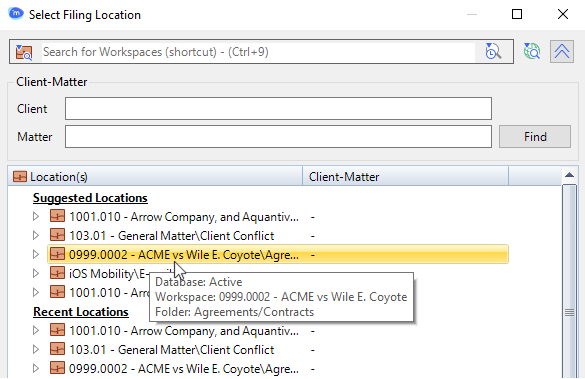
ShowFullPathOnMouseHover |
启用鼠标悬停显示,让您可以在选择存档位置对话框的树状视图中看到以下内容:
注:此选项仅适用于浏览并存档以及选择存档位置对话框,不适用于 Microsoft Outlook 中的 iManage Work 工具栏。 |
1(显示)默认值 0(隐藏) |
|
示例: "ShowFullPathOnMouseHover":1
|
||
RestoreSendAndFileAction |
重新启动选择存档位置对话框时保留您的选择。 示例: "RestoreSendAndFileAction":0 |
1(真) 0(假)默认值 |
|
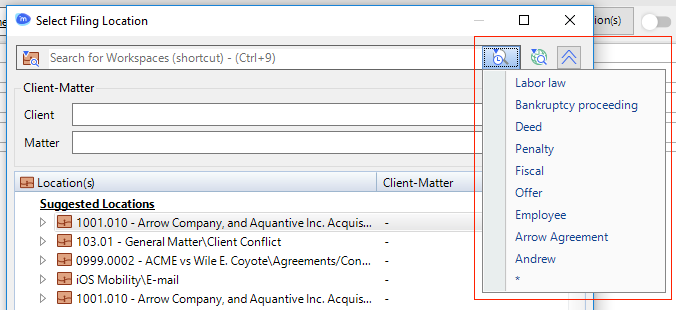
MaxRecentSearches |
指定搜索工作区或文件夹时在选择存档位置对话框中的搜索历史记录中显示的最大搜索词数量。 |
默认值:10 建议:5 - 50 |
|
示例: "MaxRecentSearches":10
|
||


客户端侧存档选项
在 iManage Work 10.2 及更高版本中,可在各用户的计算机上单独使用 iwWCS.exe 进程以处理不同的存档相关任务(和与 iManage Work Server 通信以处理服务器侧存档的 iManage Work Communications Server 类似)。用户计算机启动后,iwWCS.exe 会立即开始运行。
您可以使用 wcs_config 组中的下列选项来配置客户端侧存档行为。
|
选项 |
值 |
|
|
UseClientSideFiling |
对于下列情况,Microsoft Outlook 客户端默认会使用客户端侧存档选项,即便服务器支持服务器侧存档:
如果禁用此选项,将在可用时使用服务器侧存档。 注:UseClientSideFiling 不会控制发送并存档操作或收件箱存档程序和已发送项目存档程序的存档行为。 |
1(真)默认值 0(假) |
|
ClientSideSendAndFile |
如果您要对发送并存档操作使用客户端侧存档,则启用此选项。 |
1(已启用) 0(已禁用)默认值 |
|
RemoveBCC |
使用客户端侧的“发送并存档”选项(从“已发送项目”文件夹中)时,此选项将控制是否保留 BCC 信息。 默认设置为关闭,这意味着使用客户端侧的“发送并存档”选项存档的消息中将包含企业中其他收件人/用户可看到的 BCC 信息。如果您不希望 BCC 和消息一起保存在 iManage Work 中,可通过将值设为 1 来启用此选项。 注:此设置仅和客户端侧的发送并存档选项一起使用。 示例: "RemoveBCC":0 |
1(真) 0(假)默认值 |
|
EnableInboxFiler |
启用收件箱存档程序,以便其监控并存档收件箱中的所有主题中带有行李标签且收件人字段中没有 iManage Work 文件夹电子邮件地址的电子邮件,然后将这些电子邮件存档并标记为“已存档”。 注:收件箱存档程序以及“发送并存档”可单独配置。如果您启用“发送并存档”并禁用收件箱存档程序,则仅有“发送并存档”功能会工作。如果启用收件箱存档程序,则“发送并存档”和收件箱存档程序均会工作。无法通过启用收件箱存档程序禁用“发送并存档”。 示例: "EnableInboxFiler":"FALSE" |
TRUE(已启用) FALSE(已禁用)默认值 |
|
InboxFilerInterval |
经过此段时间(秒)后调用收件箱存档程序进程。默认间隔为 120,这表示收件箱存档程序将每隔 2 分钟后运行一次,以检查并存档电子邮件。 示例: "InboxFilerInterval":"120" |
默认值(秒):120 |
|
RegressNumOfDaysInboxFiler |
收件箱存档程序需要往回搜索电子邮件的天数。默认值为 30 天(1 个月)。 示例: "RegressNumOfDaysInboxFiler":30 |
默认值:30 |
|
SyncRecipientsLimit |
收件箱存档程序仅在电子邮件收件人数量上限小于 SyncRecipientsLimit 时才会处理电子邮件。根据需要更改默认值,以确保不会存档向大量收件人或整个组织发送的电子邮件。 示例: "SyncRecipientsLimit":50 |
默认值:50 |
|
EnableMappedFolder |
启用此选项以确保对映射的文件夹使用客户端侧存档。 示例: "EnableMappedFolder":"FALSE" |
TRUE(已启用) FALSE(已禁用)默认值 |
|
ExcludedMessageClasses |
使用此选项以在处理映射的文件夹时忽略某些类型的电子邮件消息。用分号分隔消息类别。 示例: "ExcludedMessageClasses":"IPM.Note.WorkSite.Ems.Error" |
默认值:IPM.Note.WorkSite.Ems.Error (无法存档到 iManage Work 并导致了错误的电子邮件消息类别。) |
|
BatchSize |
默认以 10 封为一批处理映射的文件夹中的电子邮件。先处理前 10 封电子邮件,然后处理接下来 10 封电子邮件,以此类推。 注:处理完电子邮件后,收件箱存档程序会将这些邮件标记为“已存档”,耗时 1 到 10 分钟。 示例: "BatchSize":"10" |
默认值:10 |
|
RetryCount |
在忽略映射的文件夹中的某封电子邮件之前尝试存档和标记的次数。 示例: "RetryCount":"15" |
默认值:15 |
|
MappedFolderInterval |
经过此时间(分钟)后调用映射文件夹进程。默认间隔为 360,这表示此进程将每隔 6 小时后运行一次,以检查并存档电子邮件。 |
默认值(分钟):360 |
|
ProcessMappedFoldersOnStartup |
启用此选项以确保在 iwWCS 进程启动时立即开始处理映射的文件夹,而无需等待经过 MappedFolderInterval。 示例: "ProcessMappedFoldersOnStartup":"FALSE" |
TRUE(已启用) FALSE(已禁用)默认值 |
|
OutlookSyncWaitInterval |
收件箱存档程序在处理新电子邮件之前的等待时间(分钟)。 示例: "OutlookSyncWaitInterval":"15" |
默认值:15 |
离线存档选项
|
选项 |
描述 |
值 |
|
NoOfDaysBeforeDelete |
离线存档表格中保留的已存档电子邮件记录将在 7 天后自动删除。修改此值以将记录保留更长或更短时间。 |
默认值:7 |
|
NoOfRecordsInBatch |
由于可能存在可使用 RestAPI 发送的数据量限制,在将电子邮件发送至 Work 通信服务器之前会将电子邮件分批。对于同一个 iManage Work 位置,默认会将 10 封电子邮件一起发送。如果有不同库中的多个位置,将根据库来分批处理电子邮件。 |
默认值:10 |
|
FilingRetryCount |
如果在存档过程中发生错误,存档尝试次数将不超过 FilingRetryCount 次。每次尝试存档后,FilingRetryCount 即会加 1。达到默认值后,将不再尝试存档电子邮件,并在最后一次尝试时将这些电子邮件标记为“错误”。 |
默认值:5 |
其他选项
|
选项 |
描述 |
值 |
|
LoginOnStartup |
指定 Outlook 在启动时是否应自动连接 iManage Work Server。 示例: "LoginOnStartup":0 |
1(真)默认值 0(假) |
|
EmailAddressTypeForNewMessage |
指定是否应将存档位置添加到所存档电子邮件的 CC 或 BCC 字段。 注:此设置适用于使用发生并存档功能存档的电子邮件,可用于客户端侧和服务器侧存档。 |
2 (CC) 默认值 3 (BCC) |
|
ShowApproveAsDropDown |
添加此选项,以为显示存档位置对话框中的 仅发送按钮显示显示发送、存档并批准下拉选项。 |
1(已启用) 0(禁用)默认值 |
|
RemoveLuggageTagForSendOnly |
发送时移除未存档文件的行李标签(如果选择了仅发送按钮)。 示例: "RemoveLuggageTagForSendOnly":1 |
1(真)默认值 0(假) |
|
IncludeLuggageTag |
指定是否在主题行中包含行李标签。 |
1(真)默认值 0(假) |
|
ConfigKeyFormat |
自定义行李标签以显示一个或多个自定义属性字段。例如,您可以将行李标签配置为仅显示“事务编号”或显示“客户端”、“协定”和“年份”字段。 示例: "ConfigKeyFormat":"25.26.27" 其中 25 = Custom1、26 = Custom2、27 = Custom3。“.”为项目之间的强制性分隔符。仅支持 Custom1 到 Custom12、Custom29 和 Custom30 等值。有关支持的自定义字段数值的更多信息,请参阅 自定义属性 ID ¹ 。 先决条件:
|
默认值:""(空白) |
|
FirmID |
为行李标签指定组织名称。长度为 3-5 个字符,不得使用空格。 |
默认值:IMAN |
|
OldFirmID |
用于升级旧数据库。 示例: "OldFirmID":"IWOV" |
默认值:IWOV |
|
SubjectTagRightAlign |
决定行李标签的位置:在主题末尾或主题开头。 示例: "SubjectTagRightAlign":1 |
1(主题末尾)默认值 0(主题开头) |
|
MaxSuggestedLocations |
指定在“建议位置”下显示的位置数量上限。 |
默认值:5 建议:1 - 20 |
|
SuggestFilingLocationWhenRecipientsChange |
指定在更改电子邮件收件人时是否必须显示建议的存档位置。 |
TRUE(已启用)默认值 FALSE(已禁用) |
|
MaxRecentLocations |
指定在“最近位置”下显示的位置数量上限。 |
默认值:10 建议:1 - 20 |
|
MaxRecipientsForSuggestion |
指定为计算建议值而使用的收件人(电子邮件地址)数量上限。 示例: "MaxRecipientsForSuggestion":4 |
默认值:4 建议:1 - 20 |
|
DisableDefaultSuggestion |
禁用 iManage Work 默认的存档位置建议。如果在打开或选择电子邮件时发现存在性能问题,则将值设为 1。 示例: "DisableDefaultSuggestion":0 |
1(禁用默认建议) 0(允许建议)默认值 |
|
SendAndFileEncryptedEmails |
指定在发送时是否应保存加密的电子邮件。 示例: "SendAndFileEncryptedEmails":0 |
1(不保存) 0(保存)默认值 |
|
DeletePermanently |
指定在发送电子邮件期间选择“删除”选项时是否永久地删除电子邮件。 示例: "DeletePermanently":0 |
1(永久删除) 0(不永久删除)默认值 |
|
EnableClientMatterTagFormat |
指示是否应将文件夹 ID (FID)、Client.Matter 或 Client.Matter 和 FID 添加到行李标签中。将此选项与 ConfigKeyFormat 选项结合使用,可指定自定义属性字段。 |
0 (FID) 默认值 1 (Client.Matter) 2 (Client.Matter + FID) |
|
HideDisplayName |
在选择文件夹进行存档时,隐藏电子邮件中的工作区和文件夹名称。 示例: "HideDisplayName":0 |
1(隐藏) 0(显示)默认值 |
|
AlwaysPrivateForEmails |
若要确保将所有电子邮件存档为“私密”,即便它们已存档到公共文件夹,则启用此选项。启用后,将看到以下行为:
示例: "AlwaysPrivateForEmails":0 |
1(真) 0 (假)默认值 |
|
DefaultValueForPrivate |
默认选中或清除存档为私密选项。 |
0:不选中存档为私密选项,且在当前会话中暂时保留用户选择。(默认值) 1:选中 存档为私密选项,且在当前会话中暂时保留用户选择。 2:不选中存档为私密选项,且在下次会话中保留用户选择。 |
|
SaveEmailOnSend |
发送时将电子邮件保存至 iManage Work。 示例: "SaveEmailOnSend":0 |
1(真) 0(假)默认值 |
|
EnforceOutlookSensitivity |
如果“邮件项敏感度”设置为“私密”,则将电子邮件存档为“私密”。 示例: "EnforceOutlookSensitivity":0 |
1(是) 0(否)默认值 |
|
EnableEMM |
启用或禁用 Outlook 中的电子邮件管理功能。禁用电子邮件管理功能时,会出现以下变化:
示例: "EnableEMM":0
|
1(是)默认值 0(否) |
|
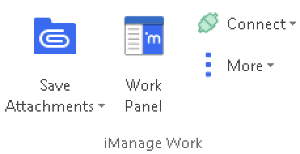
EnableWorkPane |
在 Microsoft Outlook 中通过显示/隐藏 Work 面板功能区按钮来启用或禁用 iManage Work 面板。 |
1(显示)默认值 0(隐藏) |
|
ShowWorkPaneOnStartup |
将 iManage Work 面板配置为默认在 Microsoft Outlook 启动时打开。 |
1(显示) 0(不显示)默认值 |
|
ShowWorkPaneDelay |
在 Microsoft Outlook 启动后,经过此时间(秒)后 iManage Work 面板即会显示。 |
10(秒)默认值 最小值:1 |
|
LanguagesMenu |
配置在浏览并存档和选择存档位置对话框中搜索时可用的语言。 可根据需要从默认值中移除语言,或者更改语言的显示顺序。 但不能添加语言。 示例: "LanguagesMenu":"ENGLISH,FRENCH,GERMAN,SPANISH,CHINESE,JAPANESE" |
默认值: ENGLISH,FRENCH,GERMAN,SPANISH,CHINESE,JAPANESE |
|
WebLocale |
更改 Microsoft Outlook 中 iManage Work 面板的语言。您在此选项的空白字符串中提供的值将覆盖为 Windows 配置的 UI 语言。如果字符串为空白(默认设置),则使用 Windows 控制面板区域设置中指定的 UI 语言。值只能为 iManage Work Desktop for Windows 支持的任何语言。
|
""(默认值) 空字符串 ("") 用于根据需要添加本地化值。值应为由下列部分构成的语言标记:两个字符的小写 ISO 639-1 语言代码、一个连字符以及一个二位字符的大写 ISO 3166 地区代码。例如 de-DE、en-US、en-UK、fr-FR。 |
|
MaxAttachmentsToSave |
指定在选择多封电子邮件并选择保存附件时应保存的附件数量上限。 |
默认值:50 建议:1 - 100 |
|
MaxEmailsForSaveAttachments |
指定在选择多封电子邮件并选择保存附件时应考虑的电子邮件数量上限。 示例: "MaxEmailsForSaveAttachments":50 |
默认值:50 建议:1 - 256 |
|
LegacySuggestionDBFilePath |
指定旧建议数据库的位置。此功能在您升级后非常有用,因为也可以使旧建议在新环境中同样可用。 示例: "LegacySuggestionDBFilePath":"" |
不适用 |
|
FolderSuffix |
指定链接到 iManage Work 文件夹的收件箱文件夹的后缀。 |
默认值: [Work] |
|
paint_cycle_count |
在 Outlook 启动期间,将绘制 Outlook 树中的图标以指示已链接到 iManage Work 的文件夹。如果邮箱中包含大量已链接的文件夹,启动过程可能会比较慢。iManage 采用了两个键以在设定时间段内控制绘制行为。 |
0(不运行用于绘制已链接文件夹图标的 Timer Paint 功能) 3(运行 Timer Paint 功能三次,以设置已链接文件夹的图标,每次为 5 秒(默认的绘制间隔时间)。因此此功能的最长运行时间为 15 秒。)默认值与建议值 |
|
paint_interval |
配置此值以设置每次绘制循环的时间。达到此时间后,将不再绘制图标,以避免更长的启动延时。 |
默认值:5(秒) |
|
ShowPromptOnFolderCreate |
提示用户在 Outlook 中创建文件夹时链接到 iManage Work 文件夹。 示例: "ShowPromptOnFolderCreate":1 |
1(提示)默认值 0(不提示) |
|
FileMessageAsPrivate |
控制链接文件夹到 iManage 对话框中可用的将邮件存档为私密选项的行为。 示例: "FileMessageAsPrivate":0 |
0(显示,但未选择)默认值 1(显示并选择。如果之前已链接此文件夹,则使用此文件夹的值) 2(灰显,未选择) 3(灰显,默认选择。用户无法更改此值。对于之前已链接的文件夹,值将取决于该文件夹是否链接为私密) |
|
EnableSendSecureMessage |
启用或禁用“安全发送”功能,您可以通过该功能:
有关“安全发送”功能的更多信息,请参阅 iManage Work Desktop for Windows 在线帮助。 |
1(启用)默认值 0(禁用) |
|
MinimumAttachmentsSize |
为“安全发送”功能指定附件大小限制(字节数)。如果附件超出此限制,则上传到 iManage Share。 示例: "MinimumAttachmentsSize":2147483647 |
默认值:2147483647(字节数) 建议:1 - 20 MB |
参考
¹有关支持的自定义字段数值的更多信息,请参阅 自定义属性 ID。