筛选器
在 Control Center 中导航到Work 客户端 > Web 客户端 > 筛选器,即可访问“Web 客户端筛选器”页面。
筛选器支持您为 iManage Work 客户端应用程序中用户可用的下列对象指定筛选器:
文档
电子邮件
事务
Custom1 字段
从下列视图的自定义字段列表中选择每个库的筛选器:
最近视图: 最近访问列表中 iManage Work 客户端应用程序 对象的视图,即过去 30 天内用户与之有过互动的对象。当用户启动 iManage Work 客户端应用程序时,默认在左侧面板中查看最近访问的列表。
搜索与浏览视图: 搜索结果集中的 iManage Work 客户端应用程序对象视图,以及在其中导航的视图。当您搜索特定详细信息时,左侧面板自动更新您在搜索与浏览视图中设置的性质。
图:筛选器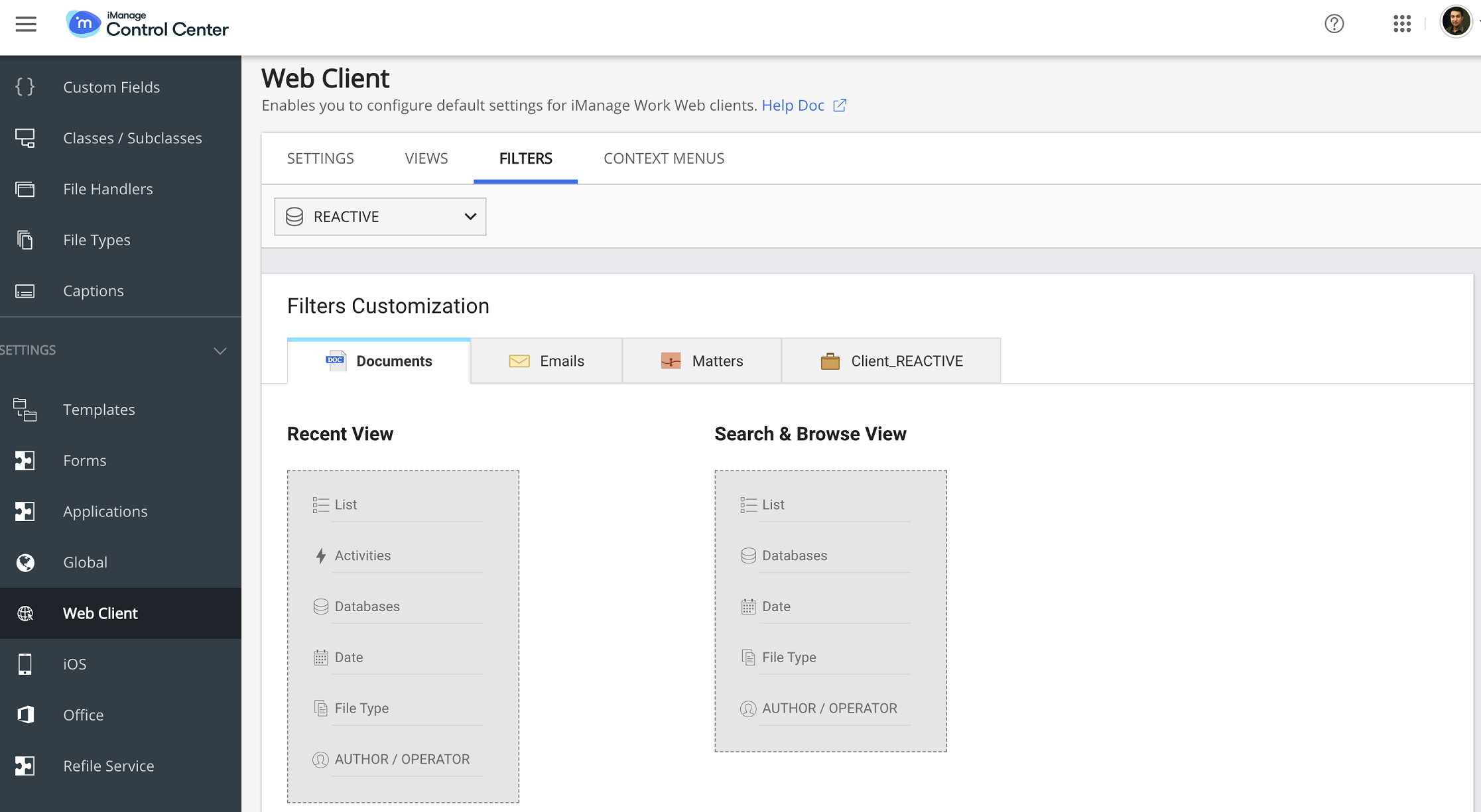
从页面顶部的下拉列表中选择库。
为想要设置筛选器的对象类型选择选项卡(文档、电子邮件、事务或Custom Field1)。
在最近视图或搜索与浏览视图中,选择
 。
。选择 +添加 ,然后从下拉列表中选择自定义筛选器。
选择
 从列表中删除任何项目。
选择
 以确认筛选器列表并禁用编辑。
选择将更改应用于所有数据库以将相同筛选器应用到所有库。仅当有多个库时此选项才在用户界面中可用。
选择保存以保存筛选及设置。 现在,用户可以在 iManage Work 客户端应用程序中看到已配置的筛选器。
选择恢复默认以恢复到默认筛选器。