创建文件夹结构
模板用于创建工作区和定义工作区的结构。此结构包括容器、其层次结构和名称。
创建模板需要以下两个步骤:
定义基本模板。此步骤定义有关模板的基本信息,如模板名称、默认自定义属性别名和默认安全性。 有关定义基本模板的信息和过程,请参见 创建模板。
定义容器结构。此步骤定义容器结构、层次结构和创建要求。
定义容器结构
在 iManage Control Center 的控制面板中,选择设置 > 模板。
在模板页面上,选择一个模板以在其中创建容器。此时将显示模板详细信息页面。
选择模板名称旁边的
 (创建)。此时将显示容器列表。
选择要创建的容器类型。此时将出现创建对话框。
根据此选择输入信息:
表:文件夹: 输入下列文件夹详细信息,然后选择保存。
|
属性 |
子属性 |
描述 |
|
文件夹名称*(必填字段) |
文件夹名称。通过输入值设置名称属性,或通过以 %CXXALIAS% 格式定义属性并使用 Custom1-12、Custom29 或 Custom30 来填入属性。例如,如果 Custom1 值为 9999,则 %C1ALIAS% 会在文件夹上将描述设置为 9999。 |
|
|
文件夹类型下拉列表
|
请选择以下任意一个选项。
|
|
|
描述 |
输入文件夹的描述。通过输入值来设置描述属性,或通过以 #CXXALIAS# 或 %CXXALIAS% 格式定义属性并使用 Custom1-12、Custom29 或 Custom30 来填入属性。例如,如果 Custom1 值为 9999,则 #C1ALIAS# 会在文件夹上将描述设置为 9999。 |
|
|
允许用户重命名此文件夹 |
注意:此设置仅适用于设置为可选或必需的文件夹。如果文件夹设置为在创建工作区时创建(使用上述工作区创建选项),则始终不允许用户更改文件夹名称。
允许用户在创建此文件夹后更改其名称。
默认:禁用(否)
注意:系统不再提供保留模板前缀/后缀
的旧版选项。
|
|
|
电子邮件 |
输入文件夹的电子邮箱地址,或选中 自动生成电子邮箱地址复选框 ,让 iManage Work 为此文件夹创建电子邮箱地址。 |
|
|
配置文件 |
||
|
继承工作空间中的所有值 |
如果已启用,则继承的属性将以值“%WORKSPACE_VALUE%”填入。 |
|
|
作者 |
输入文件夹的作者姓名。 |
|
|
类 |
输入文件夹的类。 |
|
|
安全性 |
||
|
默认安全性 |
将应用于文件夹的默认安全性。
|
|
|
显式访问权限 |
为特殊用户或组提供显式访问权限。 |
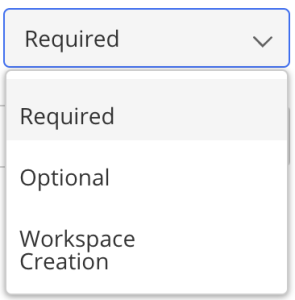
表:搜索文件夹: 输入以下搜索文件夹详细信息,然后选择保存。
|
属性 |
子属性 |
描述 |
|
搜索文件夹名称*(必填字段) |
搜索文件夹的名称。 |
|
|
文件夹类型下拉列表
|
请选择以下任意一个选项。
|
|
|
描述 |
输入文件夹的描述。通过输入值来设置描述属性,或通过以 #CXXALIAS# 或 %CXXALIAS% 格式定义属性并使用 Custom1-12、Custom29 或 Custom30 来填入属性。例如,如果 Custom1 值为 9999,则 #C1ALIAS# 会在文件夹上将描述设置为 9999。 |
|
|
允许用户重命名此文件夹 |
注意:此设置仅适用于设置为 可选或必需的搜索文件夹。如果将搜索文件夹设置为在创建工作区时创建(使用上述工作区创建选项),则始终不允许用户更改搜索文件夹名称。
允许用户在创建此搜索文件夹后更改其名称。
默认:禁用(否)
注意:系统不再提供保留模板前缀/后缀
的旧版选项。
|
|
|
搜索条件 |
子属性 |
描述 |
|
搜索 |
文档和电子邮件 |
默认已选择。搜索文档和电子邮件。 |
|
文档 |
仅搜索文档。 |
|
|
电子邮件 |
仅搜索电子邮件。 |
|
|
文档编号 |
输入文档编号。从下列下拉列表中选择相关选项:
|
|
|
版本 |
输入文档版本。从下列下拉列表中选择相关选项:
|
|
|
描述 |
输入文档或电子邮件的描述。 |
|
|
继承工作空间中的所有值 |
默认:禁用。 如果已启用,则继承的属性将以值“%WORKSPACE_VALUE%”填入。 |
|
|
作者 |
输入文件夹的作者姓名。它还支持变量 %USERID%、%MYEMAIL% 和 %MYFULLNAME%,分别用于填充当前用户的 ID、电子邮箱地址和全名。 |
|
|
类 |
输入文件夹的类。 |
|
|
操作者 |
输入此文件夹的操作者。 它还支持变量 %USERID%、%MYEMAIL% 和 %MYFULLNAME%,分别用于填充当前用户的 ID、电子邮箱地址和全名。 |
|
|
寻找 |
位置下拉列表 |
在选定位置搜索内容。 |
|
语言下拉列表 |
搜索所选语言的内容。 |
|
|
安全性 |
描述 |
|
|
默认安全性 |
设置文件夹的默认安全性。选择下拉列表即可看到以下选项:
|
|
|
显式访问权限 |
搜索或输入用户或组名称以提供显式访问权限。 |
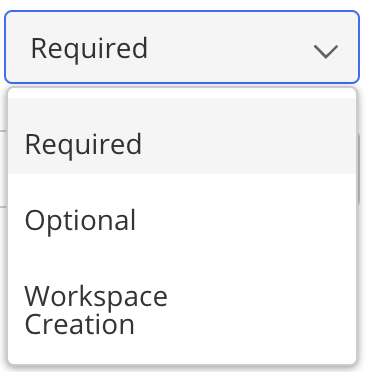
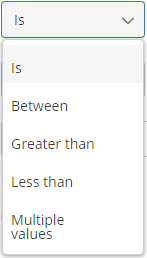
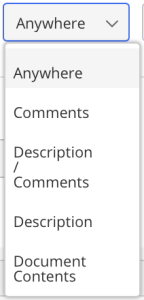
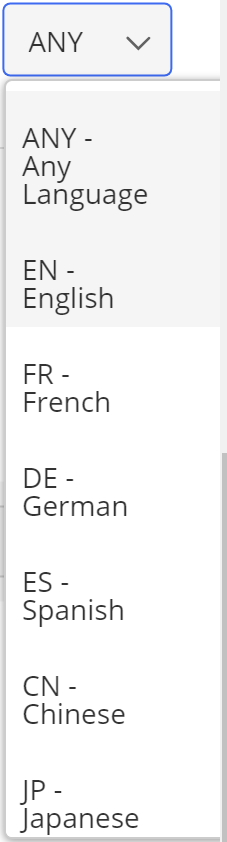
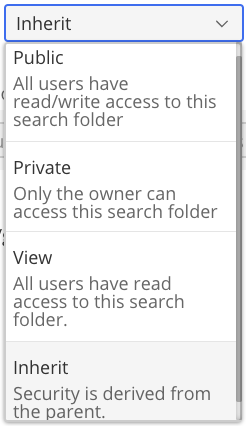
表:选项卡: 输入以下选项卡详细信息,然后选择保存。
|
属性 |
子属性 |
描述 |
|
选项卡名称*(必填字段) |
选项卡名称。 |
|
|
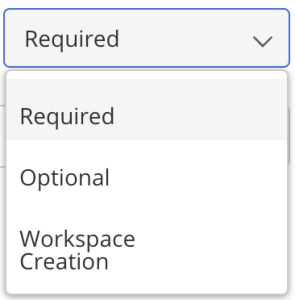
文件夹类型下拉列表
|
请选择以下任意一个选项。
|
|
|
描述 |
关于文件夹的其他信息。通过输入值来设置描述属性,或通过以 #CXXALIAS# 格式定义属性并使用 Custom1-12、Custom29 或 Custom30 来填入属性。例如,如果 Custom1 值为 9999,则 #C1ALIAS# 会在文件夹上将描述设置为 9999。 |
|
|
允许用户重命名此文件夹 |
注意:此设置仅适用于设置为可选或必需的选项卡。如果选项卡设置为在创建工作区时创建(使用上述工作区创建选项),则始终不允许用户更改选项卡名称。
允许用户在创建此选项卡后更改其名称。
默认:禁用(否)
注意:系统不再提供保留模板前缀/后缀
的旧版选项。
|
|
|
安全性 |
描述 |
|
|
默认安全性 |
|
|
|
显式访问权限 |
向特定用户或组提供显式访问权限。 |
文件夹及其属性将添加到模板。 同样,可添加更多文件夹和/或子文件夹到模板,并可根据业务需求创建文件夹结构。