表格
此功能支持您为 iManage Work 客户端应用程序中显示的工作区、文件夹、文档和电子邮件自定义搜索窗体与属性窗体。您可以定义属性及其在属性窗体中可见的顺序,从而控制这些属性在 iManage Work 客户端应用程序中的显示顺序。 例如,如果删除文档属性中的 custom4 属性,则用户在 iManage Work 客户端应用程序中编辑文档属性时不会显示 custom4 属性。
有关属性与元数据的更多信息,请参见关键概念: 元数据。
执行下列操作时,这些属性在 iManage Work 客户端应用程序中显示:
创建新的工作区,或上传新文档和电子邮件。
编辑现有工作区、文档和电子邮件。
在 iManage 库中搜索工作区、文档和电子邮件。
该部分为您提供以下相关信息:
可自定义的工作区、文件夹以及文档和电子邮件属性和搜索窗体。
可在文档/电子邮件和工作区属性中执行的自定义任务 。
常见问题解答
属性窗体
如要自定义工作区、文件夹、文档和电子邮件的属性窗体,请执行以下操作:
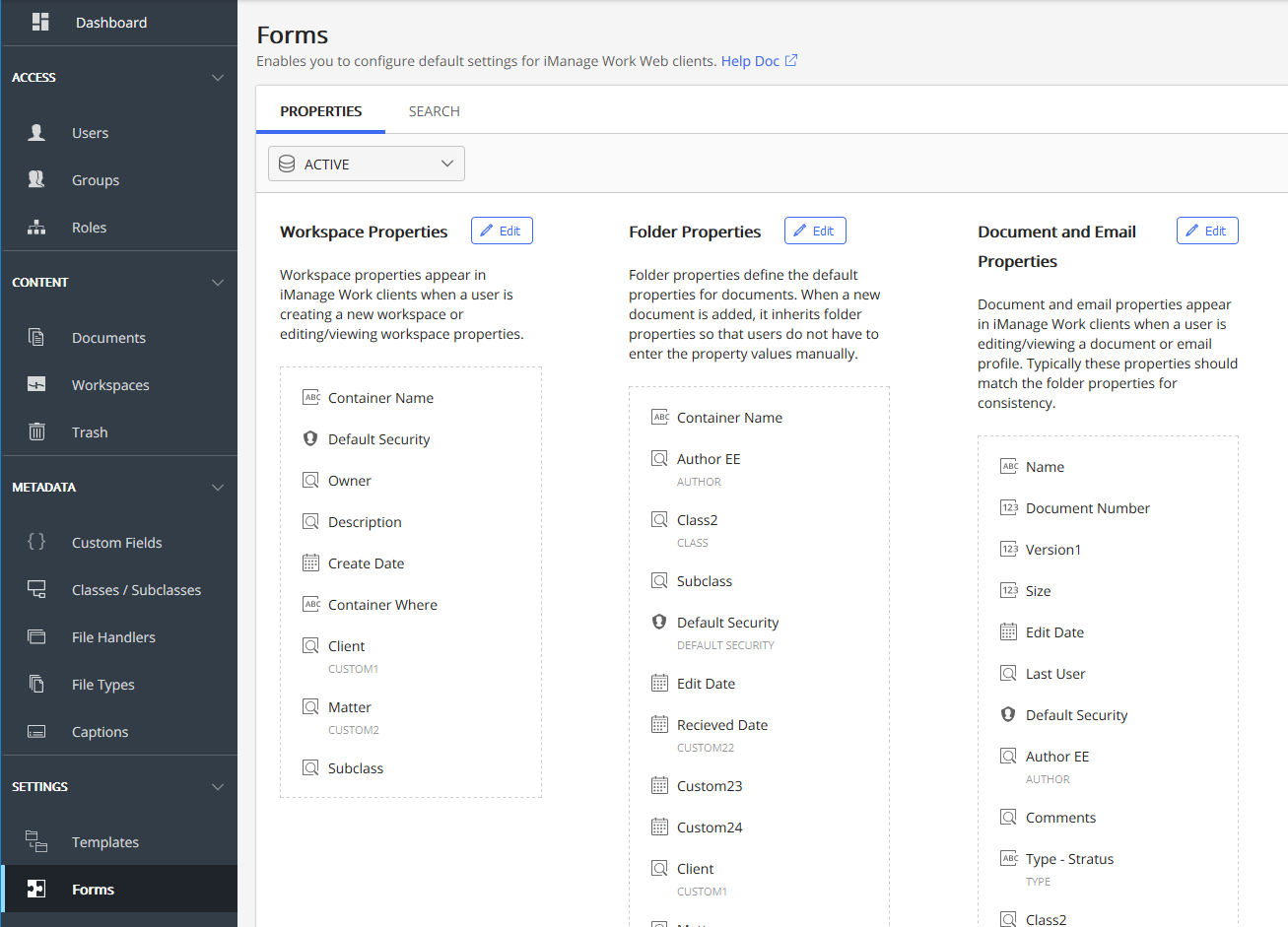
选择设置 > 窗体 > 属性选项卡,以显示以下页面:
图:属性
属性窗体的类型
在 属性选项卡中,可以看到下列属性类型:
表:属性类型及其对象
|
子部分 |
对象 |
|
工作区属性 |
您可以定义显示的窗体属性,同时创建一个新工作区或在 iManage Work 客户端应用程序中编辑/查看工作区。 |
|
文件夹属性 |
您可以定义文件夹属性,从而反过来定义文档的默认属性。当添加新文档到 iManage Work 客户端应用程序中的文件夹时,它会继承文件夹属性,用户无需手动输入属性值。 |
|
文档和电子邮件属性 |
当用户编辑/查看文档或电子邮件配置文件时,您可以定义 iManage Work 客户端中显示的文档和电子邮件属性。通常这些属性应匹配文件夹属性以保持一致性。 |
搜索窗体
在该部分,您将学习自定义工作区、文档和电子邮件的搜索窗体。
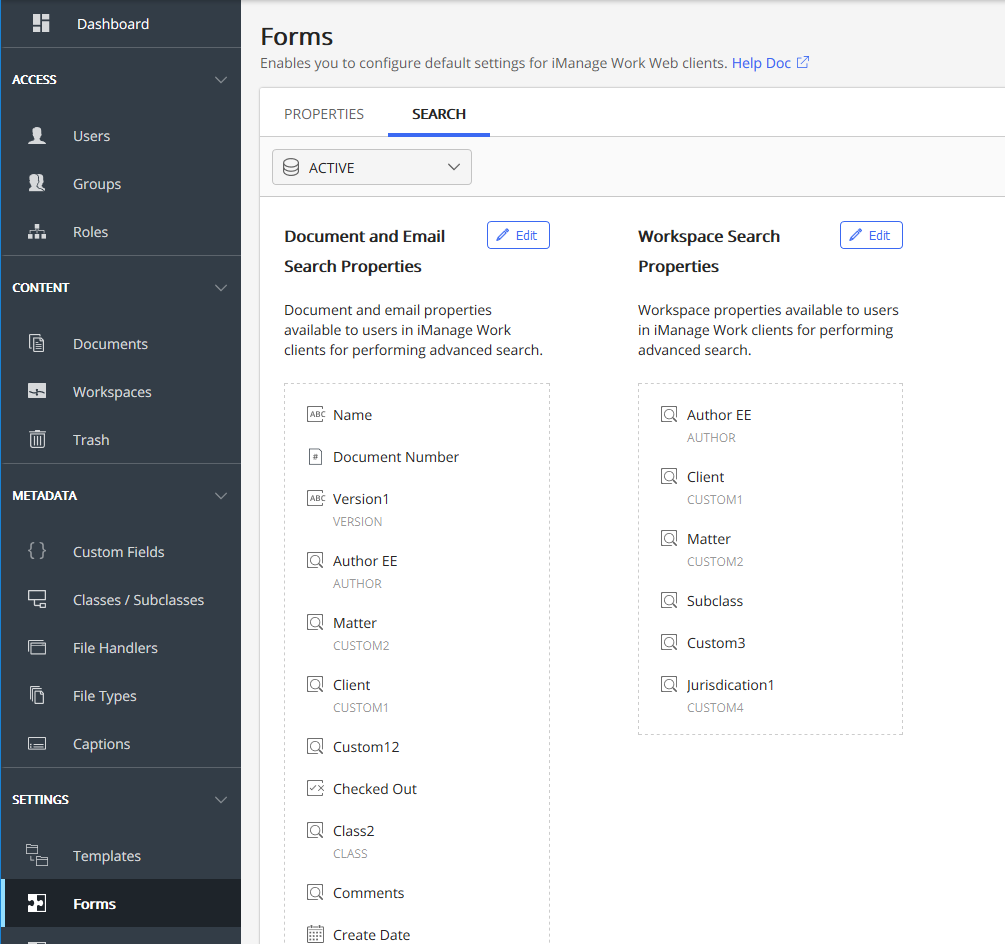
选择设置 > 窗体 > 搜索选项卡,以显示以下页面:
图: 搜索
搜索窗体的类型
在 搜索选项卡中,您可以看到以下搜索窗体:
|
子部分 |
对象 |
|
文档和电子邮件搜索属性 |
您可以定义 iManage Work 客户端中的文档/电子邮件属性,以执行高级搜索。 如果不保存电子邮件或不捕获其中的任何其他数据,您可以删除 Custom13-Custom16 和 Custom21-22。 |
|
工作区搜索属性 |
您可以定义 iManage Work 客户端中对用户可用的默认工作区属性,以执行高级搜索。 |
自定义任务
在该部分,您将学习对属性与搜索窗体可用的自定义任务。
选择属性或搜索选项卡,针对想要自定义的部分单击 编辑
,并执行下列任务:
编辑
,并执行下列任务:
表:任务
|
任务 |
说明 |
|
删除 |
选择 |
|
重新排序 |
把属性拖到所需位置,为列表重新排序。 |
|
+ 添加新内容 |
从下拉列表中选择要添加的属性。 |
|
保存 |
选择 以保存该自定义。 |
 图标,以从列表中删除属性。
默认和可选属性,以及自定义限制
表:属性及其限制
|
部分 |
可用属性 |
无法删除或重新排序 |
|
工作区属性 |
|
|
|
文件夹属性 |
|
容器名称 |
|
文档和电子邮件属性 |
|
|
|
文档和电子邮件搜索属性 |
|
不适用 |
|
工作区搜索属性 |
|
不适用 |
常见问题解答
对话框编辑器中的现有窗体是否可以迁移到 iManage Control Center?
现有窗体已转换为受 REST 支持的新格式。
所有 REST 调用都使用新格式。
对话框编辑器窗体仅由 iManage Work 经典版客户端使用。有关将其上传到 iManage Control Center 的更多信息,请参见 经典 页面。
我的环境正在 compatibility mode 下运行。如何正确更新窗体?
如果应用程序在 compatibility mode(即 iManage DeskSite 与 iManage Work Office 集成)下运行,则每当您必需更新窗体时,都应同时在以下两种工具中更新它:
用于 iManage DeskSite 的对话框编辑器工具
用于 iManage Work 的 iManage Control Center 中的窗体。
iManage Work 经典版客户端中使用的所有窗体是否都在 iManage Work 中可用?
在“对话框编辑器”中,有七种不同的窗体可供自定义。但是,为了降低复杂性,“窗体编辑器”只提供五种窗体。
以前在“对话框编辑器”中使用的哪种窗体如今在 Control Center 中被弃用?
在 iManage Work 客户端应用程序中,之前使用的是其他窗体。但是,借助新的“窗体编辑器”(“设置” > “窗体”),我们重新调整了所有对话框,并弃用了以下窗体:
new_version — 移动应用程序在保存文档的新版本时使用此窗体,而 iManage Work Desktop for Windows 使用 edit_document。现在,iManage Work Mobility 也使用 edit_document 窗体。
new_workspace — iManage Control Center 在临时工作区对话框中使用此窗体,而 iManage Work Web 使用 edit_workspace。iManage Control Center 现在使用 edit_workspace 窗体。
quick_search —“对话框编辑器”中的此窗体从未在任何 iManage Work 客户端中使用。
新的“窗体编辑器”与旧版“对话框编辑器”有何不同?
iManage Control Center 早先使用“new_workspace”窗体作为新工作区命令,而 iManage Work Web 和 iManage Work Mobility 则使用“edit_workspace”。在“窗体”中,iManage Control Center 现在将使用“edit_workspace”,以与其他应用程序保持一致。
iManage Work Mobility 在保存新文档时使用“new_document”窗体,而 iManage Work Desktop for Windows 使用“edit_document”。在“窗体编辑器”中,iManage Work Mobility 还使用“edit_document”,以与其他 iManage Work 应用程序保持一致。
iManage Work Mobility 在保存新版本时使用“new_version”窗体,而 iManage Work Desktop for Windows 使用“edit_document”。 在“窗体编辑器”中,iManage Work Mobility 还使用“edit_document”,以与其他 iManage Work 应用程序保持一致。
iManage Work 客户端应用程序在何处使用每个窗体?
下表显示了 Control Center “窗体”中可用的新窗体,以及其在各种 iManage Work 客户端中出现的上下文。在此表中,“不适用”表示该上下文中不使用此窗体。
|
窗体 |
Work Web |
Work for Windows Desktop |
Outlook 窗格 |
Control Center |
Work Mobility for iOS |
Work for Mac |
iManage Drive |
DeskSite/FileSite |
|
工作区 |
|
打开对话框 |
|
不适用 |
工作区属性 |
打开对话框 |
不适用 |
使用 Work 10 加载项的新工作区命令 |
|
文件夹 |
文件夹属性 |
打开对话框 |
文件夹属性 |
创建/编辑文件夹模板 |
文件夹属性 |
打开对话框 |
不适用 |
不适用 |
|
文档 |
|
|
|
不适用 |
|
|
不适用 |
不适用 |
|
文档搜索 |
|
不适用 |
高级搜索 |
不适用 |
高级搜索 |
不适用 |
不适用 |
不适用 |
|
工作区搜索 |
高级工作区搜索 |
不适用 |
高级搜索 |
不适用 |
不适用 |
不适用 |
不适用 |