iManage Share 与 iManage Work 集成
iManage Share 提供一个安全的基于云的共享解决方案,支持从安全的电子邮件附件到大文件交换,甚至共享协作文件夹等等。iManage Share 支持用户访问其私人内容与共享内容。此外,它还支持公司管理员管理用户访问权限与公司内容。
iManage Work 与 iManage Share 集成,为专业人员提供与组织外部用户共享内容的最快捷、最简单的方式。 管理员必须执行以下步骤,以将 iManage Share Agent 与 iManage Work 集成:
在 iManage Control Center 中,从左窗格中选择设置,然后选择应用程序。
选择添加应用程序。此时将显示 添加应用程序 对话框。
图:“添加应用程序”对话框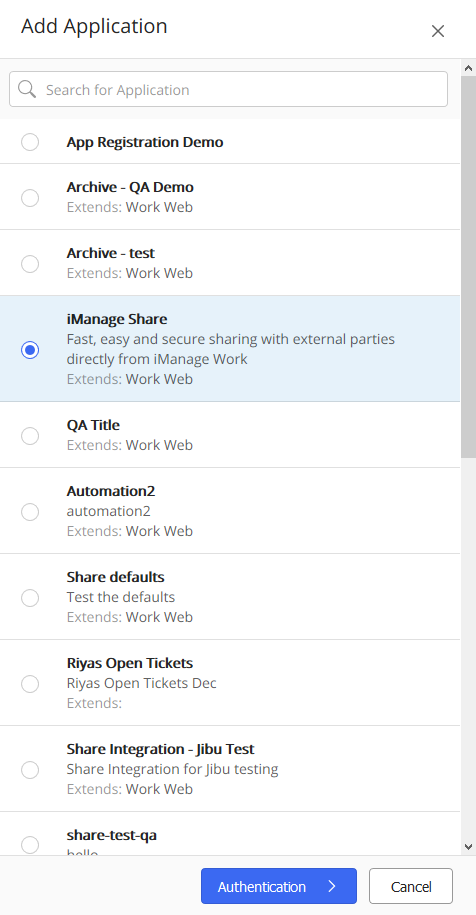
从可用的应用程序列表中,先后选择 iManage Share 和身份验证。下列对话框显示配置:
图:身份验证配置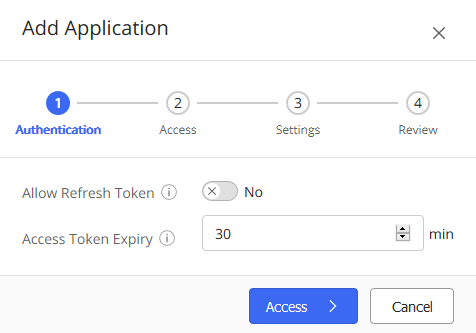
允许刷新令牌:允许应用程序在令牌到期时获得新访问令牌,而不提示用户进行身份验证。
访问令牌过期:使用户访问令牌无效之前所允许的不活动的持续时间(以分钟为单位)。选择访问权限。下列对话框显示配置:
所有用户:选择此选项可允许您所在公司的所有用户使用该应用程序。
自定义:选择此选项可允许特定用户或组使用该应用程序。选择此选项可为管理员提供一个搜索选项卡,用于添加所需的用户或组。查看配置,做出任何必要的变更,然后选择设置。此时将显示设置对话框。
图:示例设置
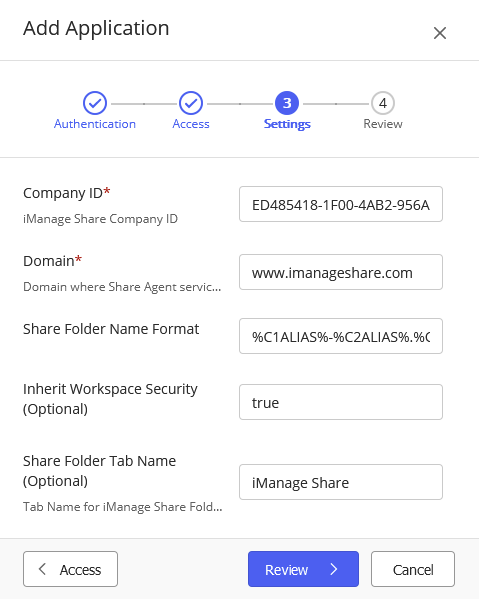
输入以下信息:
表:应用程序设置设置名称
描述
公司 ID
输入 iManage Share 公司唯一的 32 位字母数字 ID。管理员可在 iManage Share 网络门户网站的设置 > 公司配置文件下访问此 ID。
域
根据您的地理位置,输入下列 iManage Share URL 中的一个:
美国堆栈 (www.imanageshare.com)
英国堆栈 (www.imanageshare.co.uk)
亚洲堆栈 (www.imanageshare-au.com)
欧盟堆栈 (www.imanageshare-eu.com)
(可选)共享文件夹名称的格式
指定工作区中第一个共享文件夹的默认名称格式。 例如,请参见下列语法:
%C1ALIAS%-%C2ALIAS%.%WORKSPACE_NAME% 的意思是 CUSTOM1-CUSTOM2-工作区名称(可选)继承工作区安全性
输入下列任意一个值:
true / 1(默认):在 iManage Work 中将工作区安全性的用户添加到在 iManage Share 中具有同等权利的共享文件夹中。
或false / 0:不在 iManage Work 中将工作区安全性的用户添加到共享文件夹。
(可选)共享文件夹选项卡名称
为 iManage Work 选项卡下的 iManage Share 文件夹分组指定一个名称。您可以根据需要命名此选项卡。
选择查看。系统将显示一个对话框,列出配置的所有设置。管理员可执行以下任意一项操作:
选择启用应用程序切换开关,使该应用程序立即对用户可用。
选择完成,以随后启用该应用程序。
iManage Share与 iManage Work 集成之后,管理员必须为文档和电子邮件启用 iManage Share 菜单。
为文档上下文菜单启用 iManage Share:
在 iManage Control Center 中,选择 Web 客户端,然后选择上下文菜单。
在上下文菜单页面,选择文档选项卡。
选择
 共享。此时将显示带添加选项的对话框。
选择添加,随即显示下列 iManage Share 操作:
发送安全链接
复制到共享文件夹
选择想要启用的 iManage Share 首选操作。添加所需共享操作后,选择
 。
。选择保存即可完成。
为电子邮件上下文菜单启用 iManage Share:
在 iManage Control Center 中,选择 Web 客户端,然后选择上下文菜单。
在上下文菜单页面,选择电子邮件选项卡。
选择
共享。此时将显示带添加选项的对话框。
选择添加,随即显示下列 iManage Share 操作:
发送安全链接
复制到共享文件夹
选择想要启用的 iManage Share 首选操作。添加所需共享操作后,选择
。选择保存即可完成。
注:
添加 iManage Share 操作后,使用
 更改共享上下文菜单中显示的操作顺序。