Adicionar um aplicativo
Para adicionar um aplicativo para uso pelos usuários do iManage Work:
Em Configurações > Aplicativos:
Selecione
 .
.
A caixa de diálogo Adicionar aplicativo aparece e exibe a lista de aplicativos disponíveis para serem adicionados.Dica: Pesquise aplicativos usando o campo Pesquisar aplicativo na parte superior da caixa de diálogo.
Figura: Caixa de diálogo Adicionar aplicativo
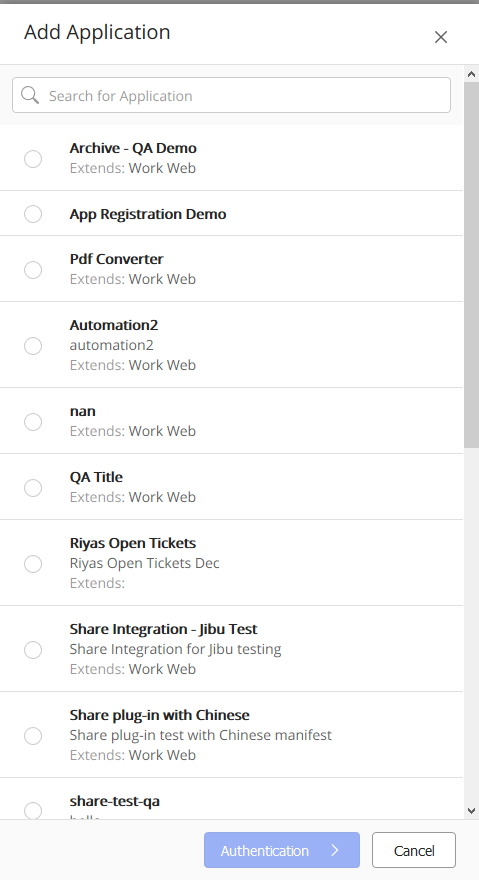
Selecione o aplicativo a ser adicionado, e em seguida selecione Autenticação para definir as configurações de OAuth para logon único.
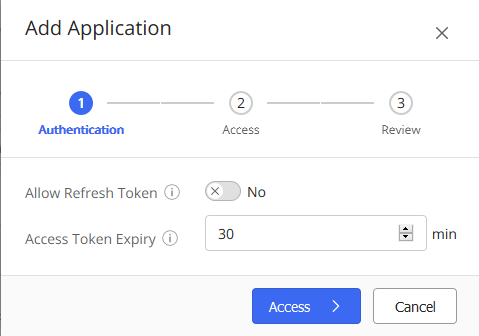
Campo
Descrição
Permitir token de atualização
Quando definido como Sim, permite que o aplicativo obtenha um novo token de acesso quando o token de acesso existente expirar, sem solicitar autenticação do usuário.
Padrão: NãoAtualizar validade do token
Duração em dias para a qual um token de atualização permanece válido.
OBSERVAÇÃO: Para configurar esse campo, você deve habilitar a opção Permitir token de atualização.Padrão: 365 dias
Validade do token de acesso
Duração permitida de inatividade em minutos, antes da invalidação do token de acesso de um usuário.
Padrão: 30 minutos.
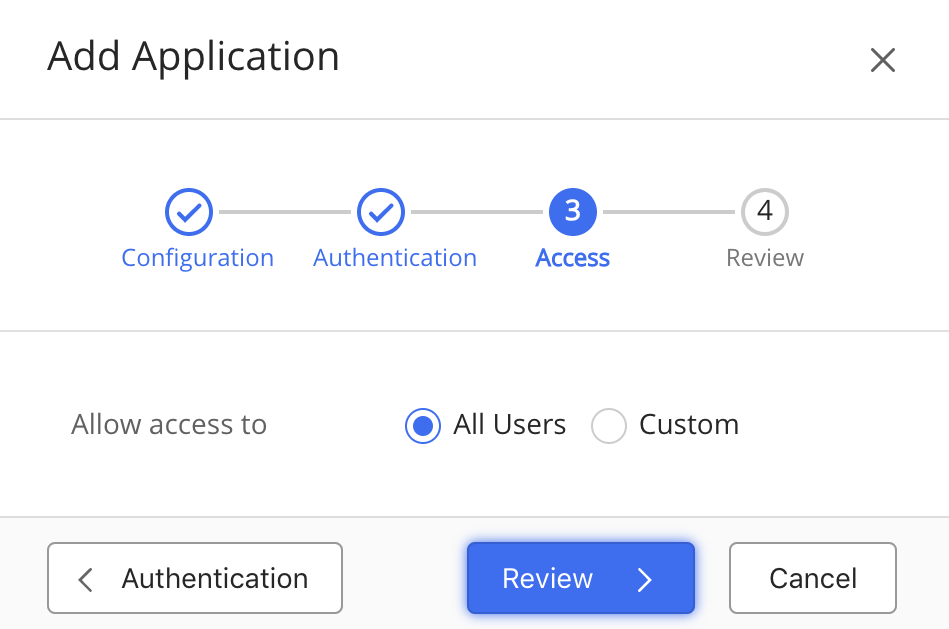
Selecione Acesso para configurar quais usuários podem usar este aplicativo. Isto é útil quando você possui um grupo piloto que está testando uma nova funcionalidade, ou caso você tenha um aplicativo específico para determinados usuários. Por exemplo, um aplicativo de rastreamento de prazos de patentes utilizado por apenas um grupo de IP.
Selecione uma das seguintes opções de acesso ao aplicativo:
Todos os usuários: Selecione esta opção para fornecer acesso a todos os usuários disponíveis.
Personalizado: Pesquise e adicione os usuários e grupos específicos que receberão acesso. Figura: Acesso
Se disponível, selecione Configurações para configurar eventuais propriedades do aplicativo . Siga as instruções que aparecem na tela.
Selecione Revisar para revisar as suas alterações.
Selecione Terminar.