Usar o Auto Updates
O iManage recomenda que você instale os clientes do iManage Work usando o recurso iManage Auto Updates, pois esta opção instala os componentes adicionais que oferecem a você o benefício de se manter atualizado com os recursos, melhorias e/ou correções de erros mais recentes, periodicamente lançados pela iManage. As atualizações são instaladas sem erros, com o mínimo de intervenção do usuário. Enquanto administrador de TI, você pode controlar, configurar e implantar facilmente as atualizações mais recentes.1
Iniciando a instalação no Centro de ajuda do iManage
Acesse o Centro de ajuda do iManage e baixe o iManageInstaller.exe file.
Realize as etapas 3 e 4 mencionadas na seção a seguir (Iniciando a instalação a partir do aplicativo Web do iManage Work).
Iniciando a instalação a partir do aplicativo Web do iManage Work
Login no iManage Work (aplicativo Web). Observe o seguinte banner do iManage Auto Updates:
Figura: Banner do iManage Auto Updates

Selecione Download iManage Work para Windows. O arquivo iManageInstaller.exe é baixado para o seu desktop e a seguinte tela aparece:
Figura: confirmação de download do instalador do iManage
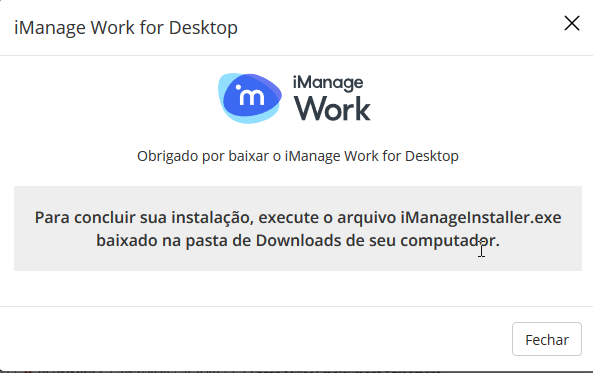
Selecione Fechar e execute o iManageInstaller.exe. A tela de Configuração do instalador do iManage aparecerá.
Figura: Configuração do instalador do iManage installer
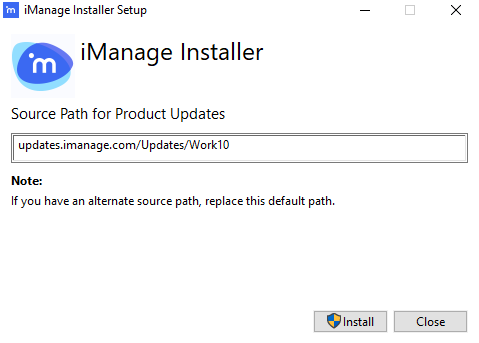
Esta tela é preenchida previamente com o local em que as atualizações do iManage Work estão armazenadas. Este local é configurável.3Selecione Instalar. O instalador do iManage começa o download e a instalação do iManage Work Desktop para Windows. A tela a seguir aparecerá:
Figura: Mensagem do instalador do iManage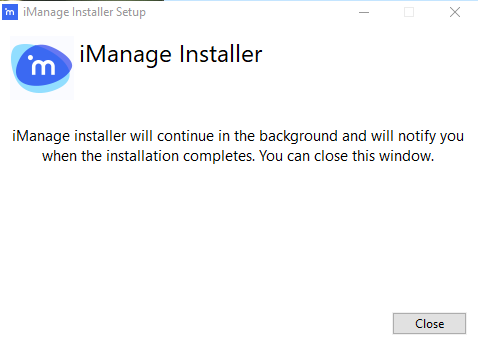
Você pode esperar alguns minutos até que o processo seja concluído. Este é um processo automático e não requer nenhuma intervenção (além da confirmação do Windows para instalar as atualizações). Após a instalação ser concluída com sucesso, a página O que há de novo é executada no seu navegador padrão. Ela oferece informações sobre novos recursos, melhorias e/ou correções de erros da versão mais recente.
Além disso, a notificação a seguir aparecerá na bandeja do sistema Windows (canto inferior direito de sua tela desktop).
Figura: Atualizações instaladas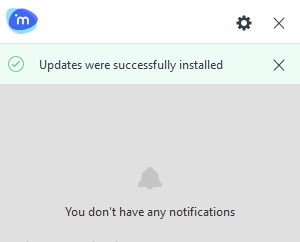
O iManage Work Desktop para Windows irá notificá-lo quando as atualizações do aplicativo estiverem disponíveis. Você pode identificar facilmente o(s) componente(s) a ser(em) atualizados, bastando selecionar o menu Configurações ( ) e depois Sobre. Os componentes que precisam ser atualizados têm um ponto azul ao lado de seus respectivos nomes.
Figura: Ponto azul indicando atualização necessária
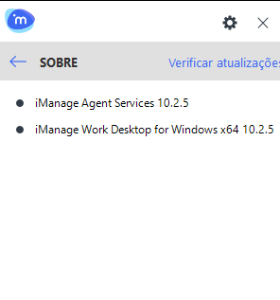
Você também pode verificar atualizações manualmente e instalá-las usando o menu Configurações (
) no iManage Work Agent. Além disso, com base nas configurações compatíveis com o seu administrador de TI, você pode escolher o canal desejado (por exemplo, BETA ou LIBERAÇÃO). Um canal determina quais produtos e versões devem ser instalados em seu desktop. Para mais informações, consulte a seção Instalar as atualizações do aplicativo no Guia do usuário do iManage Work Desktop para Windows.
Figura: Notificação de atualização do aplicativo na bandeja do sistema do Windows
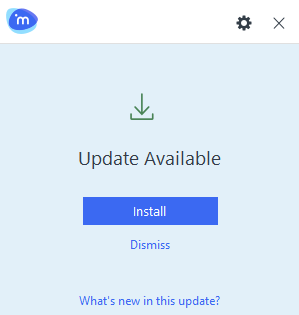
Você pode especificar se as atualizações serão baixadas automaticamente e mantidas prontas para você antes de selecionar Instalar. Para habilitar ou desabilitar este recurso, realize a seguinte etapa:
Abra a bandeja do sistema.
Selecione o ícone
 do iManage Work Agent e:
Selecione o ícone
.Na lista suspensa, selecione Atualizar configurações.
Ou clique com o botão direito no ícone do iManage Work Agent e selecione Atualizar configurações. A tela Atualizar configurações aparecerá.
Figura: Atualizar configurações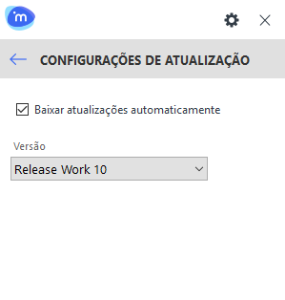
Selecione ou desmarque a opção Baixar automaticamente as atualizações. Por padrão, a opção é selecionada, o que garante que, se houver alguma atualização, ela será baixada automaticamente para a sua área de trabalho antes de você selecionar Instalar. Isso elimina o tempo de espera de download e fornece uma experiência de instalação mais rápida e mais tranquila.
Além disso, o iManage Work Agent oferece a possibilidade de alternar entre canais de atualização. Dependendo de como estiver configurado em seu ambiente, você poderá visualizar e selecionar diferentes canais de atualização, para permitir que você conduza novos lançamentos antes de todos os demais usuários em sua empresa. Para utilizar este recurso, selecione o ícone
, selecione Atualizar configurações e selecione o canal de atualização desejado na lista suspensa Versão. Alterar o canal dá início automaticamente ao download das respectivas atualizações de software.
Referências:
Para mais informações sobre como configurar a instalação do Auto Updates, consulte Configuring the Auto Updates Installation.
Para mais informações, consulte Configuring the Auto Updates Installation.
Para mais informações sobre como configurar este local, consulte Specifying the Update Server Location.
Para mais informações, consulte Automatically Downloading Updates.