Novidades no iManage Control Center
Novos recursos são adicionados continuamente no iManage Control Center. Veja quais aprimoramentos e alterações nos recursos estão disponíveis em cada atualização.
Atualização do 2º trimestre de 2021 (maio)
Essa atualização inclui todos os aprimoramentos implementados nas atualizações anteriores.
Gerenciar recursos futuros
Os administradores agora têm a capacidade de habilitar ou desabilitar novos recursos para avaliação e teste. Quando novos recursos importantes são introduzidos em seu ambiente do iManage, eles são listados na página Recursos futuros no Control Center (Configurações > Recursos futuros) por um período de normalmente 3 meses. Cada recurso é desabilitado por padrão e pode ser habilitado para usuários para fins de avaliação, treinamento ou teste de aceitação do usuário.
Quando o período de teste termina para um recurso futuro, o recurso é habilitado automaticamente para todos os usuários do iManage, momento em que é removido da lista de recursos na página Recursos futuros no Control Center e não pode mais ser habilitado ou desabilitado.
Para acessar esse recurso, navegue até Configurações > Recursos futuros.
Para obter mais informações sobre essa capacidade, consulte Recursos futuros.
Mostrar ou ocultar todos os modelos no menu de seleção do modelo
Em versões anteriores, quando os usuários criavam uma nova pasta em um espaço de trabalho, eles tinham permissão para ver e selecionar em uma lista de todos os modelos disponíveis configurados no iManage Work. Nesta atualização, foi adicionada uma nova configuração para exibir apenas os modelos que correspondem aos campos de Correspondência configurados para o espaço de trabalho.
Isso evita que os usuários escolham um modelo que não se alinhe aos processos de negócios da sua empresa e reduz a complexidade para os usuários, pois eles não veem mais uma lista potencialmente longa de modelos disponíveis ao criar uma nova pasta.
Figura: Caixa de diálogo Nova pasta apenas com modelos de correspondência exata

Para definir a configuração de Mostrar todos os modelos no menu de seleção do modelo, navegue até Configurações > Global.
Figura: Control Center > Configurações globais> Mostrar todos os modelos no menu de seleção do modelo
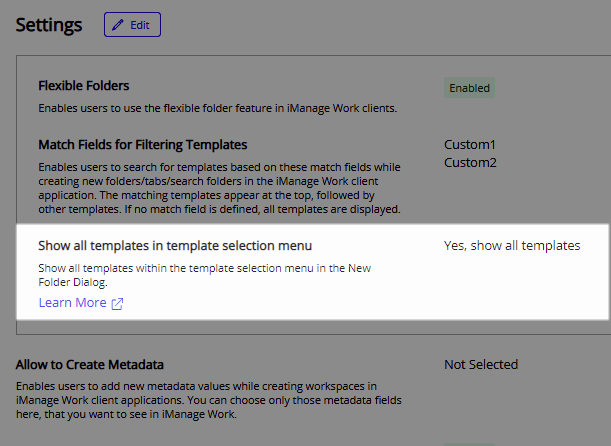
Para obter mais informações sobre essa configuração, consulte configurações Global.
Atualização do 1º trimestre de 2021
Para obter mais detalhes sobre a atualização do 1º trimestre de 2021(10.3.3), consulte o artigo Service Update: iManage Work in the Cloud - Q1 2021 na Central de Ajuda do iManage.
Essa atualização inclui todos os aprimoramentos implementados nas atualizações anteriores.
Aprimoramentos do Serviço de rearquivamento para documentos com várias referências
Documentos referenciados em vários locais (documentos com várias referências) no iManage Work apresentam um desafio único quando o Serviço de rearquivamento atualiza as propriedades do documento. Anteriormente, os metadados ou propriedades de segurança aplicados pelo Serviço de rearquivamento podiam ser provenientes de qualquer número de locais diferentes onde o documento era referenciado. Quando as propriedades de metadados ou de segurança eram atualizadas em qualquer um desses locais, o Serviço de rearquivamento aplicava automaticamente as propriedades do local atualizado mais recentemente.
Nesta versão, o iManage Control Center agora permite que os administradores configurem o comportamento do Serviço de rearquivamento ao rearquivar documentos com várias referências. Duas novas opções são fornecidas com base na ordem cronológica em que o documento foi referenciado a um local:
Local mais antigo
Local mais recente
Você também pode configurar o Serviço de rearquivamento para ignorar totalmente os documentos com várias referências ao desabilitar a opção Rearquive documentos de múltiplas referências referências .
Essas novas opções fornecem controle sobre como os metadados e a segurança são aplicados a documentos referenciados em vários locais durante um rearquivamento.
DICA:
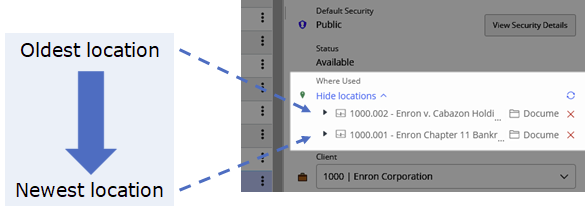
Para determinar a ordem em que um documento foi referenciado em seus locais, consulte Referência ou Local de arquivamento no painel de Propriedades no iManage Work. Os locais mostrados são listados do mais antigo ao mais recente, com base na hora em que o documento foi adicionado a esse local.
Figura: Usar a Referência para visualizar a ordem em que os documentos foram referenciados
Configurar o Serviço de rearquivamento
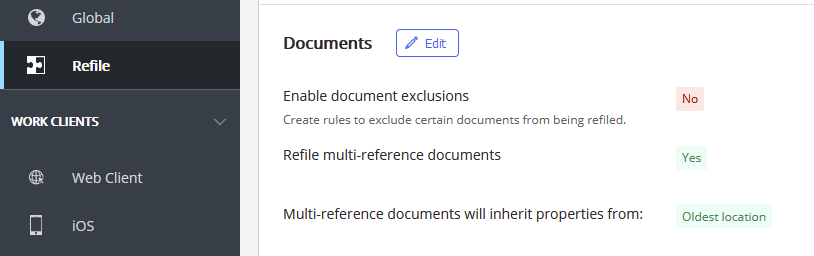
Para definir as configurações do Serviço de rearquivamento no iManage Control Center, navegue até Configurações > Rearquivar e, em seguida, selecione qualquer uma das bibliotecas disponíveis para visualizar e editar as opções de Rearquivamento da biblioteca selecionada.
As novas opções de configuração são exibidas na seção Documentos.
Figura: Configurações do rearquivamento
Para obter mais informações, consulte Documentos com várias referências.
Atualizações de interface
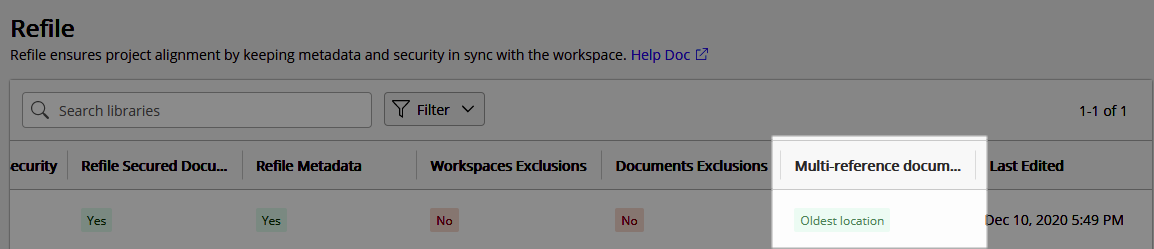
A tabela de configurações de Rearquivamento agora exibe a configuração de Documentos com várias referências para cada biblioteca.
Figura: Configurações de Rearquivamento
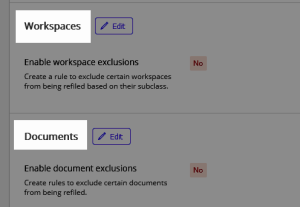
O assistente de Configurações do rearquivamento e a página de detalhes de Rearquivamento são atualizados conforme mostrado:
Exclusões de documentos agora é exibido como Documentos.
Exclusões de espaço de trabalho agora é exibido como Espaços de trabalho.
Figura: Assistente de Configurações do rearquivamento
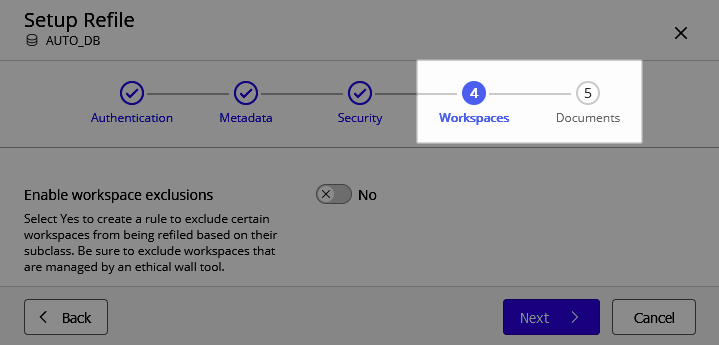
Figura: Página de detalhes de Rearquivamento
Atualizar aplicativos
O iManage Control Center agora oferece suporte para atualizar aplicativos existentes. Esse novo recurso atualiza o aplicativo e preserva todas as definições de configuração (autenticação, acesso e assim por diante) do aplicativo existente.
Em qualquer aplicativo existente, a nova opção de menu Atualizar pacote agora está disponível.
Figura: Atualizar pacote
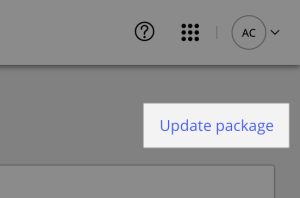
Selecione Atualizar pacote e prossiga com as etapas do assistente de Atualizar pacote para atualizar o aplicativo.
Para obter mais informações, consulte Atualizar um aplicativo.
Criar submenus nos menus do iManage Work
O iManage Control Center agora permite criar submenus dentro dos menus de contexto do iManage Work. Isso permite agrupar e organizar as ações do menu para atender às necessidades dos usuários.
Essas ações de menu são exibidas no cliente do iManage Work Web e no painel do iManage Work no Microsoft Outlook nos seguintes locais:
Menus de contexto
Barra de ferramentas de Visualização de documento
Barra de ferramentas de Seleção múltipla na exibição em lista/grade
Modo de exibição móvel
Figura: Exemplo de submenu personalizado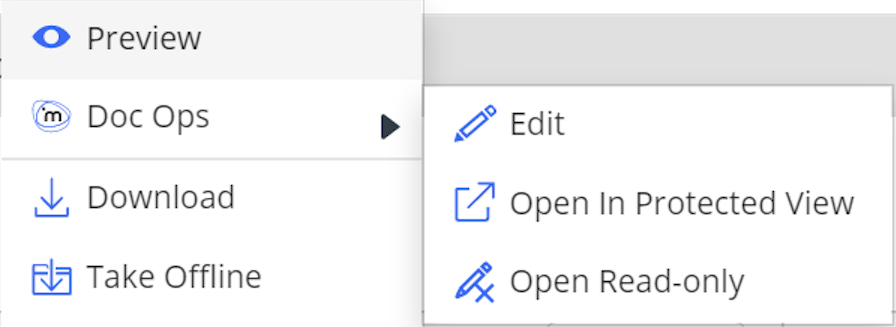
Os submenus são configurados no iManage Control Center ao navegar em Clientes do Work > Cliente da Web > Menus de contexto .
A nova opção Criar submenu é fornecida na parte inferior de cada menu.
Figura: Opção Criar submenu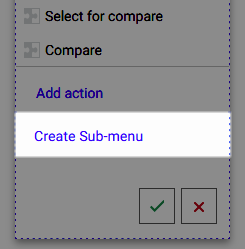
Para obter mais informações, consulte Menus de contexto na ajuda on-line do iManage Control Center.
Pesquisa de documentos por usuários verificados
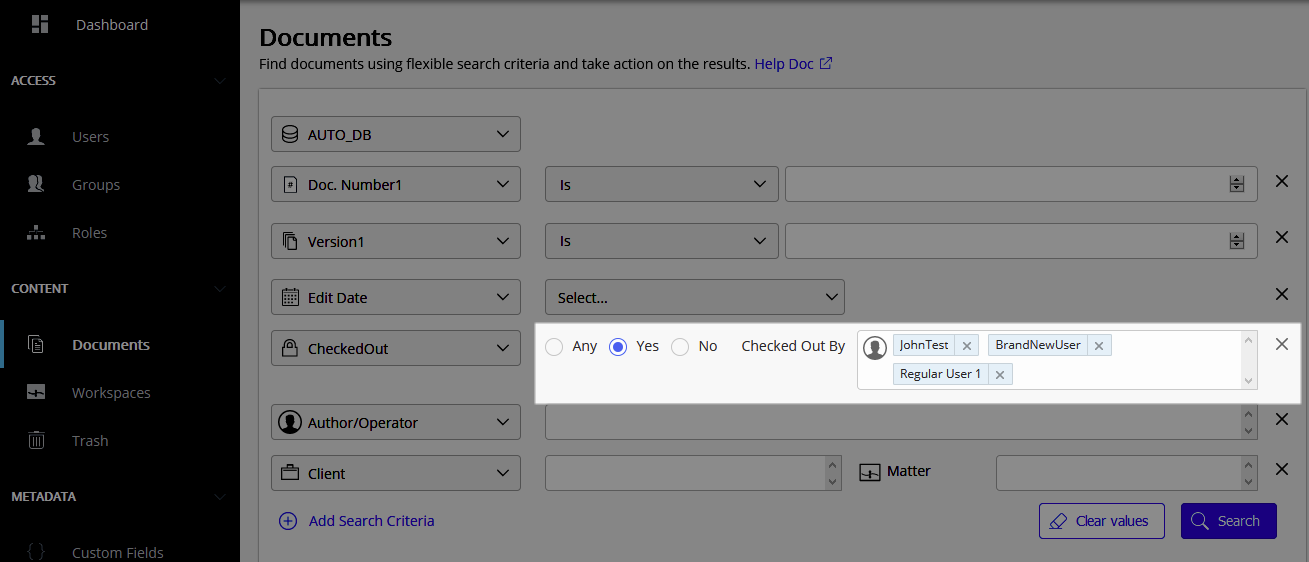
O iManage Control Center agora oferece suporte para pesquisar documentos cujo check-out foi feito por um ou mais usuários específicos.
Esse recurso permite localizar e executar ações rapidamente em todos os documentos que estão atualmente em check-out pelos usuários especificados. Isso é útil ao localizar documentos para um usuário que está saindo.
Figura: Pesquisa de documentos usando Check-out por
Mudanças na funcionalidade da caixa de diálogo Novo espaço de trabalho
A caixa de diálogo atualizada de Novo espaço de trabalho introduzida nas telas do iManage Work 10.3.2 exibe Nenhum resultado encontrado quando um usuário tenta criar um valor de metadados personalizado durante a criação do espaço de trabalho.
Para obter a mesma funcionalidade fornecida na caixa de diálogo anterior, um administrador do iManage Work deve executar as seguintes etapas:
Navegar até iManage Control Center > Global.
Selecione Editar.
Localize a configuração Permitir a criação de metadados e selecione o menu suspenso para definir quais campos personalizados permitem a criação de metadados.
Por padrão, nenhum campo personalizado é selecionado.Selecione Salvar.
Consulte o Novo processo para adicionar valores de metadados personalizados no comunicado da caixa de diálogo Novo assunto do iManage Work na Central de Ajuda do iManage para obter mais informações.
Atualização do 4º trimestre de 2020
Para obter mais detalhes sobre a atualização do 4º trimestre de 2020, consulte Service Update: iManage Work in the Cloud - Q4 2020.
Essa atualização inclui todos os aprimoramentos implementados nas atualizações anteriores.
Painel de navegação atualizado
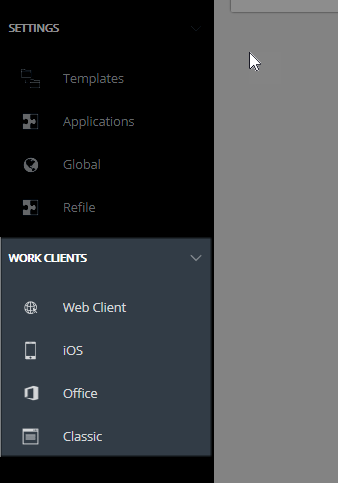
O painel esquerdo no Control Center foi reorganizado para melhorar a navegação. As configurações relacionadas com os clientes do iManage Work agora estão agrupadas na nova seção Clientes do Work.
Figura: Nova seção Clientes do Work no painel de navegação
Nova configuração global: Permitir a edição de versões de documentos
Foi introduzida uma nova configuração para controlar quais versões de um documento os usuários têm permissão de editar, entre outras limitações de segurança. As modificações incluem a edição de conteúdo de documentos, a alteração da segurança padrão e da permissão de acesso do usuário ao documento, e a alteração de propriedades. Essa configuração se aplica a todos os documentos de todas as bibliotecas.
As opções a seguir estão disponíveis para Permitir editar versões de documentos:
Sim, todas as versões: (Padrão) Qualquer versão de um documento pode ser modificada.
Sim, apenas a versão mais recente: Apenas a versão mais recente de um documento pode ser modificada.
Não: Nenhuma versão de um documento pode ser modificada. Os usuários não podem modificar nenhuma versão de nenhum documento no iManage Work.
Os NRTADMINs têm sempre acesso do tipo Sim, todas as versões, independentemente do valor efetivo.
No iManage Control Center, selecione CONFIGURAÇÕES > Globais para modificar essa configuração.
Configurar os clientes do Classic
A nova página Classic permite gerenciar as configurações dos clientes do iManage Classic:
Arquivos de diálogo: faça o carregamento e gerencie arquivos do Editor de caixas de diálogo para uso pelos usuários do iManage DeskSite.
WorkArea: gerencie as preferências para os usuários do iManage DeskSite.
Acesse a página de configurações do Classic navegando no Control Center até Clientes do Work > Classic.
Aprimoramentos nos diálogos do iManage Work
O Work 10.3.2 introduz vários aprimoramentos importantes para a experiência do usuário final. Consulte as Notas de versão do iManage Work (10.3.2) no Central de ajuda do iManage para obter uma lista completa e uma explicação desses aprimoramentos.
Como parte desses aprimoramentos, os usuários agora têm a opção de alternar entre uma nova interface e uma antiga interface em vários diálogos:
Novo espaço de trabalho
Nova pasta
Lixeira
Figura: Selecionar a nova interface — diálogo Lixeira

Por padrão, em todos os diálogos é exibida a nova interface. Os usuários têm a opção de alternar entre as duas interfaces em qualquer momento, e sua preferência para cada diálogo será lembrada nas diferentes sessões. Isso permite que usuários fiquem à vontade com as alterações em seu próprio ritmo.
A opção de alternar entre as antigas e as novas interfaces não é configurável, e será eliminada em uma futura atualização para o Work 10; nessa ocasião, as novas interfaces se tornarão o padrão.
Alterações nas funcionalidades dos modelos
Ao se criar ou modificar um modelo no Control Center, a opção de Reter o prefixo/sufixo do modelo não é mais oferecida. Essa opção controlava se o prefixo ou sufixo sera preservado quando um usuário modificava o nome de uma pasta, de uma pasta de pesquisa ou de uma guia criada por meio do modelo. Essa opção foi removida, porque não era possível aplicá-la uniformemente a todos os clientes do iManage Work.
Compatibilidade com o Python 3
Como parte da nossa estratégia de aprimoramentos contínuos, o iManage Work atualizou todos os serviços e aplicativos de backend para fins de compatibilidade com a versão mais recente do Python (versão 3).
Os aplicativos seguintes devem ser instalados ou atualizados para as versões a seguir para permanecerem compatíveis:
Work Server 10.3.2 com banco de dados esquema 10.3
Work Control Center 10.3.2
Work Web 10.3.2
Work Share Agent 10.3.2. O iManage Share Agent é um componente opcional para clientes que precisam de integração com sua instância do iManage Share.
Atualização do 3º trimestre de 2020
Essa atualização inclui todos os aprimoramentos implementados nas atualizações anteriores.
Campos de pesquisa persistentes
O iManage Control Center agora preserva os campos de pesquisa que você insere ao pesquisar documentos, espaços de trabalho ou itens na lixeira. Quando você adiciona ou remove campos de pesquisa ao fazer uma pesquisa no Control Center, as suas configurações agora são salvas automaticamente, e estarão presentes quando você fizer login novamente e acessar as páginas Documentos, Espaços de trabalho ou Lixeira. Isso oferece a vantagem de não precisar se lembrar ou selecionar novamente os seus campos de pesquisa para pesquisas subsequentes.
Os campos de pesquisa são armazenados localmente na memória cache do navegador para cada biblioteca individual. Se você mudar de navegador ou de dispositivo, você verá os campos de pesquisa padrão.
Alterações nas permissões de criação de pastas de Leitura/gravação
Nessa versão, os usuários com acesso de leitura/gravação para espaços de trabalho com qualquer tipo de segurança padrão agora têm a possibilidade de criar contêineres, tais como pastas e pastas de modelos, pastas de pesquisa, pastas do Share ou guias, no nível raiz do espaço de trabalho.
Nas versões anteriores, somente os usuários com acesso completo a um espaço de trabalho tinham os direitos necessário para criar pastas e pastas de modelos, pastas de pesquisa, pastas do Share ou guias.
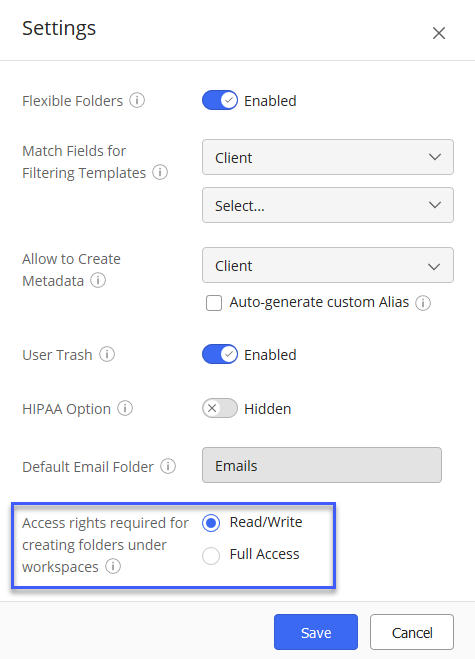
Nessa versão, a configuração global herdada Permitir a criação de pastas em espaços de trabalho públicos foi substituída pela nova configuração Direitos de acesso necessários para a criação de pastas em espaços de trabalho. A nova configuração permite definir as seguintes opções:
Leitura/gravação: Os usuários com direitos de acesso de leitura/gravação ou superiores em qualquer espaço de trabalho podem criar pastas, pastas de pesquisa, pastas do Share ou uma guia dentro do espaço de trabalho, independentemente da segurança padrão do espaço de trabalho em questão.
Acesso completo: Os usuários com direitos de acesso completo a qualquer espaço de trabalho podem criar pastas, pastas de pesquisa, pastas do Share ou uma guia dentro do espaço de trabalho, independentemente da segurança padrão do espaço de trabalho em questão .
Figura: Configurações globais
Para obter mais informações sobre esse recurso, consulte Dicas de administração de pastas.
IMPORTANTE:
Uma vez atualizada essa nova configuração no Control Center, a configuração herdada será substituída e não poderá ser revertida. Depois disso, você poderá somente usar o Control Center para modificar essa configuração.
Excluir classes de documentos do índice
O iManage Work agora oferece a possibilidade de excluir documentos atribuídos a classes de documentos especificadas no índice de texto completo. Algumas classes de documentos podem não fornecer informações úteis aos leitores. Por exemplo, os documentos utilizados para OCR (do inglês “optical character recognition”, reconhecimento óptico de caracteres) e COMPARE (ferramenta do iManage para rastrear as alterações de um documento) contêm informações do sistema relacionadas com essas funções e ferramentas. Portanto, com essa opção você pode excluir esses documentos dos resultados das pesquisas de texto completo efetuadas pelos usuários. Por padrão, as seguintes classes de documentos não estão incluídas no índice de texto completo: COMPARE e OCR.
Não é possível aplicar essa configuração a subclasses de documentos; seja qual for a configuração aplicada a uma classe de documentos, ela será aplicada também às suas subclasses.
Para excluir ou incluir uma classe de documentos na indexação:
No iManage Control Center, navegue até METADADOS > Classes / Subclasses.
Clique com o botão direito na classe de documentos e selecione Editar.
Defina o campo Indexável com a configuração apropriada:
Sim: configura o sistema para incluir o conteúdo dos documentos atribuídos a essa classe no índice de texto completo.
Não: configura o sistema para não incluir o conteúdo dos documentos atribuídos a essa classe no índice de texto completo.Clique em Salvar.
Atualização do 2º trimestre de 2020
Para obter mais detalhes sobre a atualização do 2º trimestre de 2020, consulte Service Update: iManage Work in the Cloud — Q2 2020.
Essa atualização inclui todos os aprimoramentos implementados nas atualizações anteriores.
O iManage Control Center 10.3 agora está disponível em grande escala
O novo iManage Control Center (iCC), que estava disponível como versão Beta, agora está disponível em grande escala (GA, do inglês “generally available”). O iCC 10.3 requer o iManage Work Server 10.3 e o banco de dados esquema 10.3.
Essa nova versão tem uma interface de usuário melhorada e recursos adicionais para lidar com fluxos de trabalho administrativos de ponta a ponta.
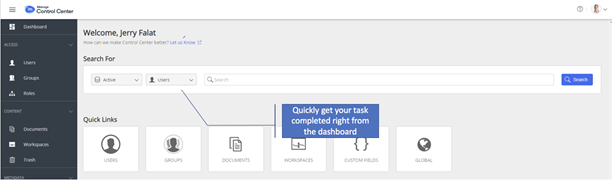
Painel com novo design
O novo design do painel com Links rápidos e uma opção de pesquisa rápida reduzem o número de cliques necessários para executar tarefas administrativas importantes.
Figura: Novo design do painel do Control Center
Aprimoramentos da pesquisa
A pesquisa avançada permite restringir os dados visados, com a possibilidade de personalizar a pesquisa e de pesquisar por valores filho sem conhecer o pai.
Figura: Aprimoramentos da pesquisa no Control Center
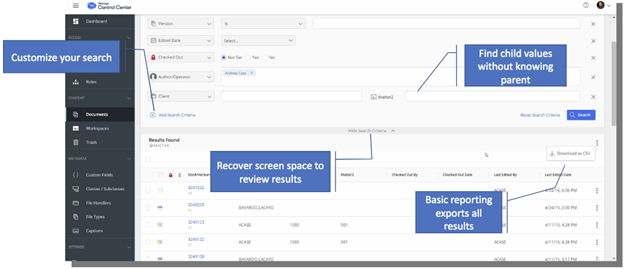
Uma grade de resultados aprimorada facilita a leitura dos resultados da pesquisa, com a possibilidade de recuperar espaço da tela para visualizar mais resultados e de filtrar os resultados.
Os resultados da pesquisa são retidos automaticamente ao se navegar para os detalhes dos itens, de maneira a facilitar a alternância entre os detalhes e os resultados da pesquisa, ao se examinarem conjuntos de resultados de grande porte
Exportação de resultados da pesquisa e de listas de grade
Um aprimoramento importante é a possibilidade de exportar resultados da pesquisa e listas de grade de metadados para um arquivo CSV.
Combinando isso com a pesquisa avançada mencionada acima, os administradores agora têm a possibilidade de efetuar pesquisas em todo tipo de dados administrativos (clientes, assuntos, usuários, grupos, etc.) com critérios específicos, e em seguida baixar os resultados da pesquisa sob a forma de arquivo CSV para fins de elaboração de relatório ou para análise mais aprofundada com a ferramenta de sua preferência.
Os casos de uso comuns para essa funcionalidade incluem, entre outros:
Pesquisar e baixar uma lista filtrada de contas de usuários (por exemplo, contas desabilitadas).
Pesquisar e baixar uma lista de documentos em check-out.
Pesquisar e baixar uma lista de classes de documentos para análise.
Configuração do serviço de rearquivamento
O Serviço de rearquivamento do iManage agora pode ser configurado em iManage Control Center (Configurações > Rearquivamento).
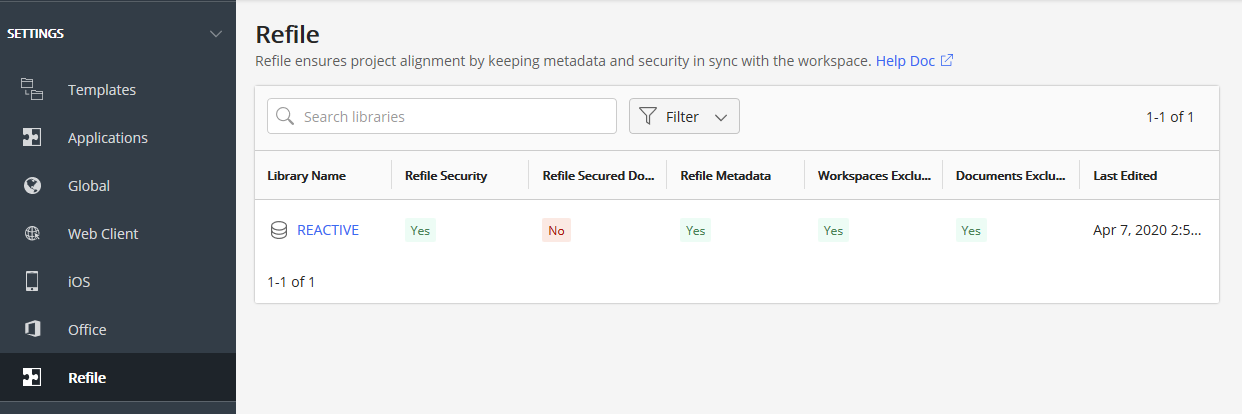
Consulte a seção Rearquivar na documentação on-line do iManage Control Center para ver uma descrição completa desse serviço e para obter informações sobre como habilitar e configurar o serviço.
Acessibilidade e feedback
Alterne rapidamente entre o iManage Work Web e o iManage Control Center usando o ícone de aplicativo  no canto superior direito.
Habilite as opções de acessibilidadeModo de alto contraste e Sublinhar hiperlinks no menu Sobre para facilitar a navegação por usuários com deficiência visual ou com preferências visuais.
Use o link de feedback integrado Informe-nos na parte superior do painel para enviar suas sugestões e comentários ao iManage.
Descontinuação da guia Relatórios
Com esta versão aprimorada do iManage Control Center, a guia Relatórios foi descontinuada. Os relatórios que anteriormente estavam disponíveis na guia Relatórios foram integrados na interface do Control Center, com a possibilidade de baixar dados diretamente da maioria das páginas do Control Center em formato CSV.
Esta opção está disponível na barra de opções (ou no menu  (três pontos)).