Usuários
O usuário é a entidade básica para acessar os documentos e os aplicativos do iManage Work. Na maioria das vezes se trata de uma pessoa específica, mas também pode ser uma conta de serviço que executa tarefas automáticas. O iManage Work requer que os usuários sejam criados ou importados. Isso pode ser feito manualmente, periodicamente por meio de um serviço de diretório como o domínio ativo do Microsoft Windows, ou ao migrar usuários a um novo sistema iManage Work. Em seguida, o administrador de sistemas iManage Work atribui funções a esses usuários, adiciona usuários a grupos, e opcionalmente aplica direitos de acesso a usuários individuais quando seus direitos de acesso padrão precisam ser modificados.
Cada biblioteca do iManage Work tem a sua própria lista de usuários validados. Para obter acesso a uma biblioteca, o usuário precisa ser adicionado a cada biblioteca individualmente. O acesso de um usuário a contêineres ou documentos contidos em uma biblioteca é definido pela combinação dos fatores a seguir:
Outorgas ou recusas do Security Policy Manager. O Security Policy Manager (SPM) é um aplicativo opcional do iManage que gerencia o acesso dos usuários aos recursos do sistema, incluindo o iManage Work.
A segurança padrão do item (pública, privada ou visualização)
As permissões de acesso outorgadas ao usuário para esses itens (privado, leitura, leitura/gravação ou acesso completo)
Os grupos dos quais o usuário é membro.
A função atribuída ao usuário. Consulte Cargos para obter mais informações.
Os seguintes tópicos estão disponíveis:
Criar usuários
Em um sistema iManage Work, os usuários são criados das seguintes formas: Migração, serviço de diretório e manualmente.
Migração: Os usuários são migrados de um banco de dados de origem existente a uma instalação do iManage Work. Geralmente, isso ocorre durante a instalação inicial de um sistema iManage Work. Pode ocorrer também quando é necessário importar um grande número de novos usuários, por exemplo após uma fusão com outra organização ou após uma aquisição. Entre em contato com o seu gerente de atendimento ao cliente designado ou seu parceiro de implementação.
Serviço de diretório: É possível adicionar usuários por meio da rede de uma organização. Esse é o método mais comum e preferível para criar usuários. Um serviço de diretório, tal como o Active Directory da Microsoft ou outro serviço de diretório acessado através do Lightweight Directory Access Protocol (LDAP), é usado para manter a lista de usuários e seus status. À medida que são adicionados e excluídos usuários da rede da organização, uma ferramenta do iManage Work (denominada DirectorySync) sincroniza periodicamente com o iManage Work os usuários da organização conectados à rede e os configura como usuários. Isso inclui a criação, a ativação e a desativação de usuários. Esse serviço pode ser programado para ser executado periodicamente, por exemplo a cada minuto, uma vez por dia ou com a frequência que for necessária. Ele sincroniza a lista de usuários do iManage Work com o serviço de diretório conectado. O status do usuário também pode ser alterado explicitamente no iManage Control Center. O iManage Work não armazena senhas de usuários importados por meio de um serviço de diretório. A autenticação de tais usuários ocorre através do fornecedor de identificação do serviço de diretório dos usuários em questão.
As ferramentas e a sincronização são coordenadas entre os administradores da rede da sua organização e o seu gerente de atendimento ao cliente designado ou os seus parceiros de implementação. Entre em contato com o seu gerente de atendimento ao cliente designado ou o seu parceiro de implementação para instalar ou configurar essas ferramentas.Manualmente: Um administrador do iManage Work pode criar manualmente um Usuário virtual. Trata-se de usuários que não foram ou não puderam ser migrados através de um serviço de diretório. Isso significa que um usuário virtual existe apenas no iManage, e não na conta da rede da organização. Uma vez criados, esses usuários não podem ser convertidos a um tipo diferente, e devem ser gerenciados manualmente, por exemplo para alteração do nome ou se precisarem ser desativados. O administrador do sistema iManage pode adicionar, ativar ou desativar usuários diretamente através do aplicativo iManage Control Center.
Usuários externos: Esses usuários não têm acesso inicial a nenhum contêiner ou documento. Eles precisam receber acesso explícito para cada item. Isso é destinado a usuários que precisam de acesso ao iManage Work, mas de forma limitada ou temporária. Por exemplo, eles podem incluir consultores externos, funcionários temporários ou usuários que não estão no domínio da organização.
Para configurar um usuário do iManage Work como usuário externo, marque a opção Usuário externo no perfil do usuário como Sim.
Usuários globais e usuários de nível de biblioteca
No topo da página Usuários, o iManage Control Center permite configurar usuários Globais ou de Nível de biblioteca:
Figura: Menu de usuários
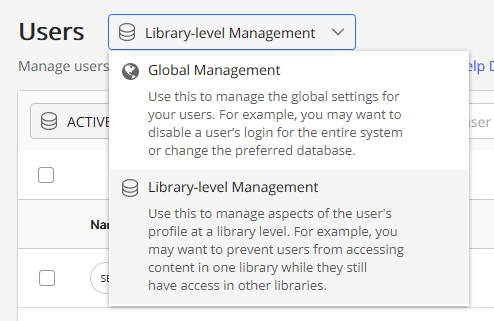
Gerenciamento global: Use esta opção para visualizar, criar e gerenciar usuários globais. Os usuários globais são criados e gerenciados independentemente de qualquer biblioteca do iManage Work, e as alterações feitas no perfil ou nas configurações de um usuário são atualizadas no nível global, e não individualmente para cada biblioteca.
Gerenciamento no nível da biblioteca: Use essa opção para especificar quais bibliotecas do iManage Work um usuário global pode acessar.
Se essa opção é selecionada, é exibido um menu secundário onde é possível selecionar bibliotecas individuais do Work.
Figura: Menu Biblioteca

A lista de usuários exibida muda conforme a sua seleção.
Criação de usuário
Navegue até Acesso > Usuários.
No topo da página Usuários, selecione Gerenciamento global, e em seguida selecione
 .
.A caixa de diálogo Criar usuário é exibida.
Figura: Caixa de diálogo Criar usuário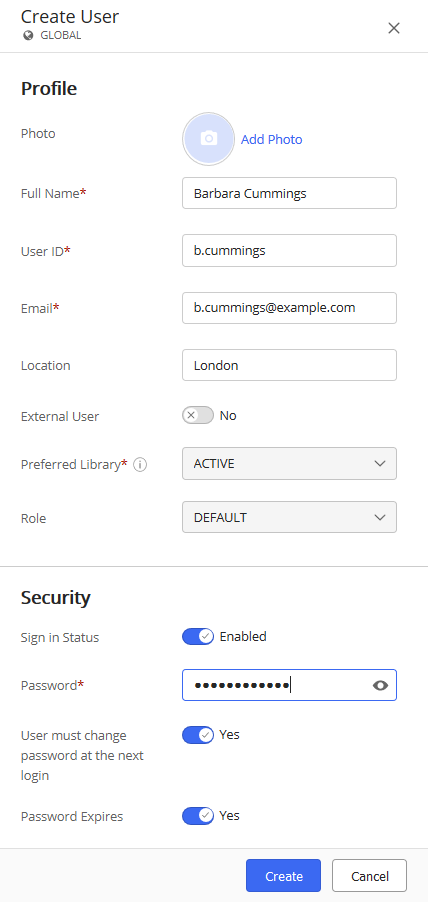
Insira as informações para esse usuário conforme descrito na Tabela de informações de conta de usuário, e em seguida selecione Criar. A conta do usuário será criada.
Continue com Atribuir usuários a uma biblioteca.
Tabela: Informações de conta do usuário
|
Campo |
Campo dependente |
Descrição |
|
Foto |
Permite carregar uma foto. Selecione Adicionar foto para navegar até uma foto e selecioná-la. |
|
|
Nome completo (obrigatório) |
Insira o nome completo do usuário. Esta é uma versão amigável do nome deles. Por exemplo: Andrew Case ou Marcie J. Davenport-Williams. Comprimento máximo: 64 |
|
|
ID do usuário (obrigatório) |
Insira a ID do usuário. Esta será a identificação pessoal do usuário dentro do sistema iManage Work. Deve ser exclusiva entre todos os usuários. Para inserir a Id do usuário, siga as diretrizes da empresa, tais como a ordem do primeiro e último nomes, separação de nomes com o sublinhado entre outras.Por exemplo: ACASE ou MARCIE-DAVENPORT. Comprimento máximo: 64 |
|
|
E-mail (obrigatório) |
Insira o endereço de e-mail do usuário. Esse é um endereço de e-mail associado ao usuário, geralmente o endereço de e-mail empresarial do usuário. Deve ser exclusiva entre todos os usuários. O nome do usuário, o nome do domínio e a extensão do domínio não podem ter mais de 64 caracteres cada um. |
|
|
Local |
Insira o local do usuário. Esta é uma versão amigável do nome deles. Por exemplo, Chicago. Comprimento mínimo: 0 |
|
|
Usuário externo |
Selecione Sim para definir este usuário como Externo. Os usuários externos não têm acesso de segurança padrão e devem receber depois acesso explícito para suas tarefas. Os usuários externos são Usuários virtuais sem nenhum privilégio sobre o conteúdo, salvo se explicitamente concedido na ACL do conteúdo. Por exemplo, o usuário externo pode ser um cliente que precisa de acesso temporário, um terceirizado de meio período, um fornecedor ou parceiro. Padrão: Não (desabilitado). O campo depende do campo Biblioteca preferível. |
|
|
Biblioteca preferível |
Escolha a biblioteca padrão usada pelo usuário. Cada usuário deve ter uma biblioteca preferível. Ela armazena as configurações preferenciais do usuário, tais como a preferência de idioma e o formulário de pesquisa padrão para pesquisas avançadas no iManage Work. Quando você define o valor neste campo, o campo Função aparece, que depende da biblioteca selecionada. |
|
|
Cargo |
Escolha uma função do usuário na lista suspensa. |
|
|
Segurança |
||
|
Status de login |
Se habilitado, o usuário pode fazer login no iManage Work. Defina-o como Desabilitado para impedir que o usuário faça login no iManage Work. Padrão: Habilitado. |
|
|
Senha (obrigatório) |
Insira a senha do usuário. Não há senha padrão para novos usuários, e estes não podem ser adicionados com o campo Senha em branco. Comprimento mínimo: 4 |
|
|
O usuário deve alterar a senha |
Se habilitada, esta configuração força o usuário a mudar a senha no próximo login. Padrão: Sim. |
|
|
Senha expira |
Isentar a senha deste usuário das configurações de expiração. Use esta opção para contas de serviço do sistema que não devem expirar. |
|
Atribuir usuários a uma biblioteca
A atribuição de um usuário a uma biblioteca fornece ao usuário em questão acesso à biblioteca do iManage Work. Se um usuário não tiver sido atribuído a uma biblioteca, ele não verá a biblioteca e não poderá efetuar ação alguma na biblioteca.
Na lista suspensa Usuários, selecione Gerenciamento no nível da biblioteca .
No menu suspenso situado na parte superior da tela, selecione a biblioteca apropriada à qual esse usuário deve ser atribuído.
Selecione
 . A caixa de diálogo Atribuir usuário à biblioteca se abre.
Figura: Atribuir usuário à biblioteca
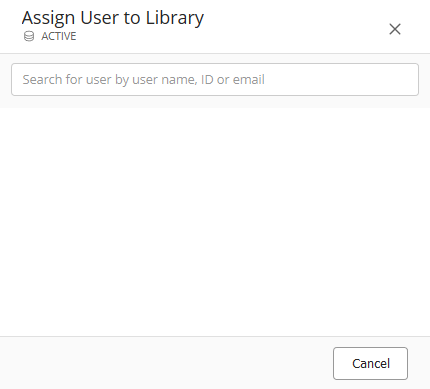
No campo de pesquisa, insira qualquer porção do nome do usuário. Aparecerá uma lista de usuários que contêm os caracteres que você inseriu.
Figura: Atribuir usuário à biblioteca
Selecione o usuário apropriado.
Figura: Atribuir usuário à biblioteca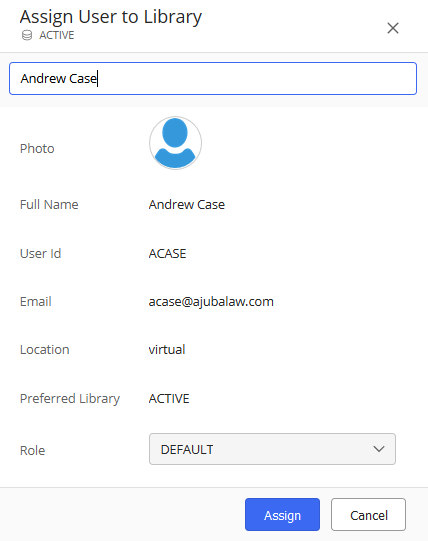
Insira as seguintes informações do usuário:
Escolha uma Função para esse usuário na lista suspensa.
Selecione Atribuir. O usuário é atribuído à biblioteca selecionada.
Para remover essa atribuição, você deve Desabilitar login para o usuário em questão na biblioteca específica. O conteúdo e a atividade do usuário na biblioteca são preservados, mas o usuário não poderá mais acessar a biblioteca depois que o login tiver sido desabilitado.
Consulte Habilitar ou desabilitar usuários para obter mais informações.
Pesquisar usuários
Na barra de opções, você vê a seguinte opção de Pesquisa. Use esse recurso para pesquisar por nome, ID ou e-mail do usuário.
Figura: Campo de pesquisa

Excluir usuários
Os usuários importados ou criados através de um serviço de diretório, como o Active Directory do Windows, serão gerenciados pelos administradores do sistema de rede da empresa, sendo suas alterações propagadas automaticamente no iManage Work.
Os administradores do sistema iManage Work não podem excluir usuários virtuais. O método preferencial é bloquear a conta do usuário marcando o Status de login como Desabilitado. Consulte Habilitar ou desabilitar usuários para obter mais informações.
Redefinir senhas de usuários
NOTA:
as senhas podem ser definidas somente na visualização Gerenciamento global situada no topo da página Usuários.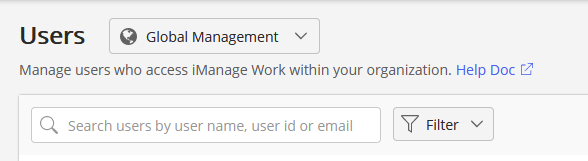
Para redefinir a senha de um usuário:
Barra de opções: Selecione um usuário para ver a opção Redefinir senha na barra de opções.
Menu de três pontos: Selecione o ícone

adjacente a cada usuário, e selecione a opção Redefinir senha.
Menu de contexto: Clique com o botão direito do mouse em um usuário e selecione a opção Redefinir senha.
A caixa de diálogo Redefinir senha aparece, listando os seguintes campos:
|
Campo |
Descrição |
|
Senha |
Especifica a nova senha do usuário. Comprimento mínimo: 4 |
|
Deve alterar a senha no próximo login |
Especifica se o usuário deve alterar a senha no próximo login. Se habilitada, o usuário deverá alterar a senha no próximo login. Se desabilitada, o usuário não será obrigado a alterar a senha no próximo login. |
|
Senha expira |
Especifica se a senha expira. O prazo de expiração da senha é uma configuração do sistema iManage Work. Se habilitada, a senha do usuário expira. Se desabilitada, a senha do usuário não expira. |
Selecione Salvar para salvar a nova senha e as novas configurações de senha.
Adicionar usuários a um grupo
É possível também adicionar usuários a um grupo na página Grupos. Consulte Grupos para obter mais informações.
Usuário único
Esta opção está disponível das seguintes formas:
Barra de opções: Selecione um usuário para visualizar esta opção na barra de opções.
Menu de três pontos: Selecione o ícone
adjacente a cada usuário.
Menu de contexto: Clique com o botão direito em um usuário para visualizar esta opção.
Navegue até Acesso > Usuários, e em seguida use uma das opções anteriores para selecionar Adicionar aos grupos. A caixa de diálogo Adicionar <ID de usuário> aos grupos é exibida.
Selecione grupos da lista de grupos ou procure grupos usando o campo de pesquisa e selecione Adicionar. O usuário é adicionado aos grupos selecionados.
Diversos usuários
Esta opção está disponível apenas na barra de opções.
Navegue até Acesso > Usuários, e em seguida coloque uma marca ao lado dos usuários e selecione Adicionar aos grupos. A caixa de diálogo Adicionar usuários aos grupos é exibida.
Selecione grupos da lista de grupos ou procure grupos usando o campo de pesquisa e selecione Adicionar. Os usuários são adicionados aos grupos selecionados.
Habilitar ou desabilitar usuários
Habilitar ou desabilitar o login no nível global
Habilitar ou desabilitar o login para um usuário no nível de gerenciamento global permite ou restringe, respectivamente, o acesso ao iManage Work. Um usuário não pode fazer login no iManage Work se o status da sua conta estiver definido como Desabilitar login.
Quando um usuário é desabilitado, o conteúdo e a atividade do usuário em questão no iManage Work é preservado.
Se um usuário tiver sido desabilitado, ele poderá ser habilitado para obter novamente acesso em qualquer momento.
Navegue até Acesso > Usuários.
No topo da página Usuários, selecione Gerenciamento global.
Selecione uma das opções a seguir:
Barra de opções: Selecione um ou mais usuários, e em seguida selecione a opção Desabilitar login ou Habilitar login na barra de opções.
Menu de três pontos: Selecione o ícone
adjacente a um usuário, e em seguida selecione Desabilitar login ou Habilitar login.
Menu de contexto: Clique com o botão direito do mouse em um usuário, e em seguida selecione a opção de menu Desabilitar login ou Habilitar login.
Habilitar ou desabilitar o login no nível da biblioteca
Habilitar ou desabilitar o login para um usuário no nível da biblioteca permite ou restringe, respectivamente, o acesso a uma biblioteca específica do iManage Work. O conteúdo e a atividade do usuário na biblioteca são preservados, mas o usuário não poderá mais acessar a biblioteca depois que o login tiver sido desabilitado.
Navegue até Acesso > Usuários.
No topo da página Usuários, selecione Gerenciamento no nível da biblioteca.
No menu suspenso situado na parte superior da tela, selecione a biblioteca apropriada na qual esse usuário deve ser habilitado ou desabilitado.
Selecione uma das opções a seguir:
Barra de opções: Selecione um ou mais usuários, e em seguida selecione a opção Desabilitar login ou Habilitar login na barra de opções.
Menu de três pontos: Selecione o ícone
adjacente a um usuário, e em seguida selecione Desabilitar login ou Habilitar login.
Menu de contexto: Clique com o botão direito do mouse em um usuário, e em seguida selecione a opção de menu Desabilitar login ou Habilitar login.
Editar o perfil do usuário
Esta opção está disponível das seguintes formas:
Barra de opções: Selecione um usuário para visualizar esta opção na barra de opções.
Menu de três pontos: Selecione o ícone
adjacente a cada usuário.
Menu de contexto: Clique com o botão direito em um usuário para visualizar esta opção.
Navegue até Acesso > Usuários.
Use uma das opções anteriores e selecione Editar perfil. A caixa de diálogo Editar perfil aparece.
Modifique qualquer um dos campos disponíveis, e em seguida selecione Salvar. As atualizações são salvas.
Editar a segurança do usuário
Esta opção está disponível das seguintes formas:
Barra de opções: Selecione um usuário para visualizar esta opção na barra de opções.
Menu de três pontos: Selecione o ícone
adjacente a cada usuário.
Menu de contexto: Clique com o botão direito em um usuário para visualizar esta opção.
Navegue até Acesso > Usuários.
No topo da página Usuários, selecione Gerenciamento global.
Use uma das opções anteriores e selecione Editar segurança. A caixa de diálogo Editar segurança aparece, listando os campos a seguir. Edite os campos obrigatórios.
Campos
Descrição
Permitir login
Habilitar ou desabilitar acesso do usuário à conta.
Senha
Insira a senha de login do usuário. Não há senha padrão para novos usuários, e estes não podem ser adicionados com o campo Senha em branco.
O usuário deve alterar a senha no próximo login
Especifica se o usuário deve alterar a senha no próximo login.
Se habilitada, o usuário deverá alterar a senha no próximo login.
Se desabilitada, o usuário não será obrigado a alterar a senha no próximo login.
Senha expira
Especifica se a senha expira. O prazo de expiração da senha é uma configuração do sistema iManage Work.
Se habilitada, a senha do usuário expira.
Se desabilitada, a senha do usuário não expira.
Selecione Salvar. As atualizações são salvas.
Editar os detalhes da plataforma do usuário
Esta opção está disponível das seguintes formas:
Barra de opções: Selecione um usuário para visualizar esta opção na barra de opções.
Menu de três pontos: Selecione o ícone
adjacente a cada usuário.
Menu de contexto: Clique com o botão direito em um usuário para visualizar esta opção.
Navegue até Acesso > Usuários.
No topo da página Usuários, selecione Gerenciamento global.
Use uma das opções anteriores e selecione Editar detalhes da plataforma. A caixa de diálogo Editar detalhes da plataforma aparece, listando os campos a seguir. Edite os campos obrigatórios.
Campos
Descrição
Tipo de sistema operacional
Estão disponíveis os seguintes tipos de SO:
Virtual
Enterprise
Selecione Salvar.
Visualizar detalhes do usuário
Esta opção está disponível das seguintes formas:
Barra de opções: Selecione um usuário para visualizar esta opção na barra de opções.
Menu de três pontos: Selecione o ícone
adjacente a cada usuário.
Menu de contexto: Clique com o botão direito em um usuário para visualizar esta opção.
Link clicável: Selecione um usuário na coluna Nome.
Use uma das opções anteriores e selecione Visualizar. A página <nome-do-usuário> se abre e contém as guias a seguir:
Detalhes: Lista os detalhes de um usuário.
NOTA:
Use o botão
 para editar cada seção da página de detalhes do Usuário.
Grupos: Lista os grupos associados a um usuário.
Criar um usuário NRTADMIN
Concede-se acesso de NRTADMIN adicionando o usuário ao grupo NRTADMIN no contexto de uma biblioteca do iManage Work. Um usuário NRTADMIN tem automaticamente privilégios completos no contexto da biblioteca, e todos os privilégios anteriores são substituídos.
Somente um usuário NRTADMIN pode adicionar outros usuários ao grupo NRTADMIN.NRTADMIN se aplica somente aos usuários no nível de biblioteca. Não é possível aplicar um NRTADMIN a usuários no nível global. O NRTADMIN é atribuído a uma biblioteca. O usuário deve ser definido e atribuído à biblioteca individualmente.Para criar um usuário NRTADMIN (adicionar um usuário ao grupo NRTADMIN):
Selecione Acesso > Usuários.
Use uma das opções a seguir:
Barra de opções: Selecione um usuário, e em seguida selecione a opção Adicionar aos grupos na barra de opções.
Menu de três pontos: Selecione o ícone
adjacente a um usuário, e em seguida selecione a opção Adicionar aos grupos.
Menu de contexto: Clique com o botão direito do mouse em um usuário e selecione a opção Adicionar aos grupos.Selecione NRTADMIN, e em seguida selecione Adicionar.
Atribuir usuários e grupos
É necessário atribuir usuários e grupos a itens do iManage Work. Os itens incluem espaços de trabalho, contêineres e documentos. Para atribuir um usuário ou grupo, use um cliente do iManage Work, e não o iManage Control Center. Qualquer usuário com privilégios de acesso suficientes para o item pode fazer essa atribuição.
Para atribuir um usuário ou grupo:
Em um cliente do iManage Work, navegue até o item e selecione Mostrar detalhes. A guia Propriedades é exibida.
Selecione Visualizar detalhes de segurança em Segurança padrão. A guia Detalhes de segurança é exibida.
Selecione Propriedades.
Selecione Adicionar usuários/grupos.
Selecione os usuários e os grupos entre as opções disponíveis. É possível selecionar várias opções.
Para cada usuário ou grupo, atribua um nível de privilégio de acesso na lista suspensa Segurança ao lado do nome do usuário ou do grupo.
Ao concluir, selecione Confirmar para salvar as alterações aos usuários e grupos.
Para remover um usuário ou grupo:
Em um cliente do iManage Work, navegue até o item e selecione Mostrar detalhes. A guia Propriedades é exibida.
Selecione Visualizar detalhes de segurança em Segurança padrão. A guia Detalhes de segurança é exibida.
Selecione Propriedades.
Selecione Adicionar usuários/grupos.
Selecione os usuários e os grupos entre as opções disponíveis. É possível selecionar várias opções.
Para cada usuário ou grupo, selecione Remover do respectivo nível de privilégio de acesso na lista suspensa Segurança ao lado do nome do usuário ou do grupo.
Ao concluir, selecione Confirmar para salvar as alterações aos usuários e grupos.