Office
Esta página permite que você gerencie arquivos de configuração para iManage Work Desktop for Windows. Como administrador, você pode modificar os arquivos de configuração e carregá-los no iManage Work usando o Control Center . Essas configurações são implantadas para todos os usuários na organização, permitindo que você imponha a administração centralizada das definições de configuração.
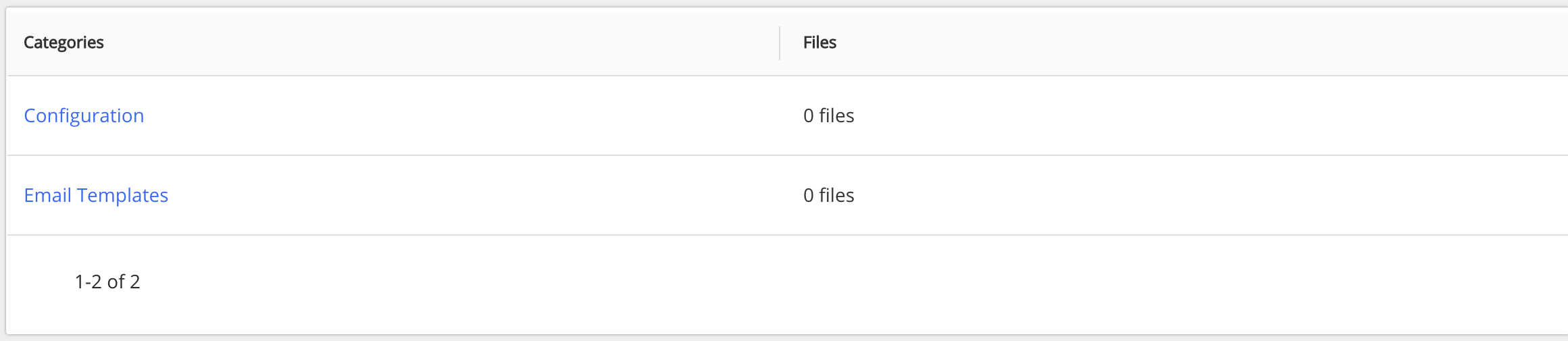
Você pode carregar os arquivos de configuração em duas categorias:
Configuração: Use esta opção para carregar arquivos de configuração para personalizar a experiência do usuário em aplicativos do Microsoft Office.
Modelos de e-mail: Use esta opção para carregar o arquivo de configuração do Microsoft Outlook para personalizar o modelo de e-mail.
O que os arquivos de configuração contêm?
Os arquivos de configuração contêm informações como as informações de login do servidor, as configurações de gerenciamento de e-mail, as opções de integração do Microsoft Office e as operações específicas dos aplicativos do Microsoft Office, dependendo das configurações/preferências do usuário. Por exemplo, operações com arquivos, como Abrir, Salvar, Salvar como, etc. dos aplicativos do Microsoft Office como Word, PowerPoint, Excel, Visio e MS Project.
Para obter mais informações , consulte Configurar e personalizar clientes do iManage Work.
Acesse a página de configurações do Office ao navegar no Control Center para Clientes Work > Office.
Figura: Página do Office
Configuração
Na página do Office, selecione Configuração . A página Configuração é exibida.
Isso permite que você:
Carregue os arquivos de configuração usando a opção Carregar arquivo.
Substitua o arquivo de configuração usando a opção Replace.
Baixe o arquivo de configuração individual usando a opção Baixar .
Exclua arquivos de configuração únicos ou múltiplos usando a opção Excluir.
Carregar arquivos de configuração
Selecione
 . A caixa de diálogo Carregar arquivos é exibida.
Selecione
 , escolha os arquivos e selecione
  . Os arquivos de configuração são enviados para a categoria Configuração.
Substituir um arquivo de configuração
Use esta opção para substituir qualquer arquivo de configuração. Esta opção está disponível em:
Barra de opções: Selecione um arquivo de configuração para ver essa opção na barra de opções.
Menu de três pontos: O ícone
 adjacente a cada arquivo de configuração.
Menu de contexto: Clique com o botão direito do mouse em um arquivo de configuração para ver esta opção.
Use uma das opções anteriores e selecione Substituir . A caixa de diálogo Substituir arquivo é exibida.
Selecione Escolher arquivo. Escolha o arquivo que deseja substituir. O arquivo é substituído.
Baixar arquivos de configuração
Use esta opção para baixar qualquer arquivo de configuração. Esta opção está disponível em
Barra de opções: Selecione um arquivo de configuração para ver essa opção na barra de opções.
Menu de três pontos: O ícone
adjacente a cada arquivo de configuração.
Menu de contexto: Clique com o botão direito do mouse em um arquivo de configuração para ver esta opção.
Use uma das opções anteriores e selecione Baixar. O arquivo de configuração é baixado.
Excluir arquivos de configuração
Use esta opção para excluir arquivos de configuração únicos ou múltiplos.
Único arquivo
Esta opção está disponível em:
Barra de opções: Selecione um arquivo de configuração para ver essa opção na barra de opções.
Menu de três pontos: O ícone
adjacente a cada arquivo de configuração.
Menu de contexto: Clique com o botão direito do mouse em um arquivo de configuração para ver esta opção.
As etapas a seguir são explicadas usando uma das opções acima:
Use uma das opções anteriores e selecione Excluir. A caixa de mensagem de confirmação é exibida. Confirme a ação para continuar ou abortar.
Múltiplos arquivos
Esta opção está disponível na barra de opções ao selecionar os arquivos de configuração. Selecione Excluir. A caixa de mensagem de confirmação é exibida. Confirme a ação para continuar ou abortar.
Modelos de e-mail
Selecione Modelos de e-mail para exibir a página Modelos de e-mail. Aqui, você pode:
Carregar modelos de e-mail usando a opção Carregar arquivo.
Substituir um modelo usando a opção Substituir.
Baixar o arquivo de modelo individual usando a opção Download .
Excluir um ou vários modelos usando a opção Excluir.
Carregar modelos de e-mail (arquivos de configuração)
Selecione
. A caixa de diálogo Carregar arquivos é exibida.
Selecione
, escolha os arquivos que deseja carregar e selecione
. Os arquivos são carregados para a categoria Modelos de e-mail.
Substituir modelos de e-mail
Use esta opção para substituir qualquer arquivo de modelo de e-mail. Esta opção está disponível em:
Barra de opções: Selecione um arquivo de modelo de e-mail para ver essa opção na barra de opções.
Menu de três pontos: O ícone
adjacente a cada arquivo de modelo de e-mail.
Menu de contexto: Clique com o botão direito do mouse em arquivo de modelo de e-mail para ver esta opção.
Use uma das opções anteriores e selecione Substituir. A caixa de diálogo Substituir arquivo é exibida.
Selecione Escolher arquivo . Escolha o arquivo que deseja substituir. O arquivo existente é substituído pelo novo.
Baixar modelos de e-mail
Use esta opção para baixar um arquivo de modelo de e-mail. Esta opção está disponível em:
Barra de opções: Selecione um arquivo de modelo de e-mail para ver essa opção na barra de opções.
Menu de três pontos: O ícone
adjacente a cada arquivo de modelo de e-mail.
Menu de contexto: Clique com o botão direito do mouse em arquivo de modelo de e-mail para ver esta opção.
Use uma das opções anteriores e selecione Baixar. O arquivo de configuração é baixado.
Excluir modelos de e-mail
Use esta opção para excluir um ou vários arquivos de modelo de e-mail.
Modelo de e-mail único
Esta opção está disponível em:
Barra de opções: Selecione um arquivo de modelo de e-mail para ver essa opção na barra de opções.
Menu de três pontos: O ícone
adjacente a cada arquivo de modelo de e-mail.
Menu de contexto: Clique com o botão direito do mouse em arquivo de modelo de e-mail para ver esta opção.
Use uma das opções anteriores e selecione Excluir. O arquivo de modelo de e-mail é excluído.
Modelos de e-mail múltiplos
Esta opção está disponível na barra de opções quando você seleciona arquivos de modelo de e-mail. Selecione Excluir. A caixa de mensagem de confirmação é exibida. Confirme a ação para continuar ou abortar.