Classic
Acesse a página de configurações do Classic navegando no Control Center até Clientes do Work > Classic.
A página Classic permite gerenciar as configurações dos clientes iManage Classic:
Arquivos de diálogo: faça o carregamento e gerencie arquivos do Editor de caixas de diálogo para uso pelos usuários do iManage DeskSite.
Consulte Gerenciar os diálogos dos clientes do Classic para obter mais informações.WorkArea: gerencie as preferências para os usuários do iManage DeskSite.
Consulte Configurar as preferências dos clientes do Classic para obter mais informações.
As alterações às configurações desta página se tornarão ativas após o DeskSite ter sido reiniciado.
Gerenciar os diálogos dos clientes do Classic
Os ambientes do iManage Work incluem um conjunto padrão de formulários de diálogo utilizados ao efetuar operações nos clientes iManage Classic (DeskSite e FileSite). O Editor de Caixas de Diálogo do iManage, incluído com ambientes do iManage Work no local, permite personalizar esses formulários de diálogo para adicionar, remover ou alterar os nomes e a finalidade dos campos de informações de perfil.
Para obter mais informações sobre os recursos do Editor de Caixas de Diálogo, consulte Uso da ferramenta Editor de Caixas de Diálogo no Guia de administração do iManage Work Server.
Com o iManage Control Center você pode carregar e gerenciar versões personalizadas desses formulários de diálogo em seu formato exportado (arquivo .mhd). Quando os usuários se conectam ao iManage Work usando o DeskSite em Compatibility Mode, os eventuais formulários de diálogo personalizados são automaticamente recuperados e apresentados ao usuário durante a realização de operações no iManage Work.
Usando o iManage Control Center, é possível fazer upload de arquivos .mhd individuais para cada idioma compatível: inglês, espanhol, português, francês, japonês, alemão, chinês.
No iManage Control Center é possível fazer upload e gerenciar os formulários de diálogo a seguir:
Caixa de diálogo de pesquisa
Novo perfil
Perfil da nova versão
Propriedades
Pesquisar espaços de trabalho
Pesquisa rápida
Perfil do novo espaço de trabalho
Propriedades do espaço de trabalho
Fazer upload dos formulários de diálogo
Para carregar formulários de diálogo personalizados (arquivos .mhd):
Na parte superior da página do Classic, selecione a biblioteca. Cada biblioteca pode ter formulários de diálogo únicos. Quando um usuário acessa essa biblioteca específica, ele verá os diálogos que você carregou para essa biblioteca. Caso nenhum formulário de diálogo tenha sido carregado, os clientes iManage Classic exibirão o formulário padrão para o diálogo em questão. Consulte Formulários padrão para obter mais informações.
Para o diálogo específico que você quer atualizar, selecione +Adicionar arquivo .mhd.
No menu mostrado, selecione o idioma apropriado.
Figura: Adicionar arquivo .mhd — menu de seleção do idioma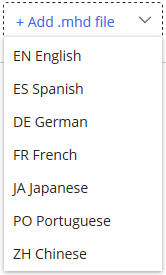
A caixa de diálogo Carregamento de arquivo é exibida.
Localize e selecione o arquivo .mhd, e em seguida clique em Abrir.
A página é atualizada para mostrar os detalhes do formulário de diálogo que você acaba de carregar.
Figura: Detalhes do formulário de diálogo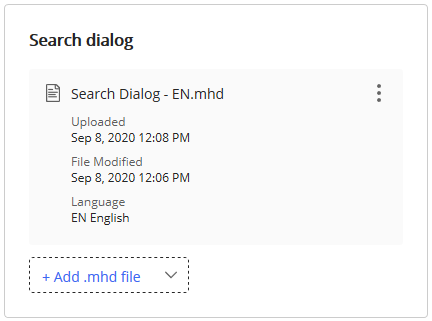
Os usuários verão esse diálogo após terem reiniciado o DeskSite.
Para assegurar a uniformidade da experiência do usuário, toda adição ou remoção de propriedades nesses diálogos deve ser disponibilizada também nos diálogos do Work 10 Web. Consulte Formulários para obter mais instruções sobre como atualizar os diálogos do Work 10 Web.
Substituir formulários de diálogo
Para substituir um formulário de diálogo existente por uma nova versão:
Selecione o ícone
 nos detalhes do formulário de diálogo específico (arquivo .mhd), e em seguida selecione Substituir, conforme mostrado.
Figura: Substituir um formulário de diálogo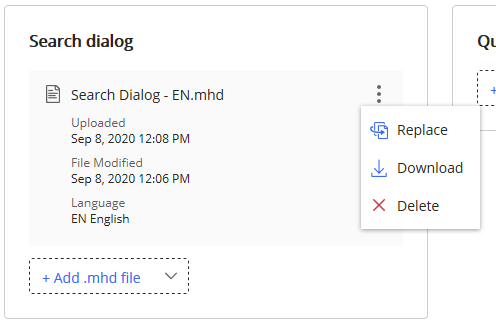
DICA: Antes de continuar, verifique se você está efetuando essa operação no idioma correto.Localize e selecione o arquivo .mhd novo ou atualizado, e em seguida clique em Abrir.
A página é atualizada para mostrar os detalhes do formulário de diálogo que você acaba de carregar.
Baixar formulários de diálogo
Quando um formulário de diálogo é excluído, todas as personalizações que tenham sido feitas no diálogo em questão são removidas. Depois de um formulário de diálogo ter sido excluído, os clientes iManage Classic exibirão o formulário padrão para o diálogo em questão. Consulte Formulários padrão para obter mais informações.
Para baixar um formulário de diálogo:
Selecione o ícone
nos detalhes do formulário de diálogo específico (arquivo .mhd), e em seguida selecione Baixar.Se necessário, selecione um local para salvar o arquivo e confirme a operação de download.
Excluir formulários de diálogo
Quando um formulário de diálogo é excluído, todas as personalizações que tenham sido feitas no diálogo em questão são removidas. Depois de um formulário de diálogo ter sido excluído, os clientes iManage Classic exibirão o formulário padrão para o diálogo em questão. Consulte Formulários padrão para obter mais informações.
Para excluir um formulário de diálogo:
Selecione o ícone
nos detalhes do formulário de diálogo específico (arquivo .mhd), e em seguida selecione Excluir.Uma mensagem de confirmação é exibida. Selecione Excluir novamente para confirmar a operação de exclusão.
Configurar as preferências dos clientes do Classic
A guia WorkArea permite mostrar ou ocultar quaisquer dos nós de navegação a seguir do iManage Work nos clientes DeskSite e FileSite.
Documentos em Checkout
Meus favoritos
Lista de trabalho de assuntos
Meus assuntos
Lista de trabalho de documentos
Pesquisas recentes
Essas preferências do sistema se aplicam a todas as bibliotecas.
Figura: Preferências de WorkArea
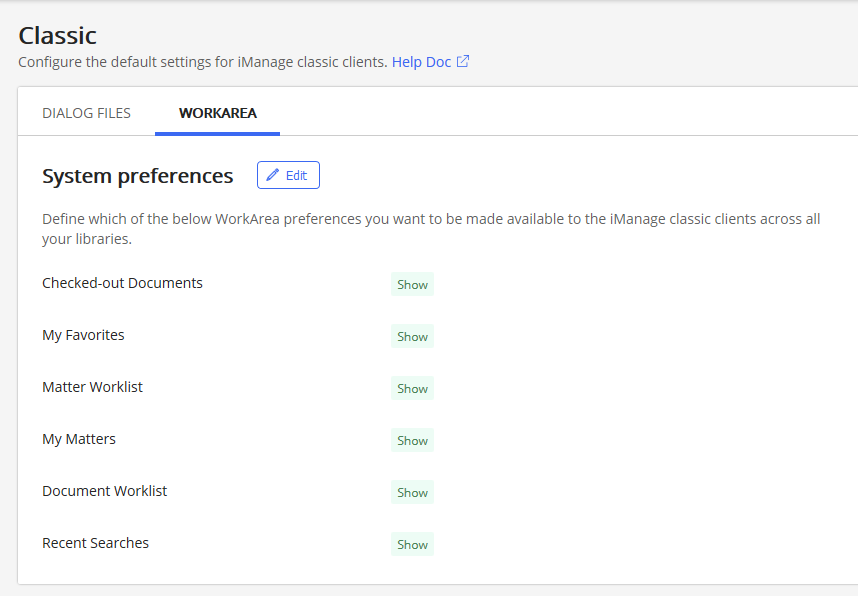
Para modificar essas preferências:
Na guia WorkArea, selecione Editar. A caixa de diálogo de preferências do sistema é exibida.
Figura: Diálogo de preferências do sistema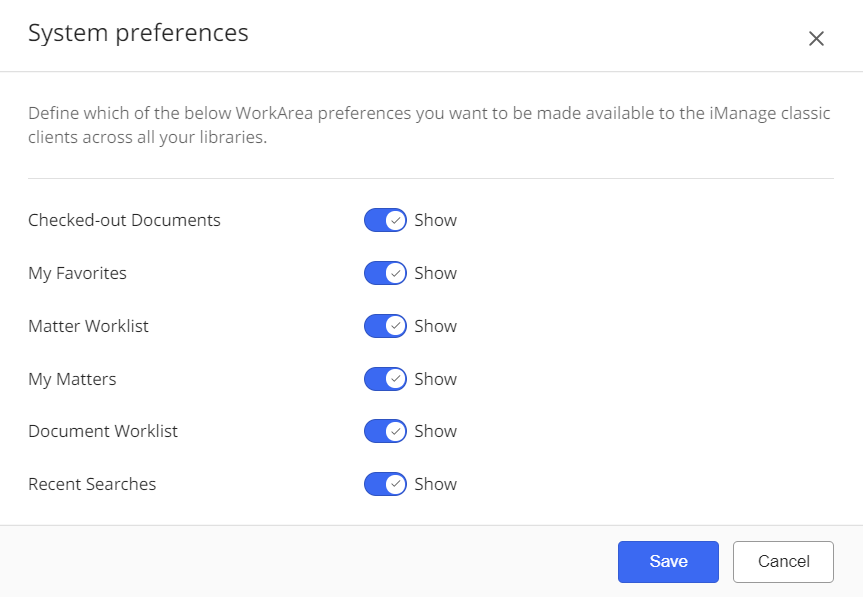
Para cada nó de navegação, selecione Mostrar ou Ocultar.
Selecione Salvar.
Os usuários verão as alterações feitas a essas preferências após terem reiniciado o respectivo cliente iManage Classic.