Lixeira
O recurso Lixeira permite que você gerencie os documentos excluídos. Você consegue restaurar os documentos para os usuários ou excluir permanentemente. Quando os documentos forem excluídos, não estarão mais visíveis nos resultados da pesquisa ou ao navegar pelas pastas. No entanto, estão disponíveis na Lixeira do usuário, um recurso nos aplicativos clientes, assim como no iManage Control Center em Lixeira. Quando os documentos são restaurados, sua localização, seus metadados e sua segurança são restauradas juntamente com os documentos.
O recurso lixeira permite:
Usar os campos de pesquisa que podem ser filtrados por Número do documento, Versão, Excluído por, Data de exclusão, Autor/Operador, Texto completo, Personalizado 1, Personalizado 2, entre outros. Isso ajuda a realizar uma pesquisa por documentos excluídos.
Restaure os documentos que foram excluídos por usuários nos aplicativos do cliente usando a opção Restaurar.
Exclua permanentemente os documentos usando a opção Excluir permanentemente.
Visualize os detalhes de um documento usando a opção Visualizar. Isso ajuda você a obter mais informações antes de excluir permanentemente ou restaurar documentos .
Visualizar opções de tabela geral na seção Visão geral da interface do usuário.
Pesquisando por campos
Os campos de pesquisa são uma lista de propriedades do documento usados onde é possível realizar a pesquisa avançada para documentos excluídos. Por exemplo, Número do documento, Versão, Excluído por, Data de exclusão, Autor/Operador, Autor, Operador, Comentários, Classe, Tipo, Data de criação, Data da edição, Data da edição do perfil, Segurança padrão, entre outros.
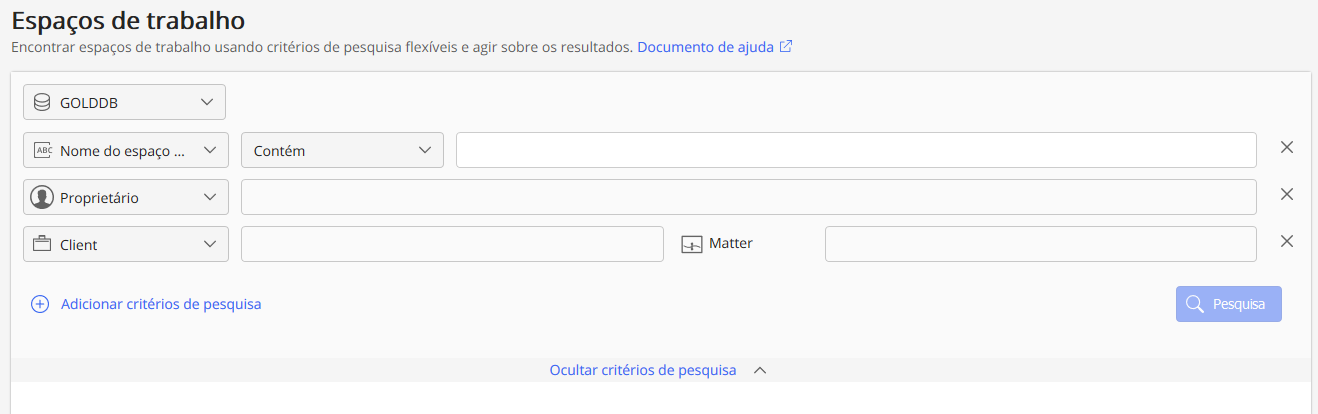
Quando você estiver na página Lixeira, verá a seguinte lista de campos de pesquisa padrão. Selecione Adicionar critérios de pesquisa para ver a lista suspensa de campos de pesquisa adicionais. Quando você clicar na lista suspensa Adicionar critérios de pesquisa, verá a lista restante de campos de pesquisa, além dos campos selecionados.
Figura: Campos de pesquisa padrão na página Lixeira
Restaurando documentos
Documento único
Esta opção está disponível em:
Barra multifuncional: Selecione documentos para ver esta opção na barra multifuncional.
Menu Kebab: S elecione um ícone
 adjacente a cada documento
para ver esta opção.
adjacente a cada documento
para ver esta opção.
Menu de contexto: Clique com o botão direito em um documento para ver esta opção.
As seguintes etapas são explicadas usando uma das opções anteriores:
Insira os parâmetros de filtro nos campos de pesquisa para recuperar o documento excluído.
Se nenhum arquivo for encontrado,
Selecione Redefinir critérios de pesquisa no canto inferior direito da seção Critérios de pesquisa.
Se os registros forem encontrados,
Passe o ponteiro do mouse sobre o documento desejado, clique com o botão direito e selecione Restaurar . A caixa de diálogo Restaurar é exibida.
Insira os seguintes detalhes:
No campo Em nome de, insira a ID do usuário para o qual você deseja restaurar o documento.
Opcionalmente, insira Comentário de auditoria.
Selecione Restaurar. O documento excluído é restaurado, juntamente com seus metadados e segurança, para a pasta pai de onde foi excluído.
Quando a restauração for bem-sucedida, selecione Copiar link na barra de progresso para copiar o link para o documento no iManage Work; um link é criado para cada documento.
Envie o link copiado para o usuário, para o qual você restaurou o documento . O usuário pode colar estes links em um navegador e abrir o documento no iManage Work.
Vários documentos
Esta opção está disponível na barra multifuncional quando você seleciona documentos.
Insira os parâmetros do filtro nos campos de pesquisa para recuperar os documentos excluídos.
Se nenhum arquivo for encontrado,
Selecione Redefinir critérios de pesquisa no canto inferior direito da seção Critérios de pesquisa.
Se os registros forem encontrados,
Passe o ponteiro do mouse sobre o documento desejado, clique com o botão direito e selecione Restaurar . A caixa de diálogo Restaurar é exibida.
Insira os seguintes detalhes:
No campo Em nome de, insira a ID do usuário para o qual você deseja restaurar os documentos.
Insira o Comentário de auditoria e selecione Restaurar. Os documentos excluídos são restaurados, junto com seus metadados e segurança, para a pasta pai de onde foram excluídos.
Quando a restauração for bem-sucedida, selecione Copiar link na barra de progresso para copiar o link para os documentos no iManage Work; um link é criado para cada documento.
Envie o link copiado para o usuário, cujos documentos você restaurou . O usuário pode colar os links em um navegador e abrir os documentos no iManage Work.
Excluindo permanentemente documentos
Este recurso permite excluir permanentemente documentos.
Documento único
Esta opção está disponível em:
Barra multifuncional: Selecione documentos para ver esta opção na barra multifuncional.
Menu Kebab: Selecione um ícone
adjacente a cada documento para ver esta opção.
Menu de contexto: Clique com o botão direito em um documento para ver esta opção.
As seguintes etapas são explicadas usando uma das opções anteriores:
Insira os parâmetros do filtro nos campos de pesquisa para recuperar os documentos excluídos.
Se nenhum registro for encontrado,
Selecione Redefinir critérios de pesquisa no canto inferior direito da seção Critérios de pesquisa.
Se os registros forem encontrados,
Passe o ponteiro do mouse sobre o documento desejado, clique com o botão direito e selecione Excluir permanentemente . A caixa de diálogo Excluir permanentemente é exibida . Confirme a ação. Se você selecionar Excluir , receberá uma confirmação da ação de exclusão. Se você selecionar Cancelar , a ação de exclusão é cancelada.
Vários documentos
Esta opção está disponível na barra multifuncional quando você seleciona documentos.
Insira os parâmetros do filtro nos campos de pesquisa para recuperar os documentos excluídos.
Se nenhum arquivo for encontrado,
Selecione Redefinir critérios de pesquisa no canto inferior direito da seção Critérios de pesquisa para redefinir a ação de pesquisa.
Se os registros forem encontrados,
Passe o ponteiro do mouse sobre o documento desejado, clique com o botão direito e selecione Excluir permanentemente . A caixa de diálogo Excluir permanentemente é exibida . Confirme a ação. Se você selecionar Excluir , receberá uma confirmação da ação de exclusão. Se você selecionar Cancelar , a ação de exclusão é cancelada.
Clique em Excluir.
Visualizando detalhes do documento
Esta opção está disponível em,
Menu Kebab: Selecione um ícone
adjacente a cada documento para ver esta opção.
Menu de contexto: Clique com o botão direito em um documento para ver esta opção.
Link clicável: N a coluna Número/versão do documento , selecione um documento.
Use uma das opções acima e selecione Visualizar.