Rede
Esta página permite definir as configurações de rede para o iManage Cloud. Quando definidas, essas configurações são aplicadas a todas as bibliotecas do iManage Work.
Adicionar um subdomínio personalizado
Este recurso estará disponível apenas se estiver habilitado em seu ambiente. Entre em contato com seu Gerente de serviços do Cloud para obter mais informações ou para solicitar este recurso.
Esta opção permite definir um subdomínio personalizado para a URL do iManage Cloud, como empresa.cloudimanage.com.
Depois que um subdomínio personalizado é configurado, os usuários que fazem login no cloudimanage.com são redirecionados automaticamente para a URL do subdomínio personalizado. Os usuários também podem fazer login diretamente usando a URL de subdomínio personalizado (empresa.cloudimanage.com).
DICA:
Como prática recomendada, um subdomínio deve ser configurado antes da data de lançamento do iManage Cloud. Quaisquer links (URLs ou NRLs) para itens do iManage Work que foram enviados por e-mail ou compartilhados podem não funcionar mais após a configuração de um subdomínio
IMPORTANTE:
Apenas um subdomínio pode ser adicionado ao seu ambiente do iManage Cloud.
Depois que um subdomínio é adicionado, não é possível editar ou desabilitar o subdomínio. Entre em contato com o seu Gerente de serviços do Cloud ou com o Suporte do iManage Cloud para obter assistência se precisar modificar ou remover seu subdomínio personalizado.
Para configurar um subdomínio personalizado:
No Control Center, selecione Configurações > Rede.
Na seção Subdomínio personalizado, selecione +Adicionar. A caixa de diálogo Adicionar subdomínio personalizado é exibida.
Figura: Adicionar subdomínio personalizado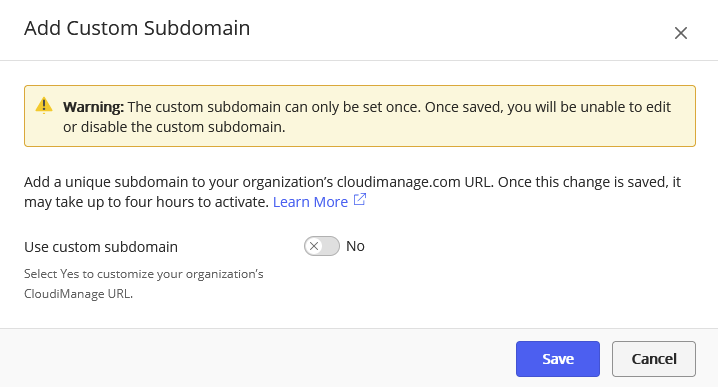
Defina Usar subdomínio personalizado para Sim.
No campo Subdomínio, insira o texto para seu subdomínio personalizado.
Os subdomínios devem ter de 2 a 63 caracteres.
Caracteres especiais não são permitidos.
Traços (-) são permitidos, mas não podem ser usados como o primeiro ou o último caractere.
Caracteres maiúsculos não são permitidos. Se você inserir um caractere maiúsculo, ele será automaticamente convertido para minúsculo.
Os subdomínios devem ser globalmente exclusivos. Você receberá uma mensagem notificando se o subdomínio inserido já está registrado.
Selecione Próximo e analise as informações na tela de confirmação.
Selecione Salvar domínio personalizado.
O novo subdomínio pode levar até quatro horas para se tornar ativo. Entre em contato com o seu Gerente de serviços do Cloud ou com o Suporte do iManage Cloud se precisar modificar ou remover seu subdomínio personalizado.
DICA:
Após adicionar um subdomínio personalizado, você também deve atualizar a configuração de autenticação SAML/OIDC com base no novo subdomínio.
Consulte os seguintes artigos da Central de Ajuda do iManage para obter instruções:
Configure o SSO baseado em SAML com o Microsoft Azure para pods de nuvem D1, E1, F1 e M1.
Configure o SSO baseado em SAML com Microsoft AD FS para pods de nuvem D1, E1, F1 e M1Use o novo subdomínio personalizado para baixar o arquivo de metadados, por exemplo: https://company.cloudimanage.com/auth/api/v1/saml/metadata/{customerId}
Configure os intervalos de endereços de IP permitidos
Este recurso estará disponível apenas se estiver habilitado em seu ambiente. Entre em contato com o seu Gerente de serviços do Cloud ou com o Suporte do iManage Cloud para obter mais informações ou para solicitar este recurso.
Esse recurso permite que você restrinja o acesso ao seu ambiente do iManage Cloud com base no endereço de IP. Apenas os intervalos de endereços IPv4 adicionados por você têm permissão para acessar o ambiente do iManage Cloud.
Isso inclui:
todos os aplicativos do iManage Work
o iManage Control Center
todos os endpoints da Universal API do iManage
Os aplicativos de terceiros que se integram ao iManage Work também precisam ter seus endereços de IP incluídos no intervalo de permissão de IP.
Por padrão, nenhuma restrição de endereço de IP é configurada e todos os endereços de IP podem acessar seu ambiente do iManage Cloud.
Apenas intervalos de endereços IPv4 podem ser especificados.
IMPORTANTE:
Tenha cuidado ao adicionar, modificar ou remover intervalos de endereços de IP. Configurar os intervalos de endereços de IP erroneamente pode impossibilitar fazer um novo login. Se isso ocorrer, entre em contato com o seu Gerente de serviços do Cloud ou com o Suporte do iManage Cloud para obter assistência.
MELHOR PRÁTICA:
Antes de modificar sua Lista de permissões de IP, baixe a lista atual de intervalos de endereços de IP que você configurou e armazene este backup em um local seguro. Consulte Baixe a lista de intervalos de IP configurados.
Adicionar intervalo de IP
Para adicionar um intervalo de endereços de IP à lista de intervalos de endereços de IP com permissão de acesso ao seu ambiente do iManage Cloud:
No Control Center, selecione Configurações > Rede.
Na seção Lista de permissões de endereço de IP, selecione +Adicionar intervalo de IP. A caixa de diálogo Adicionar intervalo de IP à lista de permissões é exibida.
Figura: Adicionar intervalo de IP à lista de permissões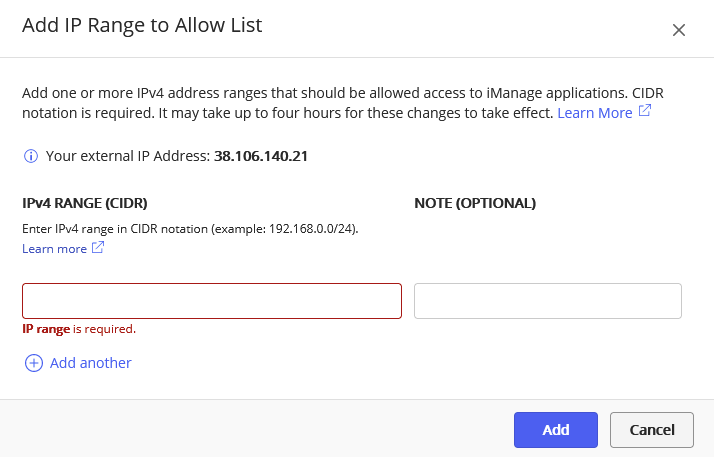
Insira o intervalo IPv4 na notação (xxxx/x) de Roteamento entre domínios sem classes (CIDR).
Para obter mais informações sobre a notação de CIDR, consulte os seguintes recursos:https://en.wikipedia.org/wiki/Classless_Inter-Domain_Routing
https://www.ripe.net/about-us/press-centre/understanding-ip-addressingUm único endereço de IP pode ser adicionado usando a seguinte notação: #.#.#.#/32, por exemplo 142.22.11.17/32.
Para adicionar outro intervalo de endereços de IP, selecione +Adicionar outro. Uma nova linha é adicionada, na qual é possível definir um intervalo de endereço de IP adicional.
Selecione Adicionar.
As alterações nessa configuração podem levar até quatro horas para entrar em vigor. O acesso é então revogado para usuários que estão fora dos intervalos de IP especificados e estão atualmente conectados ao iManage Cloud. Os usuários recebem uma mensagem informando que a conexão de rede que estão usando não é permitida.
Baixe uma cópia de backup dessa lista e armazene-a em um local seguro. Consulte Baixe a lista de intervalos de IP configurados.
Editar um intervalo de IP
Para modificar um intervalo de endereços de IP existente na lista de intervalos de endereços de IP com permissão de acesso ao seu ambiente do iManage Cloud:
No Control Center, selecione Configurações > Rede.
Na seção Lista de permissões de endereço de IP, marque a caixa de seleção ao lado do intervalo de IP na lista.
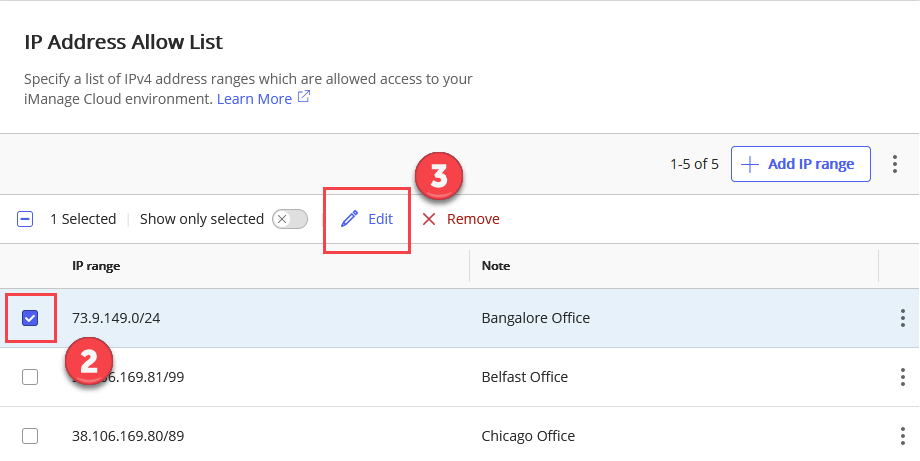
Selecione Editar.
Como alternativa, clique com o botão direito do mouse em qualquer intervalo de IP na lista e selecione Editar.
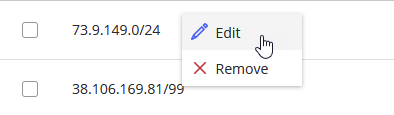
A caixa de diálogo Editar intervalo de IP é exibida.
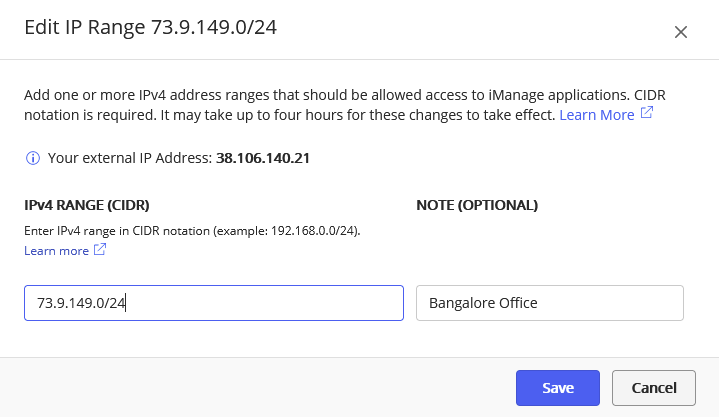
Faça suas modificações e selecione Salvar.
As alterações nessa configuração podem levar até quatro horas para entrar em vigor.
Baixe uma cópia de backup dessa lista e armazene-a em um local seguro. Consulte Baixe a lista de intervalos de IP configurados.
Remover intervalo de IP
IMPORTANTE:
Tenha cuidado ao remover intervalos de endereços de IP. Configurar os intervalos de endereços de IP erroneamente pode impossibilitar fazer um novo login. Se isso ocorrer, entre em contato com o seu Gerente de serviços do Cloud ou com o Suporte do iManage Cloud para obter assistência.
A remoção de todos os intervalos de endereços de IP da lista remove todas as restrições de endereços de IP, em cujo ponto todos os endereços de IP podem acessar seu ambiente do iManage Cloud.
Para remover um intervalo de endereços de IP da lista de endereços de IP com permissão de acesso ao seu ambiente do iManage Cloud:
No Control Center, selecione Configurações > Rede.
Na seção Lista de permissões de endereço de IP, marque a caixa de seleção ao lado dos intervalos de IP na lista.
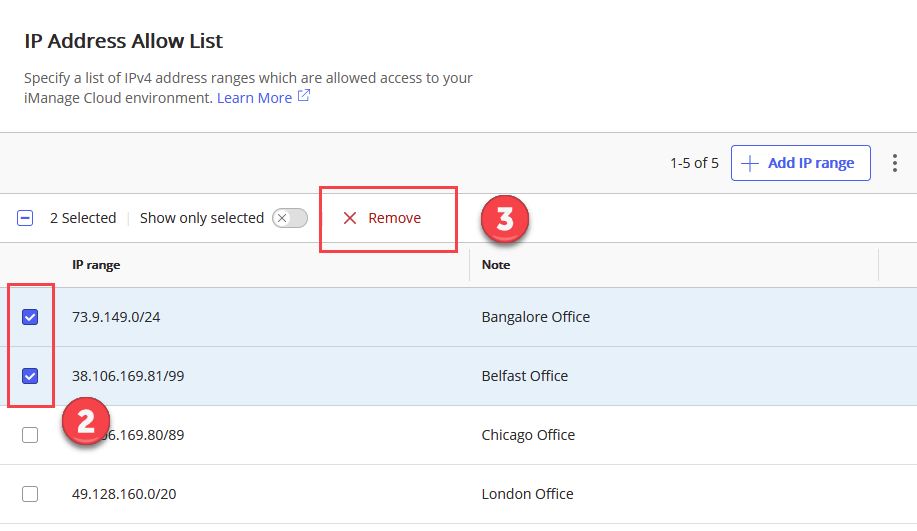
Selecione Remover.
Como alternativa, clique com o botão direito do mouse em qualquer intervalo de IP na lista e selecione Remover.
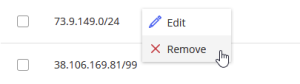
Selecione Remover novamente para confirmar sua ação.
As alterações nessa configuração podem levar até quatro horas para entrar em vigor.
Baixe uma cópia de backup dessa lista e armazene-a em um local seguro. Consulte Baixe a lista de intervalos de IP configurados.
Baixe a lista de intervalos de IP configurados
Para baixar um arquivo de valores separados por vírgula (CSV) listando todos os intervalos de IP configurados:
Na seção Lista de permissões de endereço de IP, selecione
 na barra de opções e selecione
Baixar como CSV.
na barra de opções e selecione
Baixar como CSV.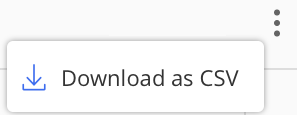
Selecione um local para salvar o arquivo e selecione OK.