Cargos
Os seguintes tópicos estão disponíveis:
Introdução
O iManage Work usa o controle de acesso baseado na função. A possibilidade de cada usuário de efetuar ações no iManage Work baseia-se na função do usuário no contexto da organização. Consegue-se isso por meio de dois mecanismos: Privilégios e funções.
Privilégios
Um privilégio é uma permissão para realizar tarefas específicas. Para obter uma lista completa de privilégios de sistema do iManage Work, consulte Descrições dos privilégios de nível de biblioteca e Descrições dos privilégios globais.
Os privilégios são predefinidos pelo sistema e não podem ser criados ou excluídos. Somente é possível concedê-los ou negá-los aos cargos.
Ao definir privilégios para usuários, siga o princípio de acesso mais restritivo. Conceda apenas o mínimo necessário aos usuários dessa função para realizar suas tarefas de trabalho.
Cargos
Uma função é um conjunto definido de privilégios.
As funções podem ser criadas ou excluídas conforme necessário.
O usuário deve ter uma função atribuída a ele.
Se nenhuma função tiver sido atribuída ao usuário no momento de sua criação ou importação, eles receberão automaticamente a função de PADRÃO ou PADRÃO EXTERNO.
Os usuários podem receber funções novamente a qualquer momento.
Um privilégio dentro de uma função pode ser concedido ou revogado a qualquer momento.
Funções globais e funções de nível de biblioteca
Com base no seu ambiente, o iManage Control Center poderá exibir o menu Funções a seguir, que contém as seguintes opções:
Figura:
Menu Funções
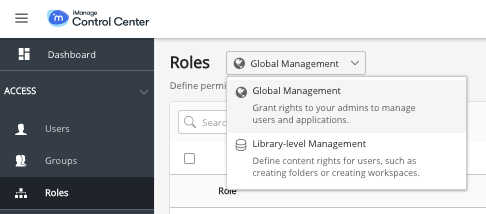
Gerenciamento global: Use esta opção para visualizar, criar e gerenciar funções globais. As funções globais são criadas e gerenciadas independentemente de qualquer biblioteca do iManage Work, e as alterações feitas na função global são atualizadas no nível global, e não individualmente para cada biblioteca. Isso é útil para gerenciar privilégios para usuários administrativos que acessam o Control Center. As funções globais têm privilégios exclusivos: Consulte Descrições dos privilégios globais.
Um usuário pode ser atribuído a mais de uma função global.
Consulte Criar uma função global para obter mais informações.
Gerenciamento de bibliotecas: Use esta opção para visualizar, criar e gerenciar funções de nível de biblioteca. As funções de nível de biblioteca são criadas no contexto de cada biblioteca do iManage Work, e são específicos de cada biblioteca. Uma função de nível de biblioteca é atribuída a cada usuário. Um usuário deve ser atribuído a pelo menos uma função de biblioteca. Se a um usuário não for explicitamente atribuída uma função de nível de biblioteca, o usuário é automaticamente designado à função DEFAULT ou DEFAULT_EXTERNAL, dependendo de ele ter sido definido como um usuário interno ou externo no respectivo perfil do usuário.
Se esta opção é selecionada, é exibido um menu secundário onde é possível selecionar uma biblioteca individual do Work. Um usuário deve ser atribuído a pelo menos uma função de biblioteca. Consulte Descrições dos privilégios de nível de biblioteca.
Figura: Menu Biblioteca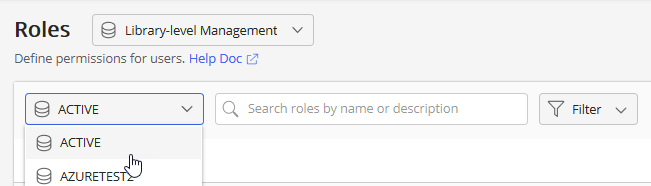
Um usuário pode ter apenas uma função de biblioteca por biblioteca.
Consulte Criar uma função de biblioteca para obter mais informações.
Funções e acesso do iManage Control Center
O nível de acesso do usuário ao iManage Control Center é determinado automaticamente no acesso pela função do usuário. Os controles pertinentes ao usuário são habilitados. Os controles não aplicáveis ao usuário não serão visíveis ou acionáveis.
O iManage Control Center destina-se aos administradores de sistema do iManage. Os administradores de sistema do iManage com acesso de nível (nível 1, nível 2 e NRTADMIN) verão os controles pertinentes a eles .
Pesquisa por funções
Na barra de opções, você vê a seguinte opção de Pesquisa. Use este recurso para pesquisar pelo nome da função.
Figura: Campo de pesquisa

Criar uma função global
As funções globais de controle de acesso para atividades administrativas no Control Center são independentes de qualquer biblioteca do iManage Work, como administração de usuários globais, grupos globais e funções globais, chaves de criptografia e recursos futuros.
Um usuário não precisa ser atribuído a uma função global. Não há uma função global padrão.
Para criar uma função global:
Navegue até Acesso > Funções.
Na parte superior da página Funções, selecione Gerenciamento global, depois, selecione
 .
.A caixa de diálogo Criar função é exibida.
Insira um Nome da função e Descrição. O nome da função é obrigatório e deve ser exclusivo entre os outros nomes de funções.
Selecione quais privilégios devem ser habilitados para essa função. Consulte Descrições dos privilégios globais para obter mais detalhes.
Selecione
 .
.
Descrições dos privilégios globais
A tabela a seguir descreve cada privilégio global.
|
Campo |
Descrição |
|
Nome do cargo (Obrigatório) |
Nome para a função. Deve ser exclusivo entre todas as funções de nível de gerenciamento global. O valor não pode ser alterado depois. Comprimento mínimo: 3 |
|
Descrição |
Uma descrição intuitiva ou mais informações sobre esta função. Comprimento mínimo: 0 |
Privilégios
Selecione cada um dos privilégios a ser habilitado para a função.
|
Gerenciamento do aplicativo |
Nível de acesso para a função de gerenciamento de aplicativos no Control Center. Por exemplo, adicione, atualize ou desabilite aplicativos para uso por usuários do iManage. Os usuários devem ser atribuídos a uma função global com o privilégio de Gerenciamento de aplicativos habilitado para visualizar ou realizar operações na página Aplicativos no Control Center. |
|
Gerenciamento de grupo |
Nível de acesso para a função de gerenciamento de grupos global no Control Center. Por exemplo, criar grupos, renomear grupos, adicionar usuários etc. Os usuários devem ser atribuídos a uma função global com o privilégio de Gerenciamento de grupo habilitado para visualizar ou executar operações em grupos globais na página Grupos no Control Center. |
|
Gerenciamento do cargo |
Nível de acesso para a função de gerenciamento de funções global no Control Center. Por exemplo, criar, excluir e editar funções, etc. Os usuários devem ser atribuídos a uma função global com o privilégio de Gerenciamento de funções habilitado para visualizar ou realizar operações em funções globais na página Funções no Control Center. |
|
Gerenciamento de configurações |
Nível de acesso para a função de gerenciamento de configurações gerais no Control Center (aquelas que não são específicas de nenhuma biblioteca do iManage Work) Os usuários devem ser atribuídos a funções globais com o privilégio de Gerenciamento de configurações para visualizar ou executar operações na página de configurações Global, bem como as seguintes páginas de Clientes do Work: páginas de clientes do iOS, Office e Classic. |
|
Gerenciamento do usuário |
Nível de acesso para a função de gerenciamento de usuários global no Control Center. Por exemplo, criar usuários globais, desativar sua entrada, editar sua segurança e assim por diante. Os usuários devem ser atribuídos a uma função global com o privilégio de Gerenciamento de usuários habilitado para visualizar ou executar operações na página de Usuários no Control Center. |
|
Gerenciamento de chave |
Nível de acesso para que a função possa gerenciar chaves de criptografia. Os usuários devem ser atribuídos a uma função global com o privilégio de Gerenciamento de chaves habilitado para visualizar ou executar operações na página Chaves de criptografia no Control Center. |
|
Gerenciamento de recursos futuros |
Nível de acesso para a função de gerenciamento de recursos futuros. Os usuários devem ser atribuídos a uma função global com o privilégio de Gerenciamento de recursos futuros habilitado para visualizar ou executar operações na página Recursos futuros no Control Center. |
Criar uma função de nível de biblioteca
Para criar uma função que se aplique a uma biblioteca específica do iManage Work:
Navegue até Acesso > Funções.
Na parte superior da página Usuários, selecione Gerenciamento no nível da biblioteca, depois, selecione
 .
.A caixa de diálogo Criar função é exibida.
Insira um Nome da função, Descrição e selecione se essa é uma Função externa. O nome da função é obrigatório e deve ser exclusivo entre os outros nomes de funções.
Selecione quais privilégios devem ser habilitados para essa função. Consulte Descrições dos privilégios de nível de biblioteca para obter mais detalhes.
Selecione
para criar a nova função.
Descrições dos privilégios de nível de biblioteca
A tabela a seguir descreve cada privilégio de nível de biblioteca.
|
Privilégio |
Descrição |
|
Perfil |
|
|
Nome da função |
Nome para a função. Deve ser exclusivo entre os nomes de funções daquela biblioteca. O valor não pode ser alterado depois. Comprimento mínimo: 1 |
|
Descrição |
Informações adicionais sobre essa função. Trata-se de um texto descritivo que não precisa ser formatado e não é validado. Comprimento mínimo: 0 |
|
Cargo externo |
Indica se a função é para usuários externos. Se definido para Sim, essa função só pode ser atribuída a usuários externos. Os usuários externos não têm acesso de segurança padrão e devem receber depois acesso explícito para suas tarefas. Por exemplo, um usuário externo pode ser um cliente que precisa de acesso temporário, um terceirizado de meio período, vendedor ou parceiro. |
|
Privilégios do aplicativo Work |
Ações permitidas |
|
Acesso ao sistema |
Indica se a função tem acesso somente leitura a documentos e contêineres do iManage Work. Essa configuração habilita ou desabilita todos os outros privilégios para Documentos, Espaços de trabalho e Pastas nesta página. Sim (marcado): restringe o usuário a acesso somente leitura a documentos, pastas e espaços de trabalho. Não (não marcado): permite o acesso completo aos documentos e contêineres de acordo com outras configurações de segurança. |
|
Documento |
|
|
Importar/Criar |
Permite que os usuários importem documentos e e-mails. Sem esse privilégio, os usuários não podem importar nem adicionar conteúdo ao iManage Work. |
|
Fazer o check-out de documentos |
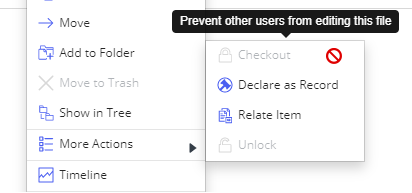
Permite que os usuários façam o check-out de documentos para impedir outros usuários de editarem tais documentos. Sem esse privilégio, a opção do menu de contexto Check-out fica desabilitada.
|
|
Desbloquear documentos |
Permite que os usuários desbloqueiem seus próprios documentos que tenham sido submetidos a check-out. As eventuais alterações ao documento submetido a check-out não serão salvas no iManage Work, embora as alterações permaneçam no sistema local do usuário. Os administradores (membros do grupo NRTADMIN) têm o privilégio de desbloquear documentos bloqueados de qualquer usuário. |
|
Excluir |
Permite que os usuários excluam documentos e e-mails. Sem esse privilégio, os usuários não podem excluir nenhum documento ou e-mail no iManage Work, nem mesmo aqueles aos quais eles tenham acesso completo, e a opção de menu de contexto Transferir para a Lixeira fica desabilitada.
Consulte também a configuração Lixeira do usuário em Configurações > Globais para habilitar ou desabilitar o recurso Lixeira. Esse recurso permite que usuários recuperem itens que eles excluíram (colocaram na lixeira). |
|
Visualizar para NRTADMINs |
Permitir que os usuários que pertencem ao grupo NRTADMIN visualizem o conteúdo ou baixem documentos privados e e-mails de outros usuários. Documentos privados e e-mails são aqueles que têm a Segurança padrão definida como “Privada”.
|
|
Espaço de trabalho |
|
|
Criar espaços de trabalho |
Permite que os usuários criem novos espaços de trabalho. |
|
Criar espaços de trabalho públicos |
Permite aos usuários criar espaços de trabalho públicos. |
|
Excluir espaços de trabalho |
Permite que os usuários excluam espaços de trabalho. Após a exclusão, o espaço de trabalho e todos os contêineres nele contidos são excluídos e não podem ser recuperados. Todos os documentos e e-mails contidos no espaço de trabalho são colocados na Lixeira (se habilitada; consulte Configurações > Globais). Se a lixeira não está habilitada, o conteúdo do espaço de trabalho também é excluído e não pode ser recuperado, exceto a partir de um backup do sistema. Se o espaço de trabalho contiver quaisquer documentos ou e-mails, o usuário precisará ter também o privilégio de Conteúdo > Excluir listado acima para excluir o espaço de trabalho. NOTA: Se o espaço de trabalho estiver vazio (ou seja, se contiver somente contêineres vazios, sem documentos nem e-mails), o usuário não precisará ter o privilégio de Conteúdo > Excluir. |
|
Gerenciamento de metadados personalizados |
Permite que os usuários adicionem novos valores às propriedades personalizadas custom1-personalizado12 e personalizado29- personalizado30 ao criar espaços de trabalho. |
|
Pasta |
|
|
Criar pasta pública |
Cria uma nova pasta pública. O usuário ainda pode criar pastas privadas ou subpastas com a segurança herdada da pasta pai. |
|
Criar pesquisas públicas |
Salva pesquisas públicas e as marca como públicas. |
|
Privilégios do Control Center |
|
|
Acesso ao Control Center |
Permita ou restrinja o acesso e os privilégios no iManage Control Center para uma biblioteca do iManage Work:
Para ver a lista completa de privilégios para cada nível, consulte Entender os níveis. |
Atribuir uma função a um usuário
Para atribuir uma função a um usuário:
Navegue até Acesso > Funções.
Selecione uma função.
Selecione a guia Usuários.
Selecione Atribuir a usuários. A caixa de diálogo Atribuir a usuários é exibida.
Use o campo de pesquisa para localizar usuários por nome de usuário, ID ou endereço de e-mail, e em seguida use as caixas de seleção para selecionar usuários.
Selecione Adicionar. Essa ação adiciona a lista de usuários selecionada à função.
Visualização dos detalhes da função
Use esta opção para ver o status de privilégios de cada função.
Navegue até Acesso > Funções.
Selecione Visualizar usando uma das seguintes opções:
Barra de opções: Selecione uma função para ver esta opção na barra de opções.
Menu de três pontos: Selecione o ícone
ao lado de cada função para ver esta opção.
Menu de contexto: Clique com o botão direito em uma função para visualizar esta opção.A tela de detalhes é exibida. Veja também Editing roles.
Edição de funções
Para alterar quaisquer privilégios dentro de uma função.
Navegue até Acesso > Funções.
Para editar uma função global que se aplica a todas as bibliotecas do iManage Work, na parte superior da página Funções, selecione Gerenciamento global.
Para editar uma função em uma biblioteca do iManage Work, selecione Gerenciamento no nível da biblioteca e, em seguida, selecione a biblioteca na qual a função existe.
Selecione o ícone
adjacente à função que você deseja editar, e em seguida selecione Editar. A tela de detalhes é exibida.Modifique as configurações conforme necessário. Consulte as Descrições dos privilégios de nível de biblioteca. e Descrições dos privilégios globais
para obter mais informações sobre os privilégios individuais.
Selecione Salvar.
Duplicação de funções
Pode-se usara uma função existente como base para criar uma nova. Após duplicar uma função, modifique os privilégios conforme necessário; consulte Editing roles.
Para criar uma cópia da função existente:
Navegue até Acesso > Funções e localize a função a ser duplicada.
Selecione Duplicar uma das seguintes opções:
Barra de opções: Selecione uma função para ver esta opção na barra de opções.
Menu de três pontos: Selecione o ícone
ao lado de cada função para ver esta opção.
Menu de contexto: Clique com o botão direito em uma função para visualizar esta opção.Insira um Nome da função e Descrição. O nome da função é obrigatório e deve ser exclusivo entre os outros nomes de funções. A descrição é opcional, mas recomendada, e é uma descrição intuitiva sobre a função.
Selecione Duplicar. É criada uma cópia da função selecionada.
Excluir uma função
Use as etapas a seguir para excluir uma função existente.
Navegue até Acesso > Funções e localize a função a ser excluída.
Selecione Excluir usando uma das seguintes opções:
Barra de opções: Selecione uma função para ver esta opção na barra de opções.
Menu de três pontos: Selecione o ícone
ao lado de cada função para ver esta opção.
Menu de contexto: Clique com o botão direito em uma função para visualizar esta opção.A caixa de confirmação de Exclusão é exibida. Selecione Excluir novamente para confirmar a exclusão.
Entender os níveis
Níveis são conjuntos predefinidos de privilégios para administradores de sistema do iManage Work ao executar atividades no Control Center e são atribuídos por biblioteca do iManage Work.
Há três níveis, sendo cada um deles concebido para oferecer assistência específica aos usuários.
Nível 1: Recursos básicos de suporte ao produto ou suporte técnico.
Nível 2: Recursos avançados de suporte ao produto ou suporte técnico.
NRTADMIN: O NRTADMIN é considerado como administrador do sistema iManage Work, e tem o acesso mais completo aos recursos.
Os privilégios individuais de um nível não podem ser modificados. Por exemplo, o privilégio de Excluir permanentemente da Lixeira não pode ser adicionado ao conjunto de nível 1, e nenhum usuário pode receber apenas o privilégio de Excluir permanentemente da Lixeira. Da mesma forma, não é possível remover o privilégio de Excluir permanentemente a lixeira do conjunto do NRTADMIN.
A tabela a seguir lista o conjunto de privilégios para cada nível.
Tabela: Privilégios dos níveis
|
Recurso |
Nível 1 |
Nível 2 |
NRTADMIN |
|
Usuários |
|||
|
Atribuir usuários a uma biblioteca |
|
|
|
|
Bloquear/Desbloquear |
|
|
|
|
Redefinir senha |
|
|
|
|
Grupos |
|||
|
Criar grupos de bibliotecas |
|
|
|
|
Desabilitar |
|
|
|
|
Copiar |
|
|
|
|
Adicionar membros |
|
|
|
|
Funções |
|||
|
Criar funções de biblioteca |
|
|
|
|
Adicionar usuários |
|
|
|
|
Gerir privilégios do usuário |
|
|
|
|
Documentos |
|||
|
Pesquisa |
|
|
|
|
Verificar acesso efetivo |
|
|
|
|
Histórico |
|
|
|
|
Espaços de trabalho |
|||
|
Pesquisa |
|
|
|
|
Verificar acesso efetivo |
|
|
|
|
Lixeira |
|||
|
Restaurar |
|
|
|
|
Excluir permanentemente |
|
|
|
|
Campos personalizados |
|||
|
Adicionar/Editar |
|
|
|
|
Excluir |
|
|
|
|
Desabilitar |
|
|
|
|
Classes / Subclasses |
|||
|
Adicionar |
|
|
|
|
Excluir |
|
|
|
|
Tipos de arquivos |
|||
|
Adicionar |
|
|
|
|
Editar |
|
|
|
|
Excluir |
|
|
|
|
Legendas |
|||
|
Editar |
|
|
|
|
Modelos |
|||
|
Adicionar |
|
|
|
|
Editar |
|
|
|
|
Excluir |
|
|
|
|
Copiar |
|
|
|
|
Formulários |
|||
|
Editar |
|
|
|
|
Global |
|||
|
Editar |
|
|
|
|
Aplicativos |
|||
|
Adicionar |
|
|
|
|
Editar |
|
|
|
|
Excluir |
|
|
|
|
Cliente Web |
|||
|
Geral |
|
|
|
|
Recursos |
|
|
|
|
Acesso |
|
|
|
|
Visualizações da Web |
|||
|
Editar |
|
|
|
|
Filtros da Web |
|||
|
Editar |
|
|
|
|
Menus de contexto da Web |
|||
|
Editar |
|
|
|
|
iOS |
|||
|
Editar |
|
|
|
|
Adicionar servidor |
|
|
|
|
Baixar |
|
|
|
|
Office |
|||
|
Criar categoria |
|
|
|
|
Excluir categoria |
|
|
|
|
Baixar categoria |
|
|
|
|
Rearquivar |
|||
|
Visualizar |
|
|
|
|
Configurar e editar |
|
|
|
|
Manipuladores de arquivos |
|||
|
Carregar novo |
|
|
|
|
Editar |
|
|
|
|
Excluir |
|
|
|
|
Habilitar/Desabilitar |
|
|
|

