Grupos
Os seguintes tópicos estão disponíveis:
Grupos globais e grupos no nível da biblioteca
Com base no seu ambiente, o iManage Control Center poderá exibir o menu Grupos a seguir, que contém as seguintes opções:
Figura: Menu Grupos 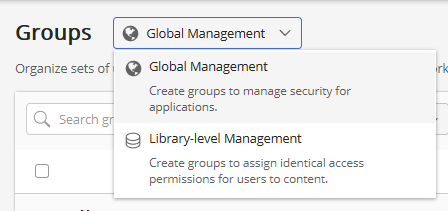
Gerenciamento global: Use esta opção para visualizar, criar e gerenciar grupos globais. Os grupos globais são criados e gerenciados independentemente de qualquer biblioteca do iManage Work, e as alterações feitas no grupo global são atualizadas no nível global, e não individualmente para cada biblioteca.
Gerenciamento no nível da biblioteca: Use esta opção para criar e gerenciar grupos no nível de biblioteca. Os grupos de nível de biblioteca são criados para uma biblioteca específica e podem ser atribuídos a espaços de trabalho, contêineres e documentos contidos na biblioteca em questão.
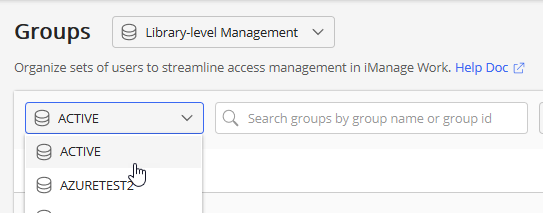
Se esta opção é selecionada, é exibido um menu secundário onde é possível selecionar uma biblioteca individual do Work:
Figura: Menu Biblioteca
Criar um grupo global
Os grupos permitem que você crie e gerencie conjuntos de usuários. Para criar um grupo global que se aplique a todas as bibliotecas do iManage Work:
Selecione

. A caixa de diálogo Criar grupo é exibida.
Figura: Criar grupo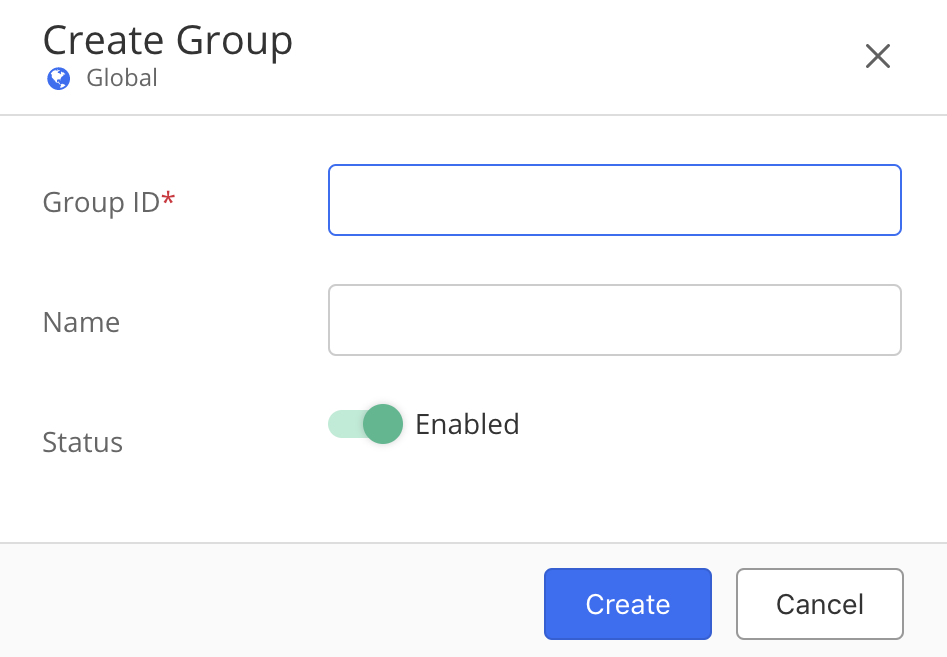
Insira as seguintes informações do grupo.
Tabela: Informações do grupo
ID do grupo* (obrigatório)
Insira uma ID de grupo exclusiva para esse grupo (valor do tipo cadeia de caracteres com até 254 caracteres).
Nome
Insira um nome para este grupo (com valor da cadeia de caracteres de até 254 caracteres).
Status
Habilitado por padrão. Depois que um grupo é criado, você não pode excluí-lo. No entanto, é possível desativar um grupo se não precisar mais dele. Adiciona o grupo às Listas de controle de acesso em documentos ou contêineres.
Grupo externo
Isso indica que o grupo está restrito a usuários externos.
Se definido para Habilitado, apenas usuários externos podem ser atribuídos a este grupo.
Se definido para Desabilitado, o grupo está limitado somente a usuários regulares (não externos). Não é possível adicionar usuários externos. Esse é o valor padrão.
Selecione
 . Um novo grupo é criado.
Criar um grupo em uma biblioteca do iManage Work
Os grupos são conjuntos de vários usuários. Os grupos podem ser atribuídos a espaços de trabalho, a pastas e guias e a documentos, e com uma permissão de acesso específica. Isso permite que um conjunto preciso de usuários seja atribuído ao mesmo item, e todos com a mesma permissão de acesso. Os grupos podem ser mantidos adicionando-se ao removendo-se usuários ou alterando-se a permissão de acesso, em vez de modificar os usuários individuais e suas permissões de acesso. Os usuários podem ser membros de vários grupos.
Por exemplo, é possível criar um grupo para usuários gerais contendo literalmente centenas de usuários, e atribuí-lo a um espaço de trabalho com permissão de acesso de visualização. Da mesma forma, é possível criar um grupo para editores contendo três usuários e com permissão de acesso de leitura/gravação para apenas uma pasta.
Para criar um grupo em uma biblioteca do iManage Work:
Navegue até Acesso > Grupos.
-
Na parte superior da página Grupos, selecione Gerenciamento no nível da biblioteca, selecione a biblioteca na qual o grupo deve ser criado e selecione
 .
. A caixa de diálogo Criar grupo aparecerá.
Figura: Criar grupo no nível de biblioteca
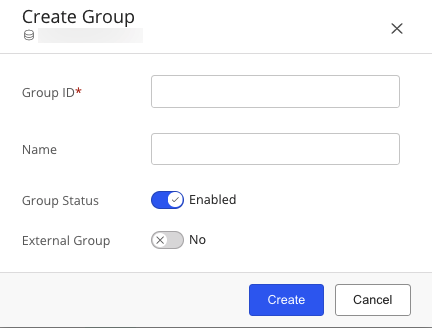
Insira as seguintes informações do grupo.
Tabela: Informações do grupoCampo
Descrição
ID do grupo* (obrigatório)
Insira uma ID de grupo exclusiva para esse grupo (valor do tipo cadeia de caracteres com até 254 caracteres).
Nome
Insira um nome para este grupo (com valor da cadeia de caracteres de até 254 caracteres).
Status do grupo
Isso indica que o grupo está habilitado.
Se definido como Habilitado, o grupo está ativo e pode ser atribuído a contêineres, documentos ou e-mails, e é possível atribuir usuários ao grupo ou remover usuários do grupo. Esse é o valor padrão.
Se definido como Desabilitado, o grupo está inativo e não pode ser atribuído a contêineres, documentos ou e-mails, e não é possível atribuir usuários ao grupo ou remover usuários do grupo.
Não é possível excluir um grupo. Desabilite o grupo se ele não for mais necessário.
Grupo externo
Isso indica que o grupo está restrito a usuários externos.
Se definido para Habilitado, apenas usuários externos podem ser atribuídos a este grupo.
Se definido para Desabilitado, o grupo está limitado somente a usuários regulares (não externos). Não é possível adicionar usuários externos. Esse é o valor padrão.
Selecione
 . O novo grupo é criado.
Pesquisar por grupos
Na barra de opções, você vê a seguinte opção de Pesquisa. Use este recurso para pesquisar por nome do grupo ou ID do grupo.
Figura: Campo de pesquisa

Habilitar ou desabilitar grupos
Se definido como Habilitado, o grupo está ativo e pode ser atribuído a contêineres, documentos ou e-mails, e é possível atribuir usuários ao grupo ou remover usuários do grupo.
Se definido como Desabilitado, o grupo está inativo e não pode ser atribuído a contêineres, documentos ou e-mails, e não é possível atribuir usuários ao grupo ou remover usuários do grupo.
Grupo único
Use a opção Habilitar grupo ou Desabilitar grupo para habilitar ou desabilitar um grupo. Esta opção está disponível em:
Barra de opções: Selecione um grupo para ver esta opção na barra de opções.
Menu de três pontos: Selecione o ícone
 adjacente a cada grupo para ver esta opção.
Menu de contexto: Clique com o botão direito no grupo para ver esta opção.
Diversos grupos
Use a opção Habilitar grupo ou Desabilitar grupo para habilitar ou desabilitar vários grupos. Esta opção está disponível na barra de opções.
Selecione os grupos.
Se todos os grupos selecionados tiverem o mesmo status, selecione Habilitar grupo ou Desabilitar grupo de forma apropriada na barra de opções.
Se todos os grupos selecionados tiverem o mesmo status, selecione o novo status no menu suspenso Status do grupo na barra de opções, além de Habilitar ou Desabilitar.
Gerenciar membros
Para adicionar ou remover usuários de um grupo, selecione uma das seguintes opções:
Menu de três pontos: Selecione o ícone
adjacente a cada grupo para ver esta opção.
Menu de contexto: Clique com o botão direito no grupo para ver esta opção.
Para adicionar usuários ao grupo:
Use uma das opções anteriores e selecione Gerenciar membros.
Selecione
 .
.Pesquise os usuários por nome no campo Pesquisar, selecione o usuário marcando ao lado do respectivo nome e selecione Adicionar. Os usuários são adicionados ao grupo.
Para remover vários usuários do grupo:
Use uma das opções anteriores e selecione Gerenciar membros.
Clique com o botão direito do mouse e selecione
 ou marque ao lado de um ou mais nomes de usuário e selecione
na barra de opções.
ou marque ao lado de um ou mais nomes de usuário e selecione
na barra de opções.
Editar um grupo
Para editar um grupo, selecione uma das seguintes opções:
Barra de opções: Selecione um grupo para ver esta opção na barra de opções.
Menu de três pontos: Selecione o ícone
adjacente a cada grupo para ver esta opção.
Menu de contexto: Clique com o botão direito do mouse no grupo para ver esta opção.
Use uma das opções anteriores e selecione Editar.
Como alternativa, selecione o grupo para ver a guia Detalhes do grupo e selecione .
.Atualize os detalhes necessários. Para obter mais informações sobre a descrição do campo, veja a Tabela: Seção Informações do grupo.
Clique em Salvar.
Duplicar um grupo
Para criar um novo grupo com base em um grupo existente, em:
Barra de opções: Selecione um grupo para ver esta opção na barra de opções.
Menu de três pontos: Selecione o ícone
adjacente a cada grupo para ver esta opção.
Menu de contexto: Clique com o botão direito no grupo para ver esta opção.
Use uma das opções anteriores e selecione Duplicar.
Insira um ID do grupo e Nome, depois, selecione Duplicar.
Você deve fornecer um ID do grupo exclusivo para criar uma cópia.
Todos os membros do grupo existente são incluídos automaticamente no novo grupo.
Visualizar os detalhes do grupo
Esta opção está disponível em:
Barra de opções: Selecione um grupo para ver esta opção na barra de opções.
Menu de três pontos: Selecione o ícone
adjacente a cada grupo para ver esta opção.
Menu de contexto: Clique com o botão direito no grupo para ver esta opção.
Link clicável: Selecione o nome do grupo para navegar até a página de Detalhes do grupo .
Use uma das opções anteriores para visualizar os seguintes detalhes do grupo:
ID do grupo
Nome do grupo
Número do grupo
Status
Grupo externo
Tipo de sistema operacional
Domínio
Id de sincronização
Data da última sincronização
Nome distinto do grupo
Atribuir usuários e grupos
É necessário atribuir usuários e grupos a itens do iManage Work. Os itens incluem espaços de trabalho, contêineres e documentos. Para atribuir um usuário ou grupo, use um cliente do iManage Work, e não o iManage Control Center. Qualquer usuário com permissão de acesso suficiente para o item pode fazer essa atribuição.
Para atribuir um usuário ou grupo:
Em um cliente do iManage Work, navegue até o item e selecione Mostrar detalhes. A guia Propriedades é exibida.
Selecione Visualizar detalhes de segurança em Segurança padrão. A guia Detalhes de segurança é exibida.
Selecione Propriedades.
Selecione Adicionar usuários/grupos.
Selecione os usuários e os grupos entre as opções disponíveis. É possível selecionar várias opções.
Para cada usuário ou grupo, atribua uma permissão de acesso na lista suspensa Segurança ao lado do nome do usuário ou do grupo.
Ao concluir, selecione Confirmar para salvar as alterações aos usuários e grupos.
Para remover um usuário ou grupo:
Em um cliente do iManage Work, navegue até o item e selecione Mostrar detalhes. A guia Propriedades é exibida.
Selecione Visualizar detalhes de segurança em Segurança padrão. A guia Detalhes de segurança é exibida.
Selecione Propriedades.
Selecione Adicionar usuários/grupos.
Selecione os usuários e os grupos entre as opções disponíveis. É possível selecionar várias opções.
Para cada usuário ou grupo, selecione Remover da respectiva permissão de acesso na lista suspensa Segurança ao lado do nome do usuário ou do grupo.
Ao concluir, selecione Confirmar para salvar as alterações aos usuários e grupos.