imEMM.config
Você pode usar o arquivo imEMM.config para personalizar a experiência do usuário do Gerenciamento de e-mail fornecida pelo iManage Work Desktop para Windows. Você pode usar as seguintes opções:
Se seu administrador do iManage Work alterar os arquivos de configuração do aplicativo e os arquivos forem baixados para sua máquina, o Microsoft Outlook detectará e aplicará as alterações no segundo plano. Você poderá então ver as configurações mais recentes sem reiniciar o aplicativo.
Opções para a caixa de diálogo Selecionar local de arquivamento
|
Opção |
Descrição |
Valor(es) |
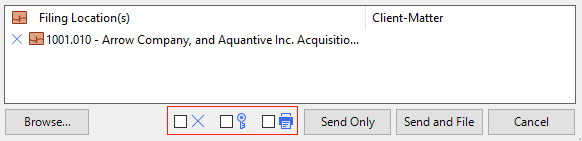
DisplayFilingOptions |
Exiba ou oculte as opções de arquivamento na caixa de diálogo Selecionar local de arquivamento e na barra de ferramentas do iManage Work no Microsoft Outlook. |
0 (Sem arquivamento) 1 (Excluir é visível por padrão) 2 (Privado é visível por padrão) 3 (Excluir e Privado são visíveis por padrão) 4 (Imprimir é visível por padrão) 5 (Excluir e Imprimir são visíveis por padrão) 6 (Privado e Imprimir são visíveis por padrão) 7 (Todas as três opções são visíveis por padrão) Padrão 15 (Adicionar a caixa de seleção Enviar, Arquivar e Aprovar e-mail) |
|
Exemplo: "DisplayFilingOptions": 7
A mesma configuração se aplicará ao painel da tarefa de Gerenciamento de e-mail (EM) também.
|
||
DefaultFilingOptions |
Especifique quais opções de arquivamento devem ser selecionadas por padrão na caixa de diálogo Selecionar local de arquivamento. NOTA: Essa opção determina as configurações iniciais exibidas quando os usuários iniciarem o Outlook. assim que os usuários selecionarem ou limparem qualquer opção manualmente, as seleções manuais persistirão sempre que o Outlook for reiniciado. |
0 (Nenhuma selecionada) Padrão 1 (Excluir é selecionado por padrão) 2 (Privado é selecionado por padrão) 3 (Excluir e Privado são selecionados por padrão) 4 (Imprimir é selecionado por padrão) 5 (Excluir e Imprimir são selecionados por padrão) 6 (Privado e Imprimir são selecionados por padrão) 7 (Todas as três opções são selecionadas por padrão) |
|
Exemplo: "DefaultFilingOptions": 0
A mesma configuração se aplicará ao painel da tarefa de Gerenciamento de e-mail (EM) também. |
||
|
LimitClientMatterInSearchResults |
Exclua clientes e assuntos da pesquisa realizada, porque se você incluir clientes e assuntos, o resultado da pesquisa pode ser muito grande. Exemplo: "LimitClientMatterInSearchResults": 1 |
1 (True) Padrão 0 (False) |
MaxClientMatterSearchResults |
Defina o valor para o número máximo de resultados exibidos para a pesquisa de assunto do cliente. |
Valor padrão: 1000 Valor máximo: 9999 |
EnableMultiSelection |
Exiba o controle de lista de múltipla escolha por padrão. |
1 (True) Padrão 0 (False) |
|
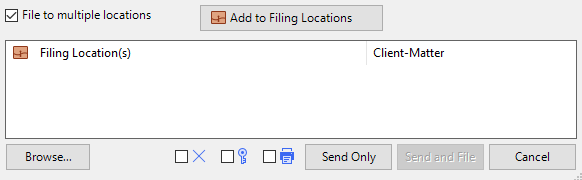
Exemplo: "EnableMultiSelection": 1 Se você definir o valor como 1, a tela se parecerá com a seguinte:
Se você o definir como 0, a tela se parecerá com a seguinte:
|
||
|
SearchforWorkspaces |
Especifique se Pesquisar por espaços de trabalho deve ser a opção padrão. |
1 (True) Padrão 0 (False) |
|
Exemplo: "SearchforWorkspaces": 1
|
||
|
ShowSendOnly |
Exiba ou oculte o botão Enviar apenas. Exemplo: "ShowSendOnly": 1 |
1 (True) Padrão 0 (False) |
|
ShowSendAndFile |
Exiba ou oculte o botão Enviar e arquivar. Exemplo: "ShowSendAndFile": 1 |
1 (True) Padrão 0 (False) |
|
ForceFileOnSend |
Solicita a você para arquivar e-mails (usando a caixa de diálogo Selecionar local de arquivamento) ao enviar e-mails. Exemplo: "ForceFileOnSend":1 |
1 (exibir a caixa de diálogo) Padrão 0 (não exibir a caixa de diálogo) |
|
SearchInterval |
Defina o valor de intervalo (em milésimos de segundo) para pesquisar automaticamente o espaço de trabalho na caixa de diálogo Selecionar local de arquivamento/Navegar e arquivar. Exemplo: "SearchInterval":0 |
Valor padrão: 0 (A pesquisa não é realizada até que você pressione Enter.) Recomendação: 1000 - 5000 milésimos de segundos |
|
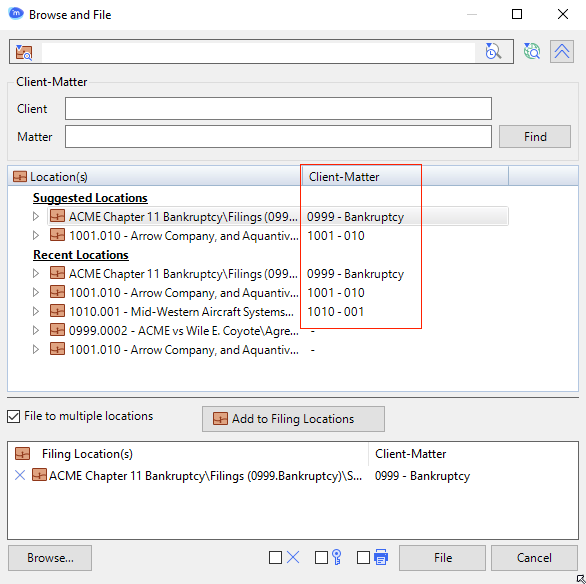
ShowClientMatter |
Exiba os valores de Cliente e Assunto para a lista Locais recentes e Locais sugeridos na caixa de diálogo Selecionar local de arquivamento. |
1 (exibir) Padrão 0 (ocultar) |
|
Exemplo: "ShowClientMatter":1
|
||
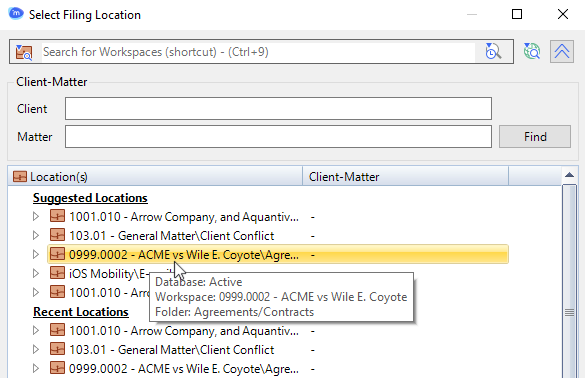
ShowFullPathOnMouseHover |
Habilite a exibição ao passar o mouse sobre o item, que permite que você veja o seguinte no modo de exibição de árvore da caixa de diálogo Selecionar local de arquivamento:
NOTA: Essa opção se aplica apenas às caixas de diálogo Navegar e arquivar e Selecionar locais de arquivamento e não à barra de ferramentas do iManage Work no Microsoft Outlook. |
1 (exibir) Padrão 0 (ocultar) |
|
Exemplo: "ShowFullPathOnMouseHover":1
|
||
RestoreSendAndFileAction |
Mantém suas seleções quando a caixa de diálogo Selecionar local de arquivamento é reiniciada. Exemplo: "RestoreSendAndFileAction":0 |
1 (True) 0 (False) Padrão |
|
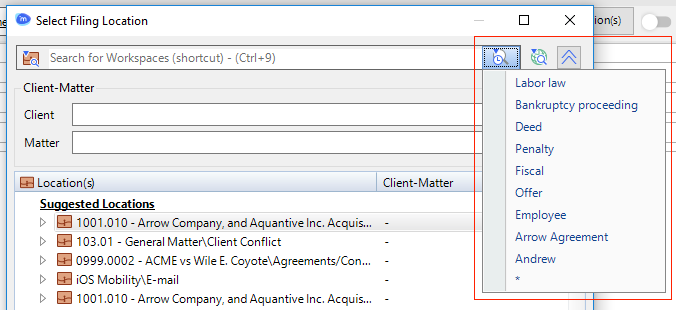
MaxRecentSearches |
Especifique o número máximo de termos a serem exibidos no histórico de pesquisa quando você pesquisar por espaço de trabalho ou pasta na caixa de diálogo Selecionar local de arquivamento. |
Valor padrão: 10 Recomendação: 5 - 50 |
|
Exemplo: "MaxRecentSearches":10
|
||



Opções de arquivamento do lado do cliente
No iManage Work 10.2 e posterior, o processo de iwWCS.exe está disponível individualmente em cada máquina do usuário para gerenciar diferentes tarefas relacionadas ao arquivamento (semelhante ao Servidor de comunicações do iManage Work que se comunica com o iManage Work Server para gerenciar o arquivamento do lado do servidor). O iwWCS.exe começa a executar assim que as máquinas dos usuários são iniciadas.
As seguintes opções estão disponíveis no grupo wcs_config para permitir que você configure o comportamento de arquivamento do lado do cliente.
|
Opção |
Valor(es) |
|
|
UseClientSideFiling |
Por padrão, o cliente Microsoft Outlook usa o arquivamento do lado do cliente mesmo se o servidor suportar o arquivamento do lado do servidor mesmo quando:
Se essa opção estiver desabilitada, o arquivamento no lado do servidor é usado se disponível. NOTA: UseClientSideFiling não controla o comportamento de arquivamento da ação Enviar e arquivar, ou do Inbox Filer e do Sent Items Filer. |
1 (True) Padrão 0 (False) |
|
ClientSideSendAndFile |
Habilite essa opção se desejar usar o arquivamento do lado do cliente para a ação Enviar e arquivar. |
1 (Habilitado) 0 (Desabilitado) Padrão |
|
RemoveBCC |
Ao usar Enviar e arquivar do lado do cliente (do Sent Items folder), essa opção controla se as informações de Cco devem ser mantidas ou não. A configuração padrão é desativado, o que significa que as mensagens arquivadas usando Enviar e arquivar do lado do cliente conterão informações de Cco que poderão estar visíveis para outros destinatários ou usuários na empresa. Se não desejar que informações de Cco sejam salvas no iManage Work junto com a mensagem, ative essa opção configurando-a como 1. NOTA: Essa configuração é usada apenas com Enviar e arquivar do lado do cliente. Exemplo: "RemoveBCC":0 |
1 (True) 0 (False) Padrão |
|
EnableInboxFiler |
Ative o Inbox Filer para que ele possa monitorar e arquivar todos os seus e-mails em sua Caixa de entrada que são enviados com uma etiqueta de bagagem no assunto e nenhum endereço de e-mail da pasta do iManage Work no campo de destinatário e, em seguida, envie os e-mails e marque-os como arquivados. NOTA: O Inbox Filer e Enviar e arquivar são configurados separadamente. Se você habilitar Enviar e Arquivar e desabilitar o Inbox Filer, somente o recurso Enviar e Arquivar funcionará. Se você habilitar o Inbox Filer, então, Enviar e Arquivar e Inbox Filer funcionarão. Não é possível desabilitar Enviar e Arquivar habilitando o Inbox Filer. Exemplo: "EnableInboxFiler":"FALSE" |
TRUE (habilitado) FALSE (desabilitado) Padrão |
|
InboxFilerInterval |
A duração em segundos após a qual o processo do Inbox Filer é invocado. O intervalo padrão é de 120, o que significa que o Inbox Filer é executado após cada 2 minutos para verificar e arquivar e-mails. Exemplo: "InboxFilerInterval":"120" |
Valor padrão (em segundos): 120 |
|
RegressNumOfDaysInboxFiler |
O número de dias que o Inbox Filer precisa para voltar a procurar por e-mails. O valor padrão é de 30 dias (1 mês). Exemplo: "RegressNumOfDaysInboxFiler":30 |
Valor padrão: 30 |
|
SyncRecipientsLimit |
O Inbox Filer processará e-mails apenas se o número máximo de destinatários no e-mail for menor do que SyncRecipientsLimit. Altere o valor padrão conforme desejado para garantir que e-mails gerais enviados para uma grande quantidade de pessoas ou para toda uma organização não sejam arquivados. Exemplo: "SyncRecipientsLimit":50 |
Valor padrão: 50 |
|
EnableMappedFolder |
Ative essa opção para garantir que o arquivamento do lado do cliente seja usado para a pasta mapeada. Exemplo: "EnableMappedFolder":"FALSE" |
TRUE (habilitado) FALSE (desabilitado) Padrão |
|
ExcludedMessageClasses |
Use essa opção para ignorar determinado tipo de mensagens de e-mail ao processar pastas mapeadas. Separe as classes de mensagens por ponto-e-vírgula. Exemplo: "ExcludedMessageClasses":"IPM.Note.WorkSite.Ems.Error" |
Valor padrão: IPM.Note.WorkSite.Ems.Error (Classe de mensagem para e-mails que não podem ser arquivados no iManage Work e que resultaram em um erro.) |
|
BatchSize |
Por padrão, os e-mails em pastas mapeadas são processados em um lote de 10. Assim que os primeiros 10 e-mails forem processados, os 10 seguintes serão processados e assim por diante. NOTA: Após os e-mails serem processados, o Inbox Filer pode levar de 1 a 10 minutos para marcá-los como arquivados. Exemplo: "BatchSize":"10" |
Valor padrão: 10 |
|
RetryCount |
O número de tentativas de arquivamento e marcação a serem realizadas antes de ignorar um e-mail em uma pasta mapeada. Exemplo: "RetryCount":"15" |
Valor padrão: 15 |
|
MappedFolderInterval |
A duração em minutos após a qual o processo de pastas mapeadas é invocado. O intervalo padrão é de 360, o que significa que o processo é executado após cada 6 horas para verificar e arquivar e-mails. |
Valor padrão (em minutos): 360 |
|
ProcessMappedFoldersOnStartup |
Ative essa opção para garantir que o processamento de pastas mapeadas comece assim que o processo iwWCS for iniciado; sem esperar que o MappedFolderInterval decorra. Exemplo: "ProcessMappedFoldersOnStartup":"FALSE" |
TRUE (habilitado) FALSE (desabilitado) Padrão |
|
OutlookSyncWaitInterval |
A duração em minutos pela qual o Inbox Filer aguarda antes de processar novos e-mails. Exemplo: "OutlookSyncWaitInterval":"15" |
Valor padrão: 15 |
Opções de arquivamento offline
|
Opção |
Descrição |
Valor(es) |
|
NoOfDaysBeforeDelete |
Os registros de e-mails arquivados que são mantidos nas tabelas de arquivamento offline são excluídos automaticamente após 7 dias. Modifique esse valor para manter os registros por uma duração maior ou menor. |
Valor padrão: 7 |
|
NoOfRecordsInBatch |
Como pode haver um limite para a quantidade de dados que podem ser enviados usando RestAPI, os e-mails são colocados em lotes antes de serem enviados para o Servidor de comunicação do Work. Por padrão, 10 e-mails são enviados juntos para um local do iManage Work. Se houver diversos locais de diferentes bibliotecas, os e-mails serão processados em um lote com base nas bibliotecas. |
Valor padrão: 10 |
|
FilingRetryCount |
se ocorrerem erros durante o processo de arquivamento, o arquivamento é tentado até a quantidade vezes em FilingRetryCount. O FilingRetryCount é incrementado em 1 para cada tentativa de arquivamento. Após atingir o valor padrão, nenhuma outra tentativa será feita para arquivar os e-mails e eles serão marcados como Erro na última tentativa. |
Valor padrão: 5 |
Opções adicionais
|
Opção |
Descrição |
Valor(es) |
|
LoginOnStartup |
Especifique se o Outlook deve se conectar automaticamente com o iManage Work Server ao iniciar. Exemplo: "LoginOnStartup": 0 |
1 (True) Padrão 0 (False) |
|
EmailAddressTypeForNewMessage |
Especifique se o local do arquivamento deve ser adicionado ao campo Cc ou Cco dos e-mails arquivados. NOTA: Essa configuração é aplicada a e-mails arquivados usando o recurso Enviar e arquivar e está disponível para arquivamento do lado do cliente e do lado do servidor. |
2 (CC) Padrão 3 (Cco) |
|
ShowApproveAsDropDown |
Adicione essa opção para exibir a opção suspensa Enviar, arquivar e aprovar para o botão Enviar apenas na caixa de diálogo Selecionar local de arquivamento. |
1 (Habilitado) 0 (Desabilitado) Padrão |
|
RemoveLuggageTagForSendOnly |
Remova a etiqueta de bagagem para e-mails que não foram arquivados durante o envio (ou seja, se o botão Enviar apenas estiver selecionado). Exemplo: "RemoveLuggageTagForSendOnly": 1 |
1 (True) Padrão 0 (False) |
|
IncludeLuggageTag |
Especifique se deseja incluir a etiqueta de bagagem na linha de assunto. |
1 (True) Padrão 0 (False) |
|
ConfigKeyFormat |
Personalize a etiqueta de bagagem para exibir um ou mais campos de Atributo personalizado. Por exemplo, você pode configurar a etiqueta de bagagem para exibir apenas o Número do Assunto, ou para mostrar os campos Cliente, Interação e Ano. Exemplo: "ConfigKeyFormat": "25.26.27" em que 25 = Custom1, 26 = Custom2, 27 = Custom3. Além disso, "." é um delimitador obrigatório entre itens. Os únicos valores suportados são Custom1 a Custom12, Custom29, e Custom30. Para obter mais informações sobre valores numéricos para campos personalizados suportados, consulte IDs de atributo personalizado ¹ . Pré-requisitos:
|
Valor padrão: "" (em branco) |
|
FirmID |
Especifique o ID da organização para a etiqueta de bagagem. Limite-o a 3-5 caracteres; sem caracteres especiais permitidos. |
Valor padrão: IMAN |
|
OldFirmID |
Use para atualizar o banco de dados antigo para um novo. Exemplo: "OldFirmID":"IWOV" |
Valor padrão: IWOV |
|
SubjectTagRightAlign |
Decida o local da etiqueta de bagagem: final do assunto ou no início do assunto. Exemplo: "SubjectTagRightAlign":1 |
1 (final do assunto) Padrão 0 (início do assunto) |
|
MaxSuggestedLocations |
Especifique o número máximo de locais a serem exibidos em Locais sugeridos. |
Valor padrão: 5 Recomendação: 1 - 20 |
|
SuggestFilingLocationWhenRecipientsChange |
Especifique se os locais de arquivamento sugeridos devem ser exibidos quando os destinatários do e-mail forem alterados. |
TRUE (habilitado) Padrão FALSE (desabilitado) |
|
MaxRecentLocations |
Especifique o número máximo de locais a serem exibidos em Locais recentes. |
Valor padrão: 10 Recomendação: 1 - 20 |
|
MaxRecipientsForSuggestion |
Especifique o número máximo de destinatários (endereços de e-mail) a serem usados para calcular sugestões. Exemplo: "MaxRecipientsForSuggestion":4 |
Valor padrão: 4 Recomendação: 1 - 20 |
|
DisableDefaultSuggestion |
Desabilite as sugestões de local de arquivamento padrão pelo iManage Work. Defina o valor para 1 se tiver problemas de desempenho ao abrir ou selecionar um e-mail. Exemplo: "DisableDefaultSuggestion":0 |
1 (desabilitar sugestões padrão) 0 (permitir sugestões) Padrão |
|
SendAndFileEncryptedEmails |
Especifique se e-mails criptografados devem ou não ser salvos durante o envio. Exemplo: "SendAndFileEncryptedEmails":0 |
1 (não salvar) 0 (salvar) Padrão |
|
DeletePermanently |
Especifique se os e-mails devem ou não ser excluídos permanentemente se a opção Excluir for selecionada ao enviar e-mails. Exemplo: "DeletePermanently":0 |
1 (excluir permanentemente) 0 (não excluir permanentemente) Padrão |
|
EnableClientMatterTagFormat |
Especifique se o ID da pasta (FID), Client.Matter, ou ambos Client.Matter e FID devem ser adicionados à etiqueta de bagagem. Use essa opção em conjunto com a opção ConfigKeyFormat, que permite que você especifique os campos de Atributo personalizado. |
0 (FID) Padrão 1 (Client.Matter) 2 (Client.Matter + FID) |
|
HideDisplayName |
Oculte o espaço de trabalho e nomes de pasta no endereço de e-mail quando a pasta for selecionada para arquivamento. Exemplo: "HideDisplayName":0 |
1 (ocultar) 0 (exibir) Padrão |
|
AlwaysPrivateForEmails |
Para garantir que todos os e-mails sejam arquivados como privados mesmo quando forem arquivados em pastas públicas, habilite essa opção. Quando habilitada, o seguinte comportamento é visto:
Exemplo: "AlwaysPrivateForEmails":0 |
1 (True) 0 (False) Padrão |
|
DefaultValueForPrivate |
Selecione ou desmarque a opção Arquivar como privado por padrão. |
0: A opção Arquivar como privado não é selecionada e a seleção do usuário é mantida temporariamente para a sessão atual.(Padrão) 1: A opção Arquivar como privado é selecionada e a seleção do usuário é mantida temporariamente para a sessão atual. 2: A opção Arquivar como privado não é selecionada e a seleção do usuário é mantida para a próxima sessão do Outlook. |
|
SaveEmailOnSend |
Salve o e-mail no iManage Work ao enviar. Exemplo: "SaveEmailOnSend":0 |
1 (True) 0 (False) Padrão |
|
EnforceOutlookSensitivity |
Arquive e-mail como privado se Sensibilidade de MailItem estiver definido como PRIVATE. Exemplo: "EnforceOutlookSensitivity":0 |
1 (Sim) 0 (Não) Padrão |
|
EnableEMM |
Habilite ou desabilite os recursos de gerenciamento de e-mail no Outlook. Quando você desabilita o gerenciamento de e-mail, as seguintes alterações ocorrem:
Exemplo: "EnableEMM":0
|
1 (Sim) Padrão 0 (Não) |
|
EnableWorkPane |
Habilite ou desabilite o Painel do iManage Work no Microsoft Outlook exibindo/ocultando o botão da barra de faixa do Painel do Work. |
1 (exibir) Padrão 0 (ocultar) |
|
ShowWorkPaneOnStartup |
Configure o painel do iManage Work para abrir por padrão quando o Microsoft Outlook for iniciado. |
1 (exibido) 0 (não exibido) Padrão |
|
ShowWorkPaneDelay |
Número de segundos necessários para o painel do iManage Work aparecer após o início do Microsoft Outlook. |
10 (segundos) Padrão Mínimo: 1 |
|
LanguagesMenu |
Configura os idiomas disponíveis para pesquisar na caixa de diálogo Navegar e arquivar e Selecionar locais de arquivamento. Se desejado, remova os idiomas do valor padrão ou altere a ordem na qual eles aparecem. Não é possível incluir idiomas adicionais. Exemplo: "LanguagesMenu":"ENGLISH,FRENCH,GERMAN,SPANISH,CHINESE,JAPANESE" |
Valor padrão: ENGLISH,FRENCH,GERMAN,SPANISH,CHINESE,JAPANESE |
|
WebLocale |
Altere o idioma para o painel do iManage Work no Microsoft Outlook. O valor que você fornecer dentro da cadeia de caracteres vazia para essa opção substitui o idioma de interface de usuário configurado para Windows. Se as cadeias de caracteres estiverem vazias (configuração padrão), o idioma da interface de usuário que é especificado usando a configuração regional no Painel de Controle do Windows será aplicado. O valor pode ser qualquer idioma que o iManage Work Desktop para Windows suporta.
|
"" (Padrão) Cadeias de caracteres vazias ("") são fornecidas para adicionar o valor de localidade conforme desejado. O valor deve ser uma etiqueta de idioma que consiste em um código de idioma ISO 639-1 de letra minúscula de dois caracteres, um traço e um código de região ISO 3166 maiúsculo de dois dígitos. Por exemplo, de-DE, en-US, en-UK, fr-FR. |
|
MaxAttachmentsToSave |
Especifique o número máximo de anexos que devem ser salvos quando diversos e-mails forem selecionados e Salvar anexos for selecionado. |
Valor padrão: 50 Recomendação: 1 - 100 |
|
MaxEmailsForSaveAttachments |
Especifique o número máximo de e-mails que devem ser considerados quando diversos e-mails forem selecionados e Salvar anexos for selecionado. Exemplo: "MaxEmailsForSaveAttachments":50 |
Valor padrão: 50 Recomendação: 1 - 256 |
|
LegacySuggestionDBFilePath |
Especifique o local do banco de dados de sugestão legado. Esse recurso é útil após você atualizar, porque as sugestões antigas podem ser disponibilizadas no novo ambiente também. Exemplo: "LegacySuggestionDBFilePath":"" |
Não aplicável |
|
FolderSuffix |
Especifique o sufixo para pastas do Inbox que estejam vinculadas a pastas do iManage Work. |
Valor padrão: [Work] |
|
paint_cycle_count |
Durante o processo de inicialização do Outlook, os ícones na árvore do Outlook são pintados para indicar pastas vinculadas ao iManage Work. Se uma caixa de correio contiver uma grande quantidade de pastas vinculadas, o processo de inicialização pode ficar mais lento. O iManage introduziu duas chaves para controlar o comportamento de pintura por uma duração determinada. |
0 (não executará a função Pintura de temporizador para pintar ícones de pasta vinculada) 3 (Executa a função Pintura de temporizador três vezes para definir o ícone para pastas vinculadas por 5 segundos que é o intervalo de pintura padrão. O tempo máximo que essa função pelo qual essa função é realizada é de 15 segundos.) Padrão e recomendado |
|
paint_interval |
Configure esse valor para definir o tempo em cada ciclo de pintura. Após a conclusão da duração, nenhum ícone é pintado para evitar atraso adicional na inicialização. |
Valor padrão: 5 (tempo em segundos) |
|
ShowPromptOnFolderCreate |
Solicite que usuários vinculem a uma pasta do iManage Work quando criarem uma pasta no Outlook. Exemplo: "ShowPromptOnFolderCreate": 1 |
1 (solicitar) Padrão 0 (não solicitar) |
|
FileMessageAsPrivate |
Controle o comportamento da opção Arquivar mensagem como privada disponível na caixa de diálogo Vincular pasta ao iManage. Exemplo: "FileMessageAsPrivate": 0 |
0 (visível, mas não selecionado) Padrão 1 (visível e selecionado. Se a pasta foi vinculada anteriormente, então, o valor da pasta será usado) 2 (cinza e não selecionado) 3 (cinza e selecionado por padrão. O usuário não pode alterar esse valor. Para pastas pintadas anteriormente, o valor é baseado em se a pasta foi ou não vinculada como privada) |
|
EnableSendSecureMessage |
Habilite ou desabilite o recurso de Envio seguro, que permite que você:
Para mais informações sobre o recurso Envio seguro, consulte a ajuda online do iManage Work Desktop para Windows. |
1 (Habilitar) Padrão 0 (Desabilitar) |
|
MinimumAttachmentsSize |
Especifique o limite de tamanho do anexo (em bytes) para o recurso Envio seguro. Se o anexo exceder esse limite, ele será carregado no iManage Share. Exemplo: "MinimumAttachmentsSize":2147483647 |
Valor padrão: 2147483647 (em bytes) Recomendação: 1 - 20 MB |
Referências
¹ Para obter mais informações sobre valores numéricos para campos personalizados suportados, consulte IDs de atributo personalizado.