Editar um arquivo .immconfig existente
Você pode usar o recurso iOS para importar um arquivo .immconfig existente e personalizar políticas.
Selecione
 . Navegue para a pasta de download e escolha o arquivo.
A seguinte figura mostra que o novo immconfig foi baixado e seus valores são preenchidos nos respectivos campos.
Figura: página iOS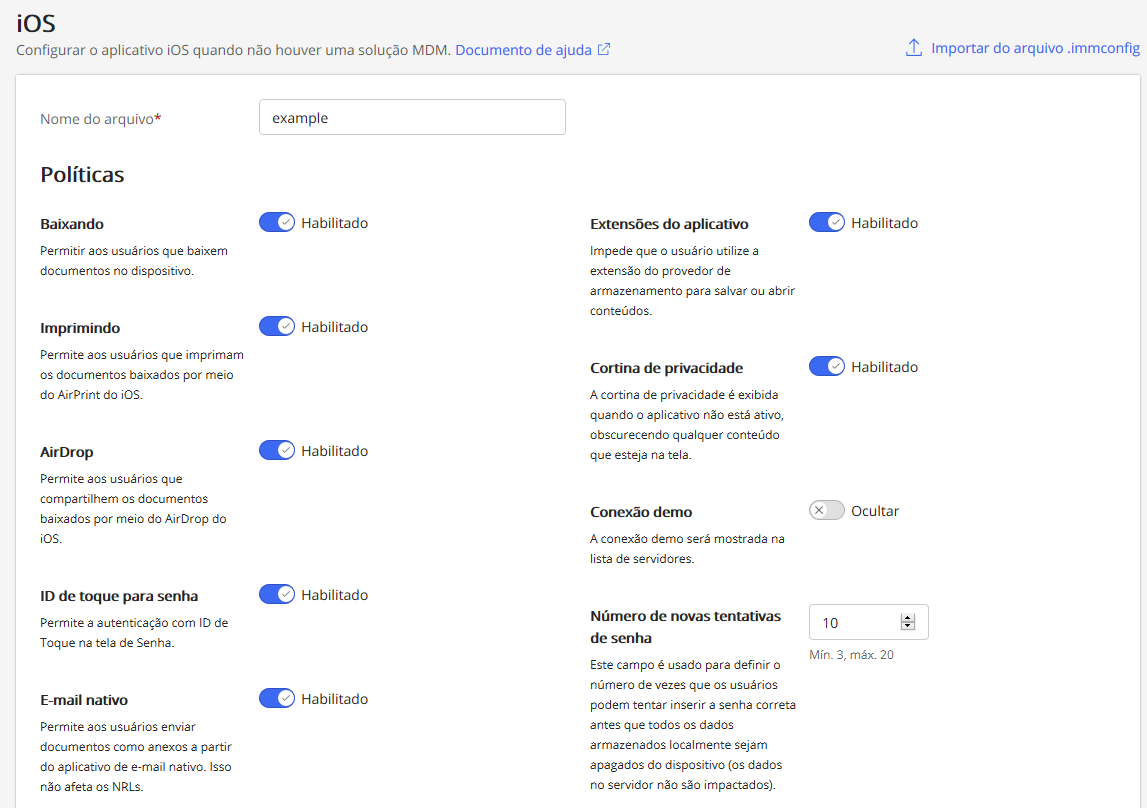
Você pode habilitar ou desabilitar qualquer política ou personalizar as configurações neste arquivo.Clique em
 para adicionar um novo servidor. Para mais informações sobre como adicionar um servidor, consulte a Etapa 4 na seção iOS.
(Opcional) Clique no servidor existente (trabalho 10 na imagem anterior) para editar nos detalhes do servidor.Clique em
 para salvar o arquivo atualizado.
CUIDADO:
Você perdeu as definições das configurações se você não selecionar o botão
antes de sair da página.