Menus de contexto
Este recurso permite que você organize e agrupe os menus de contexto que aparecem para os seguintes objetos nos aplicativos clientes do iManage Work.
Documentos
E-mails
Assuntos
Pastas
A lista padrão dos menus personalizados exibida para cada tipo de objeto é fixa. Você pode reorganizar os menus, remover e/ou adicionar somente aqueles que são removidos da lista.
Etapas para personalizar os menus de contexto
Figura: Guia de menus de contexto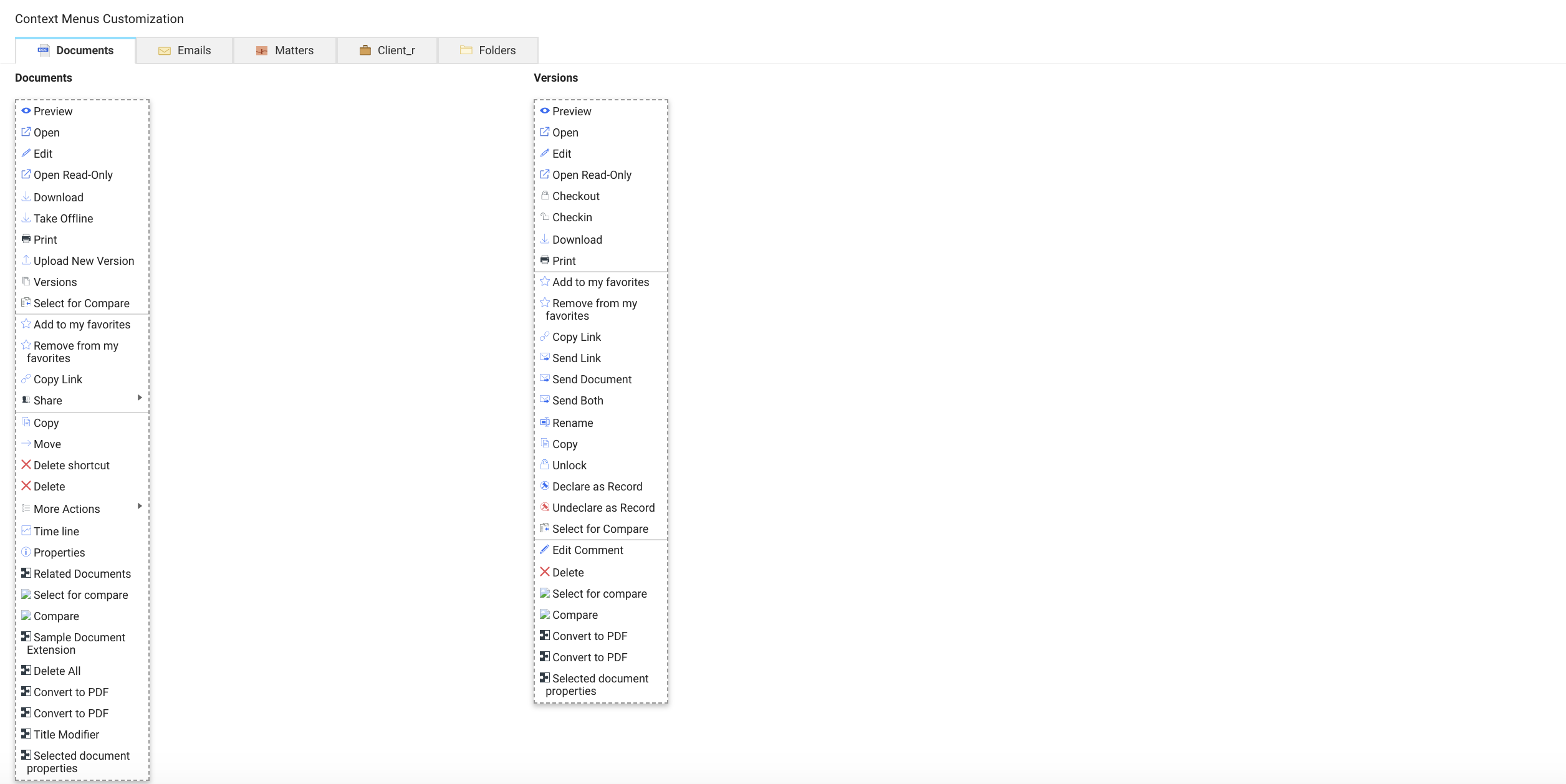
Selecione a guia (Documentos, E-mails, Assuntos ou Pastas) para o objeto para o qual você deseja personalizar os menus de contexto.
Passe o mouse sobre a lista de menus padrão disponíveis e selecione
 para permitir a edição.
Arraste e solte os itens do menu para alterar a ordem.
NOTA:
Para remover o item do menu de contexto, passe o mouse sobre o item e o selecione
 .
.Selecione Adicionar + e selecione os itens do menu de contexto a partir da lista suspensa a serem adicionados.
Selecione
 e selecione Salvar para salvar a personalização.
Selecione Restaurar padrões para restaurar as configurações padrão.
Pontos para lembrar
Os nomes e ícones do menu de contexto não podem ser alterados.
Há menus de contexto personalizados disponíveis em todas as bibliotecas.
O menu de contexto Compartilhar externamente está disponível somente se você tiver a integração do iManage Share.
O agrupamento só é suportado para os menus Compartilhar externamente e Mais ações.
Passe o mouse sobre os menus de contexto do grupo e selecione
para adicionar os itens.
O menu Abrir link da Web para o painel do iManage Work não é configurável e não aparece na lista de menus de contexto.
Caso você remova algum dos menus personalizados, ele não aparecerá nos aplicativos clientes do iManage Work. Contudo, ele aparecerá no iManage Control Center (iCC), para que você possa adicioná-lo novamente à lista.
Por exemplo, na imagem a seguir, o menu Mover é removido da lista de menus de contexto do documento no iCC; portanto, ele não aparece na UI do aplicativo cliente do iManage Work. Contudo, aparece no aplicativo do iCC para que seja adicionado novamente quando necessário.Figura: UI do iManage Work
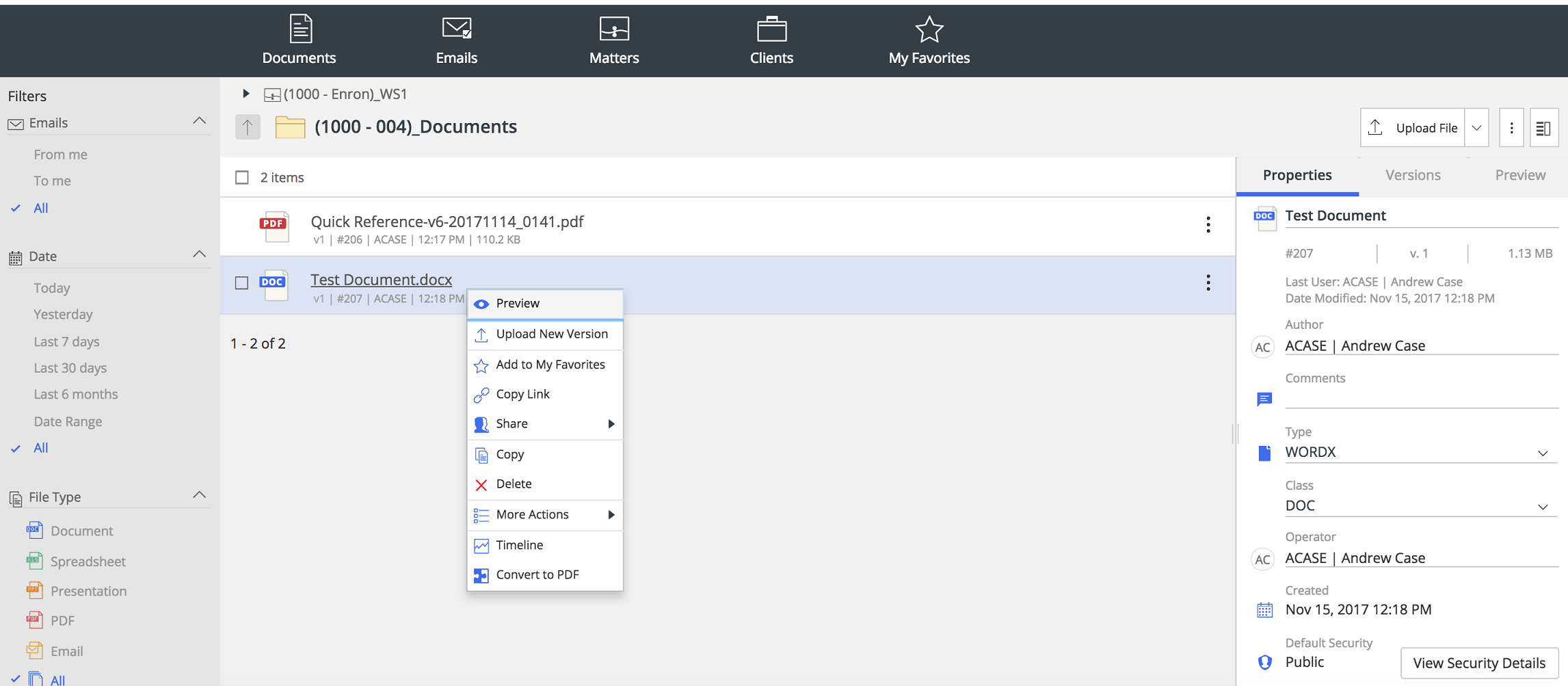
Figura: Menus de contexto no aplicativo do iCC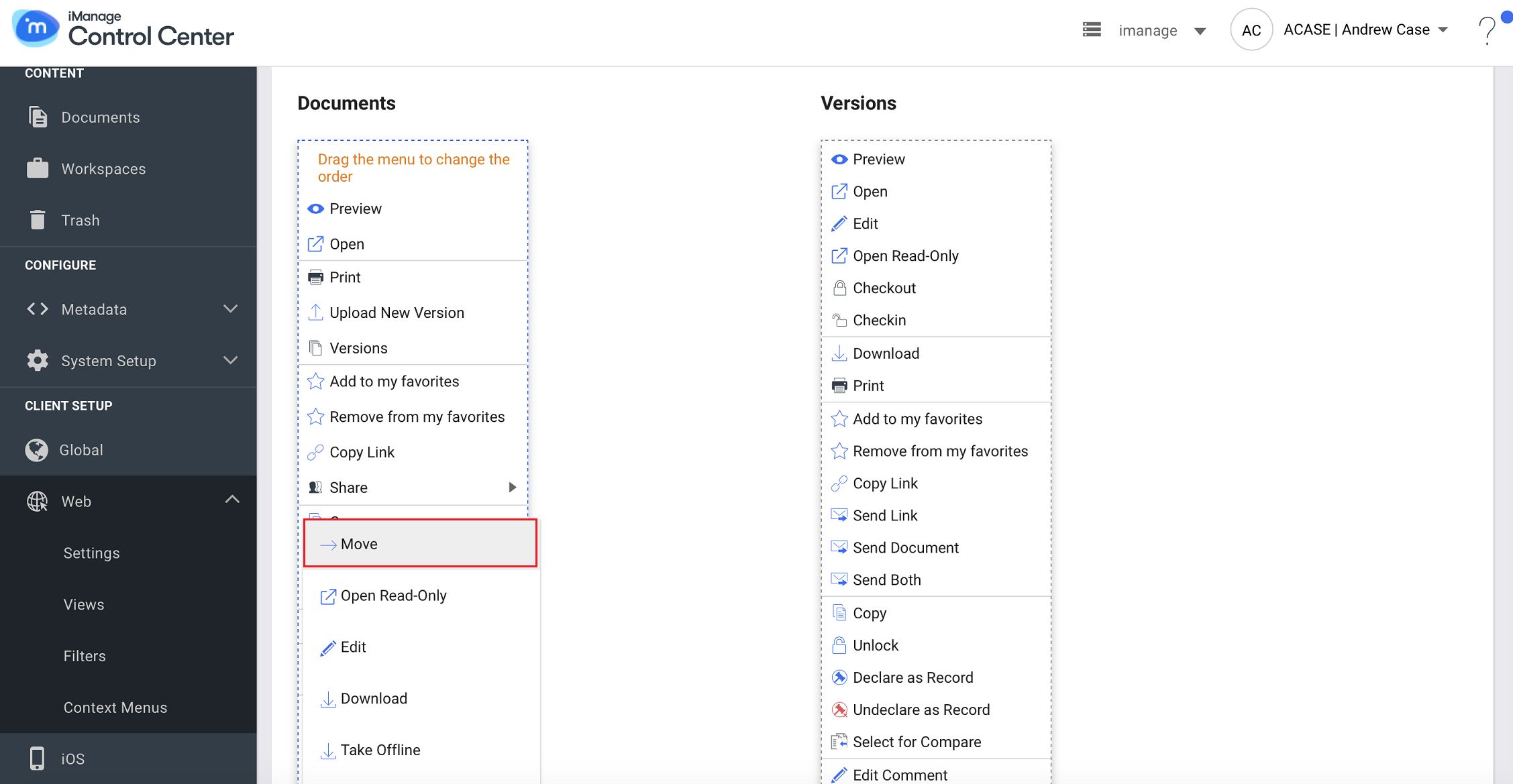
As opções de menu de terceiros aparecem quando você seleciona Adicionar + . Para ativar menus de terceiros, consulte a documentação de terceiros.
Caso queira substituir a funcionalidade nativa pela integração de terceiros, você deve excluir o menu de contexto nativo e adicionar o menu de contexto de terceiros.
Por exemplo, se você estiver usando uma ferramenta de terceiros para adicionar novas pastas, deverá remover o menu de contexto nativo Nova pasta e adicionar o menu de nova pasta de terceiros, selecionando Adicionar + .