Integrar o iManage Share com o iManage Work
O iManage Share fornece uma solução de compartilhamento segura, baseada em nuvem, que varia de anexos de e-mail seguros a trocas de arquivos grandes e até mesmo pastas de colaboração compartilhadas. O iManage Share permite que os usuários acessem seu conteúdo privado e compartilhado. Ele também permite que os administradores da empresa controlem o acesso do usuário e o conteúdo da empresa.
A integração do iManage Work com o iManage Share oferece a maneira mais rápida e fácil para profissionais compartilharem conteúdo com usuários fora da organização. Os administradores devem executar as seguintes etapas para integrar o iManage Share Agent ao iManage Work:
No iManage Control Center, selecione Configurações no painel esquerdo e, em seguida, selecione Aplicativos.
Selecione Adicionar aplicativo. A caixa de diálogo Adicionar aplicativo é exibida.
Figura: Caixa de diálogo Adicionar aplicativo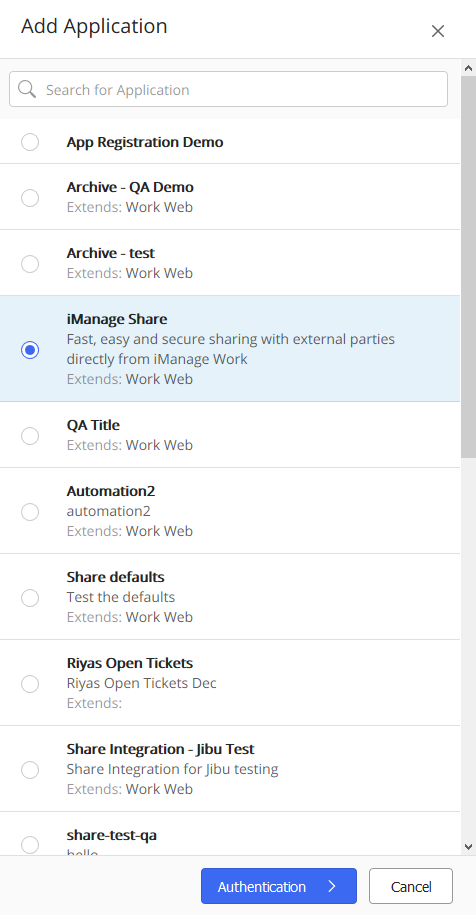
Na lista de aplicativos disponíveis, escolha iManage Share e, em seguida, selecione Autenticação. A caixa de diálogo a seguir aparece e exibe a configuração:
Figura: Configuração de autenticação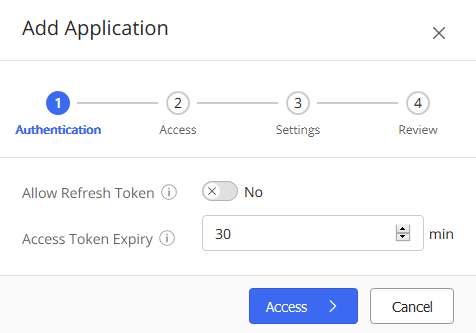
Permitir token de atualização: Permite que o aplicativo obtenha um novo token de acesso quando ele expirar, sem solicitar a autenticação do usuário.
Validade do token de acesso: Duração permitida de inatividade em minutos, antes da invalidação do token de acesso de um usuário.Selecione Acesso. A caixa de diálogo a seguir aparece e exibe a configuração:
Todos os usuários: Selecione esta opção para permitir que todos os usuários da sua empresa usem este aplicativo.
Personalizado: Selecione esta opção para permitir que usuários ou grupos específicos usem o aplicativo. Selecionar esta opção fornece ao administrador uma guia de pesquisa para adicionar os usuários ou grupos desejados.Revise as configurações, faça as alterações necessárias e selecione Configurações. A caixa de diálogo Configurações será exibida.
Figura: Configurações de amostra
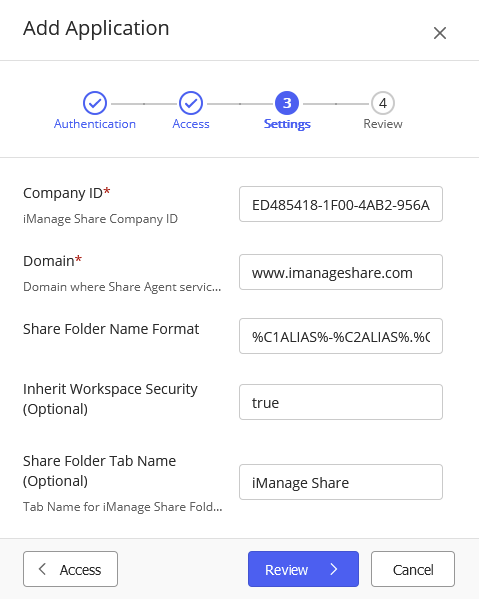
Insira as seguintes informações:
Tabela: Configurações do aplicativoNome da configuração
Descrição
ID da empresa
Insira o ID alfanumérico exclusivo de 32 dígitos da sua empresa do iManage Share. Os administradores podem acessar esse ID no portal da web do iManage Share em Configurações > Perfil da empresa.
Domínio
Com base na sua localização geográfica, digite uma das seguintes URLs do iManage Share:
Pilha dos EUA (www.imanageshare.com)
Pilha do Reino Unido (www.imanageshare.co.uk)
Pilha da Ásia (www.imanageshare-au.com)
Pilha da UE (www.imanageshare-eu.com)
(Opcional) Formato do nome da pasta Compartilhar
Especifique o formato para o nome padrão da primeira Pasta compartilhada em um espaço de trabalho. Como exemplo, consulte a seguinte sintaxe:
%C1ALIAS%-%C2ALIAS%.%WORKSPACE_NAME% se traduz em CUSTOM1-CUSTOM2-Nome do espaço de trabalho(Opcional) Herdar o WorkSpace Security
Insira um dos seguintes valores:
verdadeiro/1 (padrão): Para adicionar usuários do WorkSpace Security no iManage Work à pasta compartilhada com direitos equivalentes no iManage Share.
OUfalso/0: Para não adicionar usuários do WorkSpace Security no iManage Work à pasta compartilhada.
(Opcional) Nome da guia da pasta Compartilhar
Especifique um nome para o agrupamento de pastas do iManage Share em uma guia no iManage Work. Você pode nomear a guia conforme desejado.
Selecione Revisar. É exibida uma caixa de diálogo listando todas as configurações definidas. Os administradores podem executar uma das seguintes ações:
Selecione o botão de alternância Habilitar aplicativo para disponibilizar o aplicativo aos usuários imediatamente.
Selecione Terminar e habilite o aplicativo mais tarde.
Após integrar o iManage Share ao iManage Work, os administradores devem habilitar o menu do iManage Share para documentos e e-mails.
Habilitar o iManage Share para o menu de contexto de documentos:
No iManage Control Center, selecione Cliente Web e, em seguida, selecione MENUS DE CONTEXTO.
Na página MENUS DE CONTEXTO, selecione a guia Documentos.
Selecione
 Compartilhar. Uma caixa de diálogo é exibida com a opção Adicionar.
Selecione Adicionar e as seguintes ações do iManage Share são exibidas:
Enviar link seguro
Copiar para a pasta Compartilhar
Escolha as ações preferenciais do iManage Share que deseja habilitar. Após adicionar as ações desejadas do iManage Share, selecione
 .
.Selecione Salvar para concluir.
Habilitar o iManage Share para o menu de contexto de e-mails:
No iManage Control Center, selecione Cliente Web e, em seguida, selecione MENUS DE CONTEXTO.
Na página MENUS DE CONTEXTO, selecione a guia E-mails.
Selecione
Compartilhar. Uma caixa de diálogo é exibida com a opção Adicionar.
Selecione Adicionar e as seguintes ações do iManage Share são exibidas:
Enviar link seguro
Copiar para a pasta Compartilhar
Escolha as ações preferenciais do iManage Share que deseja habilitar. Após adicionar as ações desejadas do iManage Share, selecione
.Selecione Salvar para concluir.
NOTA:
Após adicionar as ações do iManage Share, use
 para alterar a ordem das ações que aparecem no menu de contexto Compartilhar.