Espaços de trabalho
Este recurso está relacionado ao gerenciamento de espaços de trabalho na organização. Este recurso permite pesquisar por espaços de trabalho usando vários critérios de pesquisa. A pesquisa é baseada nos parâmetros do filtro. Para maior experiência do usuário, o novo iManage Control Center tem segurança (ACL) para grupos ou usuários. O iCC tem critérios de pesquisa amplos, que consistem de vários parâmetros de filtro que podem ser aplicados para buscar os espaços de trabalho necessários.
Depois de buscar os espaços de trabalho necessários, você pode:
Pesquisar por documentos usando os campos Pesquisa.
Verificar direitos de acesso do usuário para o espaço de trabalho selecionado usando o recurso Verificar acesso efetivo.
Verificar direitos de acesso do usuário com base nos grupos atribuídos à Access Control List (ACL) usando o recurso Segurança.
Visualizar os detalhes de um documento usando o recurso Visualizar.
Visualizar opções de tabela geral na seção Visão geral da interface do usuário.
Pesquisando espaços de trabalho
Selecione Espaços de trabalho. A lista de campos de pesquisa padrão aparecem como mostrado na figura a seguir:
Figura: Página do espaço de trabalho
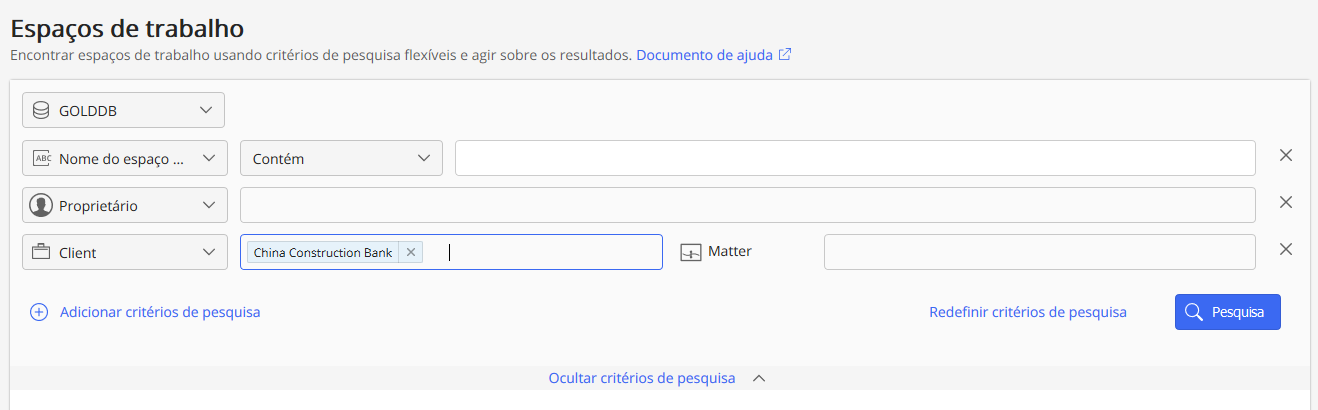
Insira os parâmetros do filtro na barra de pesquisa para recuperar os espaços de trabalho.
NOTA:
Para adicionar outros critérios de pesquisa, selecione
 .
.Com o botão Pesquisa habilitado, a opção
 é exibida; selecione para redefinir o critério de pesquisa.
Selecione Pesquisa. Todos os espaços de trabalho filtrados são listados.
Verificar acesso efetivo
Para verificar os direitos de acesso de um usuário para um espaço de trabalho selecionado, use a opção Verificar acesso efetivo. Leva em consideração o modelo de segurança em vigor (pessimista, otimista ou híbrido) e está disponível em:
Barra multifuncional: Selecione um espaço de trabalho para ver esta opção na barra multifuncional.
Menu Kebab: Selecione o ícone
 adjacente a cada
espaço de trabalho
para ver esta opção.
adjacente a cada
espaço de trabalho
para ver esta opção.
Menu de contexto: Clique com o botão direito em um nome de espaço de trabalho para ver a opção.
Use uma das opções anteriores para verificar o acesso efetivo do espaço de trabalho .
Clique com o botão direito em um espaço de trabalho e selecione Verificar acesso efetivo. A seguinte caixa de diálogo aparece:
Figura: Verificar acesso efetivo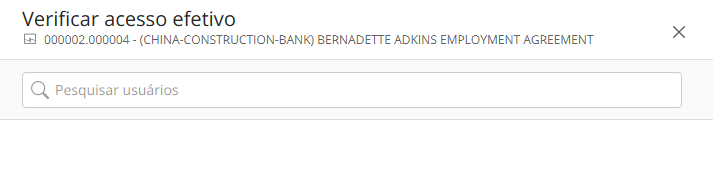
Insira um nome do usuário ou ID. Uma lista de sugestões é exibida.
Selecione um usuário. Você vê diretamente o acesso a partir do espaço de trabalho selecionado.
Verificando os direitos de acesso do usuário
Para verificar os direitos de acesso do usuário com base nos usuários e grupos atribuídos na Access Control List (ACL), você pode usar a opção Segurança. Está disponível em:
Barra multifuncional: Selecione um espaço de trabalho para ver esta opção na barra multifuncional.
Menu Kebab: Selecione o ícone
adjacente a cada espaço de trabalho para ver esta opção.
Menu de contexto: Clique com o botão direito em um nome de espaço de trabalho para ver a opção.
Clique com o botão direito do mouse em um
espaço de trabalho
e selecione Segurança. Os detalhes de segurança para o
espaço de trabalho
são exibidos. A figura a seguir oferece um exemplo:
Figura: Segurança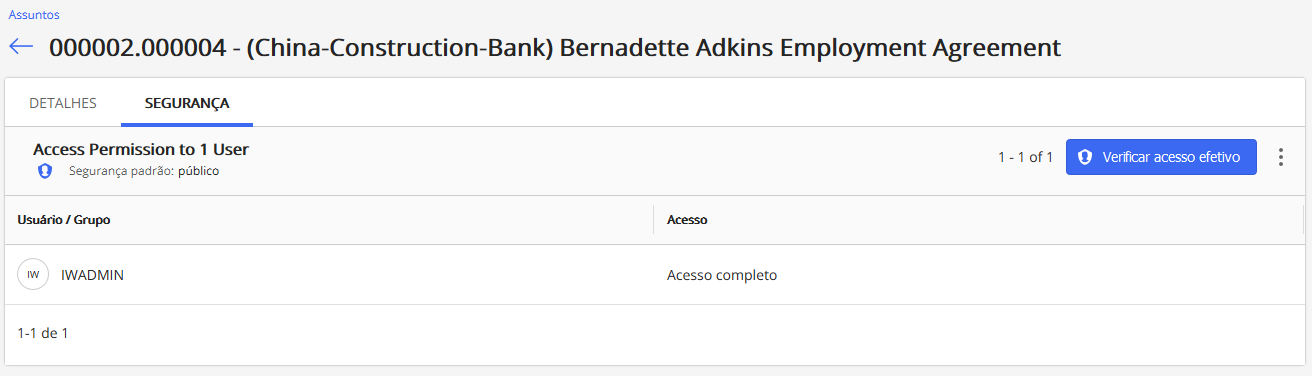
Visualizando detalhes do espaço de trabalho
Para visualizar os detalhes de um espaço de trabalho, use a opção Visualizar. Está disponível em:
Barra multifuncional: Selecione um espaço de trabalho para ver esta opção na barra multifuncional.
Menu Kebab: Selecione o ícone
adjacente a cada espaço de trabalho para ver esta opção.
Menu de contexto: Clique com o botão direito em um nome de espaço de trabalho para ver a opção.
Link clicável: N a coluna Número/versão do documento , selecione um espaço de trabalho.
Use uma das opções anteriores para visualizar os seguintes detalhes do espaço de trabalho:
Biblioteca
Nome
Proprietário
Criado em