imWorkOptions.xml
Você pode usar o arquivo imWorkOptions.xmlpara personalizar a experiência do usuário da integração do iManage Work com o Microsoft Word, Excel, PowerPoint, Visio e MS Project. Por exemplo, você pode personalizar as caixas de diálogo do iManage Work, o formato da pasta de arquivos do iManage Work criados usando o Microsoft Word, formato de legenda de arquivo do iManage Work e assim por diante.
Você pode usar as seguintes chaves e opções para personalização:
|
Opção/Chave |
Descrição |
|
iManage.Import.DocClass |
Especifica a classe de documento padrão ao salvar arquivos no iManage Work como um novo documento. Valor padrão: DOC Exemplo: <key name="iManage.Import.DocClass" value="DOC"/> Se a classe de documento padrão for deixada em branco, ou seja, a sequência valor estiver vazia, um campo de Classe aparecerá em branco na caixa de diálogo Salvar do iManage e os usuários deverão inserir uma classe de documento ao salvar documentos. |
|
iManage.Import.EmailClass |
Especifica a classe de e-mail padrão ao salvar e-mails no iManage Work como um novo documento ou nova versão. Valor padrão: E-mail Exemplo: <key name="iManage.Import.EmailClass" value="E-Mail"/> |
|
FileSave |
Usado para mapear o comando File->Save (idMso) do Microsoft Office para um ID de comando predeterminado do iManage Work, por exemplo, "iManage.WorkSiteSavenSync". Ao mapear para o comando "iManage.WorkSiteSavenSync", você pode salvar edições no iManage Work quando a operação Arquivo->Salvar é realizada. Valor padrão: Vazio Exemplo: <key name="FileSave" value="iManage.WorkSiteSavenSync"/> |
|
ValidateCheckoutLocation |
Usado para validar o local dos arquivos verificados em relação à máquina atual do usuário conectado. Valor padrão: Y Se esse valor for definido como N, somente o caminho de checkout do arquivo será validade durante o check-in. Exemplo: <key name="ValidateCheckoutLocation" value="Y"/> |
|
iwOnlyKeepLatestVersionatLocal |
Garante que apenas uma versão do arquivo será mantida no diretório "Recent". Por padrão, sempre que você salvar o documento como uma nova versão, a versão anterior do documento será excluída do seu diretório local. Valores válidos: "Y" ou "N"; "true" ou "false". Valor padrão: Y Exemplo: <key name="iwOnlyKeepLatestVersionatLocal" value="Y"/> |
|
footer |
Inclui as seguintes chaves:
Valor padrão: Como especificado no exemplo Exemplo: <ws_option name="footer" applyToAll="true"> Para garantir que o rodapé seja inserido automaticamente quando um documento é salvo no iManage Work, defina o valor da chave AutoInsert como Y. Se o recurso de inserção automática de rodapés estiver habilitado, o rodapé do iManage substituirá todos os rodapés personalizados existentes nos documentos. |
|
iwFileCaptionFormat |
Especifica o formato de legenda do documento em aplicativos Microsoft Office: Word, Excel e PowerPoint. O valor pode ser combinado com outro texto ou caracteres. Usa os membros da enumeração WSProfileAttributeID com "{" e "}" em torno deles. Valor padrão: #{imProfileDocNum}v{imProfileVersion}<{imProfileDatabase}> - {imProfileDescription} Exemplo: <key name="iwFileCaptionFormat" value="#{imProfileDocNum}v{imProfileVersion}<{imProfileDatabase}> - {imProfileDescription}" /> |
|
iwFileNameSizeFormat |
Formata o nome do arquivo e as informações de tamanho ao enviar um e-mail usando o arquivo MailTemplate.oft. Usa os membros da enumeração WSProfileAttributeID com "{" e "}" em torno deles. Valor padrão: {imProfileDescription}.{imProfileExtension} ({imProfileSize}) Exemplo: <key name="iwFileNameSizeFormat" value="{imProfileDescription}.{imProfileExtension} ({imProfileSize})" /> |
|
iwAttachmentFileNameFormat |
Formata as informações de nome do arquivo ao enviá-lo como um anexo de e-mail. Valor padrão: {imProfileDescription}({imProfileDocNum}.{imProfileVersion}.{imProfileExtension}) Exemplo: <key name="iwAttachmentFileNameFormat" value="{imProfileDescription}({imProfileDatabase}.{imProfileDocNum}.{imProfileVersion}.{imProfileExtension})" /> |
|
iwPurgeRecentAgeThreshold |
Sempre que você abrir um arquivo no iManage Work usando o aplicativo iManage Work Desktop para Windows, uma cópia do arquivo é baixada para a pasta %AppData%\Roaming\iManage\Work\Recent. A menos que excluídos manualmente, os arquivos permanecem na pasta. Para evitar que os arquivos se acumulem e aumentem desnecessariamente o uso de espaço do disco rígido e para evitar o risco de exclusão acidental de arquivos que foram colocados offline, o recurso Remover remove automaticamente arquivos anteriores a um número configurável de dias da pasta Recente. Valor padrão: Como especificado no exemplo Valor mínimo: 1 <key name="iwPurgeRecentAgeThreshold" value ="30"/> |
|
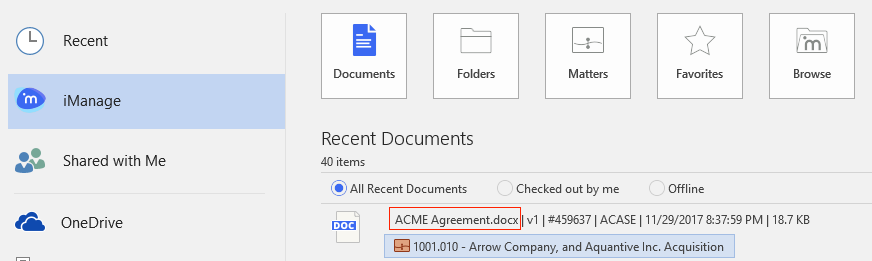
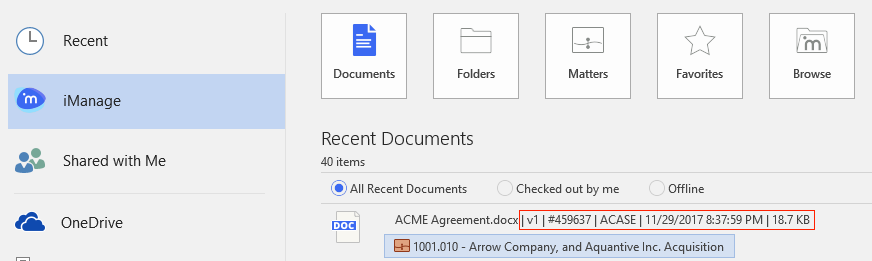
Chaves do modo de exibição de Backstage do Microsoft Office No modo de exibição de Backstage, a sequência de detalhes do documento é exibida usando as duas chaves da seguinte maneira: "iwBackstageFileFormatSection1" + " " + "iwBackstageFileFormatSection2" |
|
|
iwBackstageFileFormatSection1 |
Usadas para exibir a primeira parte da sequência de detalhes do documento no modo de exibição de Backstage. Usa os membros da enumeração WSProfileAttributeID com "{" e "}" em torno deles. Valor padrão: {imProfileDescription}.{imProfileExtension} |
|
Exemplo: <key name="iwBackstageFileFormatSection1" value="{imProfileDescription}.{imProfileExtension}"/>
|
|
|
iwBackstageFileFormatSection2 |
Usado para exibir a segunda parte da sequência de detalhes do documento no modo de exibição de Backstage. Usa os membros da enumeração WSProfileAttributeID com "{" e "}" em torno deles. Valor padrão: | v{imProfileVersion} | #{imProfileDocNum} | {imProfileAuthor} | {imProfileEditDate} | {imProfileSize} |
|
Exemplo: <key name="iwBackstageFileFormatSection2" value="| v{imProfileVersion} | #{imProfileDocNum} | {imProfileAuthor} | {imProfileEditDate} | {imProfileSize}"/>
|
|
|
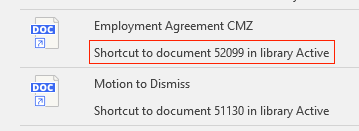
iwDocumentShortcutFormat |
Usado para exibir o atalho de arquivos em Meus favoritos no modo de exibição de Backstage, o valor padrão será apenas a descrição. Usa os membros da enumeração WSProfileAttributeID com "{" e "}" em torno deles. Valor padrão: {imProfileDescription} Exemplo: <key name="iwFileShortcutFormat" value="{imProfileDescription}"/> |
|
iwFileShortcutDescriptionFormat |
Usado para exibir as informações de destino do documento de atalho. A mesma sequência também pode ser encontrada em iwAddinExtensionRes.dll. Usa os membros da enumeração WSProfileAttributeID com "{" e "}" em torno deles. Valor padrão: Atalho para o documento {imProfileDocNum} na biblioteca {imProfileDatabase} |
|
Exemplo: <key name="iwFileShortcutDescriptionFormat" value="Atalho para o documento {imProfileDocNum} na biblioteca {imProfileDatabase}"/>
|
|
|
iwUseFileName4NewVersion |
Define o campo de descrição da nova versão do documento com base no nome do arquivo local, em vez de usar a descrição da versão existente. Valores válidos: "Y" ou "N"; "true" ou "false" Valor padrão: N Exemplo: <key name="iwUseFileName4NewVersion" value ="N"/> |
|
Opções do iManage Work Agent |
|
|
workagent |
Ajuda a monitorar o progresso das tarefas em segundo plano, por exemplo, impressão, check-in, checkout e assim por diante. Inclui as seguintes chaves:
Exemplo: <ws_option name="workagent" applyToAll="true"> |
|
Notificações para arquivos em que não foi realizado o checkout |
|
|
iwCheckoutOverdueAgeThreshold |
O iManage Work Desktop para Windows lembra os usuários que eles possuem documentos em que foi realizado o checkout que precisam fazer check in. Por padrão, os usuários visualizam notificações do iManage Agent se os documentos estiverem em checkout por mais de seis horas. Especifique a quantidade de horas após a qual o usuário será lembrado caso os documentos permaneçam em checkout. Valor padrão: 6 Exemplo: <key name="iwCheckoutOverdueAgeThreshold" value="6"/> |
|
iwUseCheckoutOverdueReminder |
Habilite ou desabilite o lembrete que avisa o usuário sobre o documento que permanece em checkout. Valores válidos: "Y" ou "N" Valor padrão: Y
Exemplo: <key name="iwUseCheckoutOverdueReminder" value="Y"/> |
|
iwDocCloseReminderTimeOfDay |
Especifique a hora do dia em que o usuário será lembrado para fechar os documentos em que foi realizado o checkout. Por exemplo, se o usuário geralmente sai do escritório às 18:30, altere o horário padrão para 18:30. Valores válidos: hora:minuto (formato de 24 horas) Valor padrão: 16.30 Exemplo: <key name="iwDocCloseReminderTimeOfDay" value="16:30"/> |
|
iwDocCloseReminderSnoozeDuration |
Especifique a duração em minutos após a qual o lembrete para fechar o documento reaparece se o usuário o fechar. Intervalo de valores: 5-30 Valor padrão: 10
Exemplo: <key name="iwDocCloseReminderSnoozeDuration" value="10"/> |
|
iwDocCloseReminderMaxSnoozeNum |
Especifique o número de vezes que o lembrete para fechar o documento aparece antes de ser rejeitado para o dia. Intervalo de valores: 1-10 Valor padrão: 3 Exemplo:
<key name="iwDocCloseReminderMaxSnoozeNum" value="3"/> |
|
iwUseDocCloseReminder |
Habilite ou desabilite o lembrete que avisa o usuário para fechar o documento que permanece em checkout após a hora especificada do dia.
Valores válidos: "Y" ou "N" Valor padrão: N Exemplo: <key name="iwUseDocCloseReminder" value="N"/> |
|
Opções adicionais |
|
|
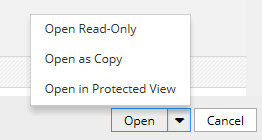
DefaultOpen |
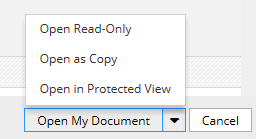
Inclui uma lista de ações disponíveis na caixa de diálogo Abrir do iManage Work. Você pode modificá-las usando as seguintes chaves. Você pode definir os valores dessas chaves para qualquer sequência desejada. Por exemplo, a chave iwAttemptOpen pode ser definida para "Abrir meu documento". Valor padrão: Como especificado no exemplo. |
|
Exemplo: <ws_option name="DefaultOpen" applyToAll="false" > Opções padrão:
Após definir a chave iwAttemptOpen como "Abrir meu documento":
|
|
|
documentLinkCommands |
As chaves a seguir fornecem as opções padrão na caixa de diálogo Navegar do iManage Work para inserir o documento selecionado como um hyperlink (link IWL). A primeira opção insere o link para a versão mais recente do documento selecionado e a segunda opção insere Valor padrão: Como especificado no exemplo Exemplo: <ws_option name="documentLinkCommands" applyToAll="false" > |
|
audit |
Determina se deve ou não habilitar e registrar os eventos de histórico de auditoria relacionados à operação Imprimir. Valor padrão: Como especificado no exemplo Exemplo: <ws_option name ="audit" applyToAll="false"> |
|
integration |
Defina as opções usadas pela integração do iManage Work Desktop para Windows com o Microsoft Office. Valor padrão: Como especificado no exemplo Exemplo: <ws_option name="integration" applyToAll="true"> O iManage Work Desktop para Windows suporta um modo de integração passiva com o Microsoft Office. No modo de integração passiva, a funcionalidade das operações Abrir e Salvar permanece inalterada. Para habilitar a integração passiva, defina o valor da configuração PassiveMode como "Y". |
|
iwReEnabledAddinOption |
Determina o comportamento de reativação automática para complementos do iManage desabilitados para Microsoft Outlook, Word, PowerPoint, Excel, Visio e MS Project quando você iniciar os aplicativos na próxima vez. Exemplo: Valores válidos: 0: Os complementos são habilitados automaticamente e uma notificação do iManage Work Agent é exibida na próxima vez que o usuário executar os aplicativos. 1: Os complementos não são habilitados automaticamente, e os usuários podem habilitá-los manualmente conforme desejado. 2: O iManage Work Agent solicita que o usuário habilite o complemento na próxima vez que ele iniciar um aplicativo integrado. Se o usuário selecionar Sim, o Agente exibe uma notificação dizendo que o complemento está habilitado. Valor padrão: 0 Exemplo: <key name="iwReEnabledAddinOption" value ="0"/> |
|
adobeconversion |
Permite que os usuários selecionem o conversor do Adobe para salvar documentos como PDFs no iManage Work usando a opção iManage > Salvar como PDF em aplicativos do Microsoft Office integrados. Valores válidos: "Y" ou "N" Valor padrão: N Exemplo:
<ws_option name="adobeconversion" applyToAll="true">
|
|
shellexecute |
Permite que você reduza a vulnerabilidade proibindo determinados tipos de arquivos para evitar que usuários abram ou imprimam esses arquivos usando o iManage Work Desktop para Windows ou o cliente Web do iManage Work. Valores válidos: Extensões de arquivos em letras minúsculas separadas por vírgulas. Por exemplo, se não desejar que arquivos de texto e de formato rich text sejam impressos, altere o valor para "txt, rtf". Valor padrão: Vazio Exemplo:
<ws_option name="shellexecute">
|
|
coauthoring |
Para obter mais informações, consulte a seção Personalizar a experiência do usuário em aplicativos Office no Guia de coautoria do iManage Work 10.2. |
Referências
¹ Para mais informações, consulte Trecho - Apêndice C - Enumeradores WSProfileAttributeID.