Global
Esta página permite definir as configurações globais do iManage Work. Quando definidas, essas configurações são aplicadas a todas as bibliotecas do iManage Work.
Para visualizar as seguintes configurações globais e para editar os campos obrigatórios, selecione CONFIGURAÇÕES > Global.
Figura: Configurações globais
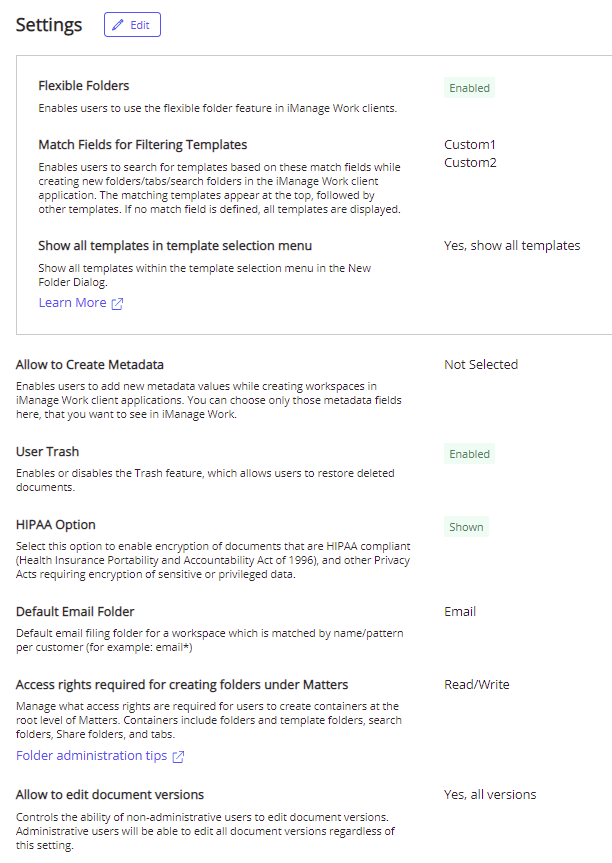
Editar configurações globais
Selecione Editar para editar as configurações globais. A caixa de diálogo Configurações é exibida.
Modifique os campos obrigatórios. Para obter mais detalhes, consulte Tabela: Valores das configurações globais.
Selecione Salvar.
Tabela: Valores das configurações globais
Nome
Valor
Valor padrão
Descrição
Pastas flexíveis
Habilitado/Desabilitado
Habilitado
Habilita ou desabilita o recurso Pastas flexíveis, que usa modelos predefinidos para preencher e aplicar a estrutura dos contêineres quando um espaço de trabalho é criado. Também restringe a criação, exclusão e renomeação de contêineres após a criação do espaço de trabalho. Esses modelos permitem que sua empresa estruture e controle melhor os espaços de trabalho de acordo com suas práticas recomendadas.
Habilitado : as pastas flexíveis são aplicadas. Isso se aplica a todas as bibliotecas.
Desabilitado: as pastas flexíveis não são aplicadas. Nenhuma biblioteca usará pastas flexíveis.
Para obter mais informações, consulte Modelos.
OBSERVAÇÃO: As configurações a seguir são visíveis apenas se o recurso Pastas flexíveis está habilitado.
Corresponder campos para filtrar modelos
Nenhum, um ou dois campos de metadados
Não selecionado
Quando Pastas flexíveis estiver habilitado, especifique os campos usados para sugerir modelos aos usuários no momento em que eles criam novas pastas ou guias baseadas em modelos no iManage Work.
Modelos com valores de campo que correspondem aos do espaço de trabalho pai onde a pasta ou guia é criada serão sugeridos na parte superior do menu de seleção de modelo.
O exemplo a seguir mostra a caixa de diálogo Nova pasta, na qual o campo Área de prática é definido como um campo de Correspondência. O usuário está criando uma Nova pasta dentro de um espaço de trabalho que tem sua Área de prática definida como Mão de obra. Dois modelos são exibidos em Modelos sugeridos, uma vez que esses modelos correspondem a essa mesma Área de prática (Mão de obra).
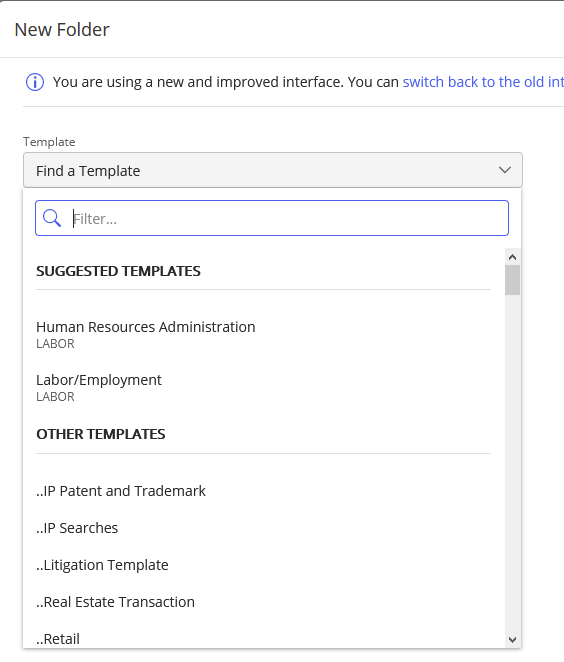
Os modelos que correspondem a ambos os campos são listados primeiro em Modelos sugeridos.
Os modelos que correspondem a apenas um campo estão listados a seguir em Modelos sugeridos.
Todos os outros modelos que não correspondem a nenhum campo estão listados em Outros modelos.
Os modelos sugeridos não serão exibidos ao usuário em nenhum dos seguintes cenários:
Se nenhum modelo correspondente for encontrado.
Se os campos de Correspondência para as configurações de modelos de filtragem não estiverem configurados.
Em qualquer um dos cenários, todos os modelos são exibidos em ordem alfabética:
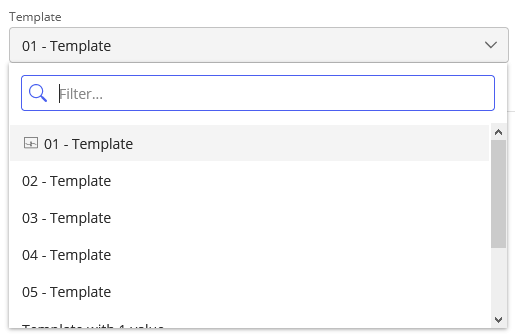
Mostrar todos os modelos no menu de seleção do modelo
Sim, mostrar todos os modelos
Não, mostrar apenas os modelos com correspondência exata
Sim, mostrar todos os modelos
Quando o recurso Pastas flexíveis está habilitado, essa configuração permite controlar se os usuários podem ver todos os modelos disponíveis na caixa de diálogo Nova pasta no menu suspenso de modelos.
Sim, mostrar todos os modelos: Os usuários verão todos os modelos no menu de seleção de Modelos. Os modelos que correspondem aos valores do campo de Correspondência são listados primeiro em Modelos sugeridos, seguido por todos os outros modelos em Outros modelos.
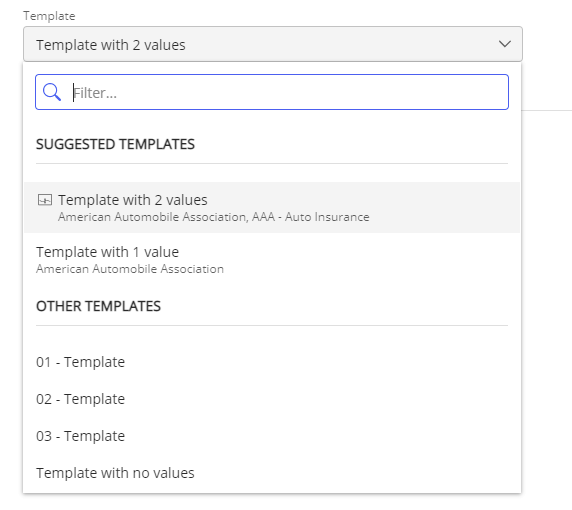
Não, mostrar apenas os modelos com correspondência exata: Os usuários podem ver apenas os modelos que correspondem exatamente aos valores do espaço de trabalho pai.
Os modelos não são agrupados no menu de seleção por Modelos sugeridos e Outros modelos.
Os modelos que correspondem a ambos os valores do campo de correspondência são listados primeiro, seguidos por aqueles que correspondem a apenas um.
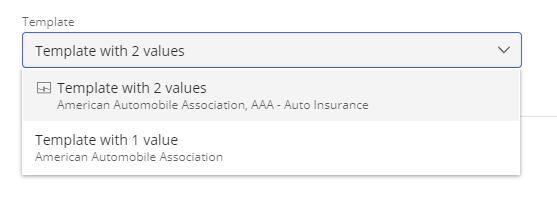
Para obter mais detalhes sobre esse recurso, consulte os campos de Correspondência para configuração de modelos de filtragem.
Permitir a criação de metadados
Nenhum, um ou mais campos de metadados
Não selecionado
Permite que os usuários criem manualmente valores de metadados personalizados ao criar um espaço de trabalho usando aplicativos cliente do iManage Work.
No exemplo a seguir, o campo Custom1 foi habilitado, permitindo ao usuário criar um valor para o campo Custom1 ao criar um espaço de trabalho.
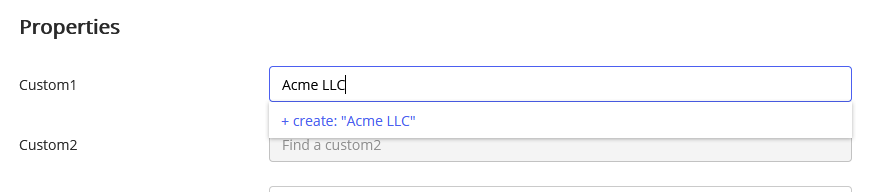
Selecione apenas os campos de metadados personalizados para os quais deseja que os usuários criem valores.
Gerar automaticamente o Alias personalizado
Verdadeiro/Falso
Falso
Esta opção está disponível apenas se Permitir a criação de metadados está habilitado.
Automatiza a geração da propriedade de Alias de metadados personalizados durante a criação do espaço de trabalho para clientes que usam apenas a propriedade Nome ou Descrição. O Alias é gerado de forma automática internamente e não pode ser controlado usando mnemônico ou numeração especial. Essa propriedade de Alias é oculta, e apenas o Nome aparece na interface de usuário.
Lixeira do usuário
Habilitado/Desabilitado
Habilitado
Ativa o recurso Lixeira do usuário para usuários em clientes do iManage Work. Isso permite que os usuários restaurem seus documentos e e-mails excluídos.
Habilitado: Os documentos são movidos para a Lixeira do usuário e podem ser restaurados pelo usuário ou por um administrador no Control Center > Conteúdo > Lixeira.
Desabilitado: Os usuários só podem excluir documentos e e-mails sem a capacidade de restaurar seus itens excluídos da Lixeira. Os administradores ainda podem restaurar esses itens excluídos em Control Center > Conteúdo > Lixeira.
Para obter mais informações sobre como gerenciar documentos e e-mails excluídos no iManage Control Center, consulte Lixeira .
Opção da HIPAA
Mostrar, Ocultar
Mostrar
Mostra ou oculta a opção de conformidade com a HIPAA nos clientes do iManage Work quando os usuários adicionam manualmente novos valores de metadados durante a criação do espaço de trabalho:
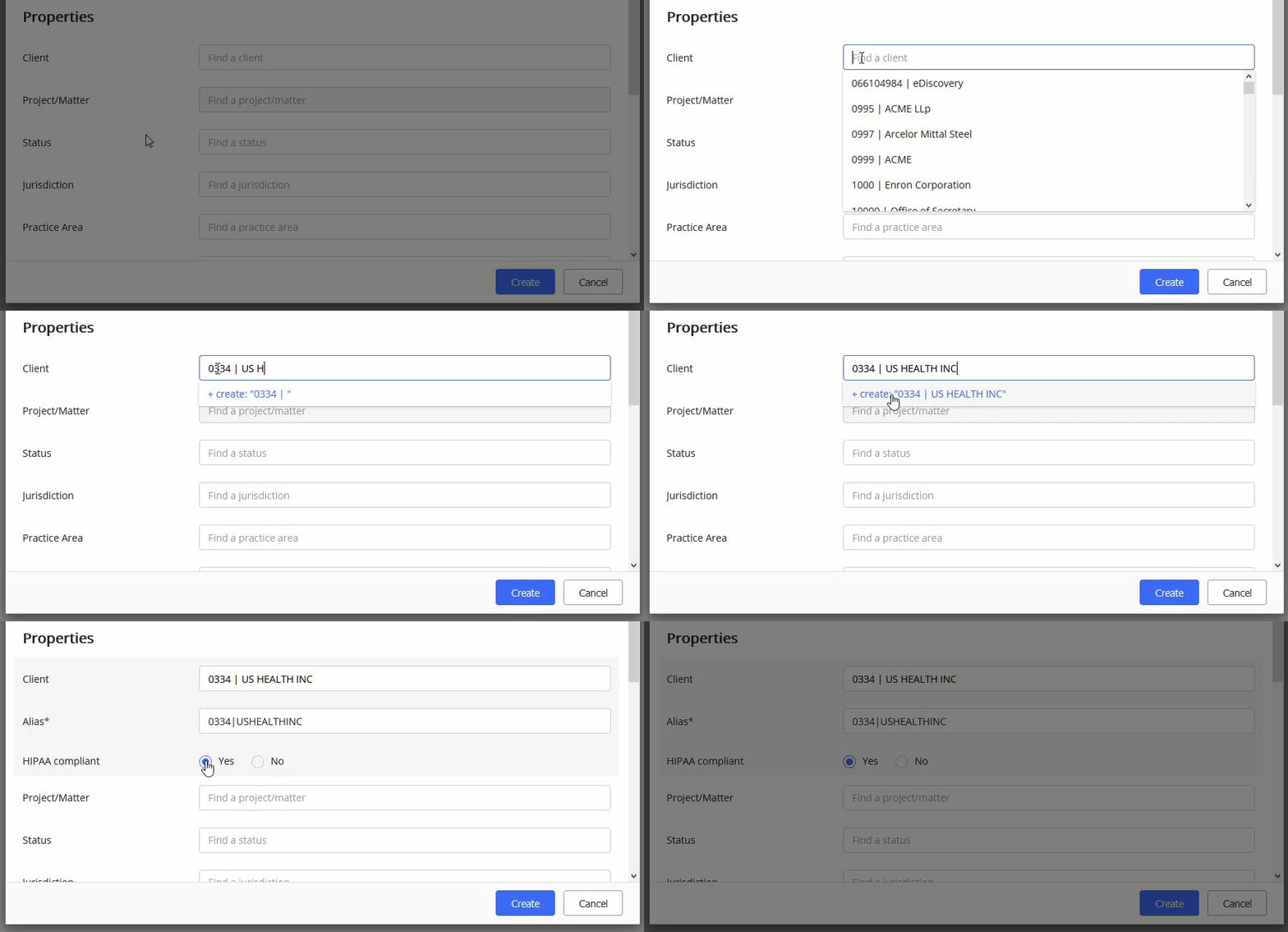
A opção Conformidade com a HIPAA é usada para determinar se os arquivos atribuídos a esse valor de metadados personalizados usam armazenamento de arquivo criptografado para estar em conformidade com a Lei de Portabilidade e Responsabilidade de Seguro de Saúde (HIPAA).
Pasta de e-mail padrão
Cadeia de caracteres
“E-mails”
Nome da pasta de arquivamento de e-mails padrão para espaços de trabalho.
Ao arquivar um e-mail, os usuários podem selecionar o espaço de trabalho. A pasta de e-mails padrão é selecionada automaticamente como o local de arquivamento de todos os e-mails arquivados. O nome da pasta no espaço de trabalho deve ser o mesmo da pasta de e-mails padrão configurada aqui.
Direitos de acesso necessários para a criação de pastas em espaços de trabalho
Leitura/gravação
ou
Acesso completo
Leitura/gravação
Gerencia quais direitos de acesso a um espaço de trabalho são necessários para que os usuários possam criar contêineres, tais como pastas, pastas de pesquisa, pastas do Share e guias, no nível superior (raiz) de qualquer espaço de trabalho.
Leitura/gravação: Os usuários com direitos de acesso de Leitura/Gravação ou superior a qualquer espaço de trabalho podem criar pastas, pastas de pesquisa, pastas do iManage Share ou guias no nível superior (raiz) de um espaço de trabalho, independentemente da segurança padrão do espaço de trabalho.
Acesso completo: Os usuários com direitos de Acesso completo a qualquer espaço de trabalho podem criar pastas, pastas de pesquisa, pastas do iManage Share ou guias no nível superior (raiz) de um espaço de trabalho, independentemente da segurança padrão do espaço de trabalho.
Essa configuração substitui a configuração antiga Permitir a criação de pastas em espaços de trabalho públicos. Quando a configuração herdada estava habilitada, os usuários com acesso de leitura/gravação a espaços de trabalho públicos podiam criar contêineres no nível superior (raiz) desses espaços de trabalho.
Para obter mais informações sobre essa configuração, consulte Dicas de administração de pastas.
Permitir a edição de versões de documentos
Sim, todas as versões
Sim, apenas as versões mais recentes
Não
Sim, todas as versões
Especifica quais versões de um documento os usuários têm permissão de editar, entre outras limitações de segurança. As modificações incluem a edição de conteúdo de documentos, a alteração da segurança padrão e da permissão de acesso do usuário ao documento, e a alteração de propriedades. Essa configuração se aplica a todos os documentos de todas as bibliotecas.
Sim, todas as versões: Qualquer versão de um documento pode ser modificada.
Sim, apenas a versão mais recente: Apenas a versão mais recente de um documento pode ser modificada.
Não: Nenhuma versão de um documento pode ser modificada.
Os NRTADMINs têm sempre acesso do tipo Sim, todas as versões, independentemente do valor efetivo.