Accès aux modèles dans les clients iManage Work
Tous les espaces de travail sont créés à partir d'un modèle d'espace de travail. Les applications clients d’iManage Work suivantes peuvent créer des espaces de travail :
iManage Work
iManage Work Desktop for Windows (dans le panneau de Work dans Microsoft Outlook)
iManage Work WorkSpace Generator
iManage DeskSite
iManage FileSite
Les modèles sont accessibles à partir des clients iManage Work lorsque l'option Dossiers flexibles sous les paramètres Généraux est activée.
Les rubriques suivantes sont disponibles
Créer un espace de travail
Pour créer un espace de travail :
Au niveau des Dossiers d'une bibliothèque, Dossiers récents ou Mes dossiers, sélectionnez Nouveau dossier. La boîte de dialogue Nouveau dossier apparaît.
Saisissez les informations relatives à cet espace de travail, telles que le nom et la description.
Dans le champ Modèle, sélectionnez le modèle approprié pour cet espace de travail. La sélection d'un modèle est requise.
Sélectionnez Sélectionner des dossiers pour prévisualiser les dossiers définis dans ce modèle. Vous pouvez également sélectionner tous les dossiers supplémentaires qui doivent également être créés.
Sélectionnez Créer.
Figure : Exemple de Boîte de dialogue de nouveau dossier
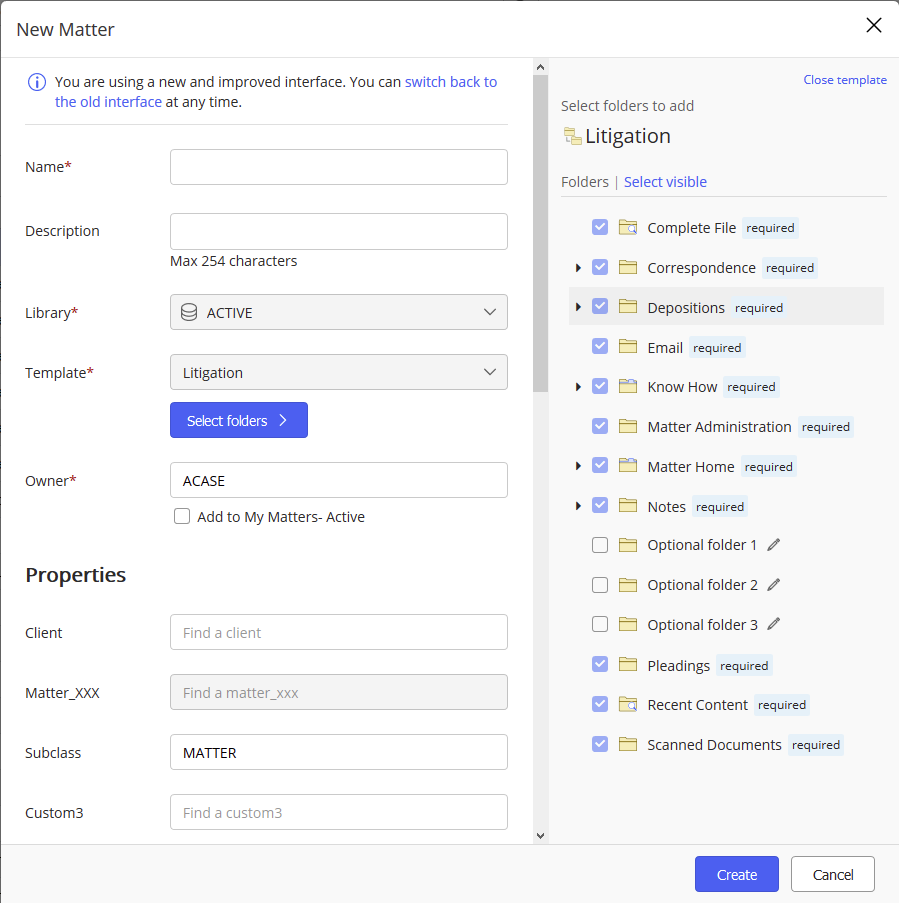
Le nouvel espace de travail est créé avec les conteneurs sélectionnés dans le modèle.
Créer un conteneur
Pour créer un conteneur dans un espace de travail :
Dans l’espace de travail, sélectionnez
 Nouveau dossier. La boîte de dialogue Nouveau dossier s'ouvre.
Si les dossiers flexibles sont activés et que l'espace de travail comporte des restrictions de modèle, la boîte de dialogue répertorie les conteneurs qui peuvent être créés. La liste indique ceux qui ont déjà été créés ; « ajouté » est indiqué à côté du conteneur.Sélectionnez le ou les conteneurs souhaité(s).
Sélectionnez Ajouter.
Figure : Exemple de boîte de dialogue Nouveau dossier avec restriction de conteneur
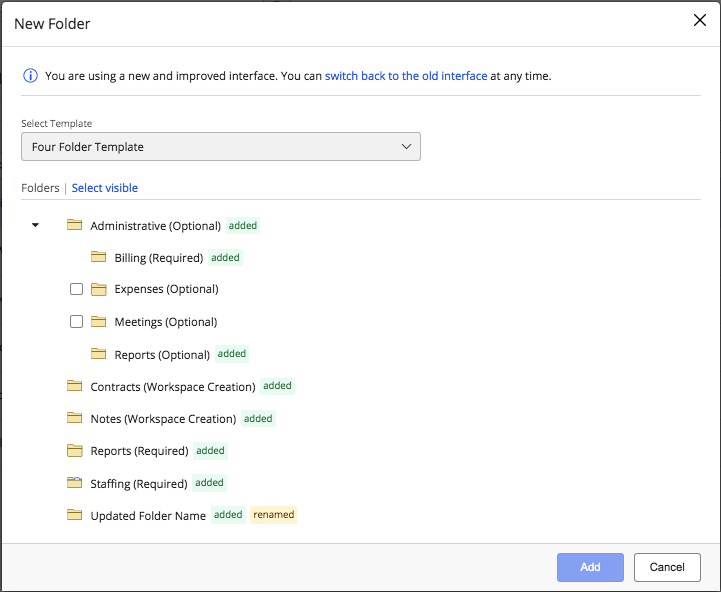
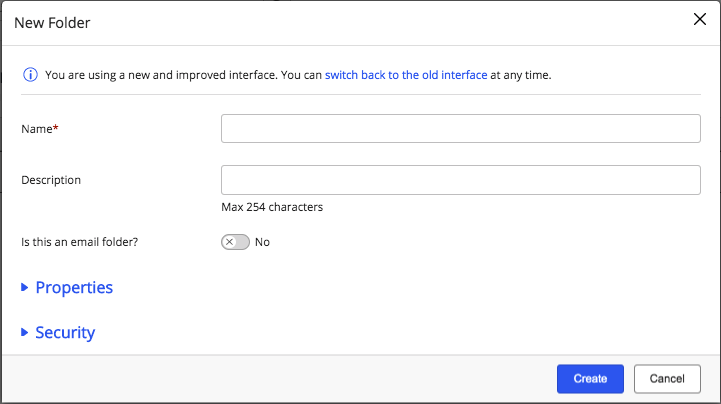
Si Dossiers flexibles n'est pas activé ou si l'espace de travail n'a pas de restrictions de modèle, la boîte de dialogue vous permet de saisir les informations relatives au conteneur.
Pour créer un conteneur :
Saisissez les informations telles que le nom et la description.
Développez Propriétés et spécifiez les propriétés supplémentaires pour ce conteneur.
Développez Sécurité pour modifier les autorisations de ce conteneur.
Sélectionnez Créer.
Figure : Exemple de boîte de dialogue Nouveau dossier sans restriction de conteneur
Utilisation de modèles dans iManage DeskSite et iManage FileSite
Installez les programmes complémentaires iManage Work 10 pour Desksite 9.3.x ou FileSite 9.3.x.
Démarrez l'application de bureau et procédez comme suit :
Dossiers flexibles : Cliquez avec le bouton droit sur l'espace de travail dans lequel vous souhaitez ajouter le dossier, sélectionnez Nouveau>Dossier et vous êtes redirigé vers la page Créer des dossiers, qui affiche les modèles.
Espaces de travail : Cliquez avec le bouton droit de la souris sur la bibliothèque dans laquelle vous souhaitez créer un espace de travail, Mes espaces de travail, ou Mes Dossiers, puis sélectionnez Nouveau>Espace de travail. Vous êtes redirigé vers la page Créer un nouvel espace de travail qui affiche les modèles disponibles.
Pour obtenir de plus amples informations, veuillez vous reporter au Guide d'installation et d'utilisation des programmes complémentaires d’iManage Work pour les clients Classic.
Les clients Classic (DeskSite et FileSite) peuvent ne pas être pris en charge par tous les environnements d’iManage Work. Contactez votre administrateur système d’iManage Work pour obtenir de plus amples informations.