Vues
Accédez à la page des vues du Web Client en accédant au Control Center à Work Clients > Web Client > Vues.
Les vues vous permettent de personnaliser les attributs des objets suivants dans iManage Work pour chaque bibliothèque. Ces objets apparaissent comme des onglets dans la rubrique Vues > Personnalisation de la vue.
Documents
E-mails
Affaires
Dossiers
Sélectionnez l’onglet de l’objet pour lequel vous souhaitez personnaliser la vue.
Figure : Onglet Vues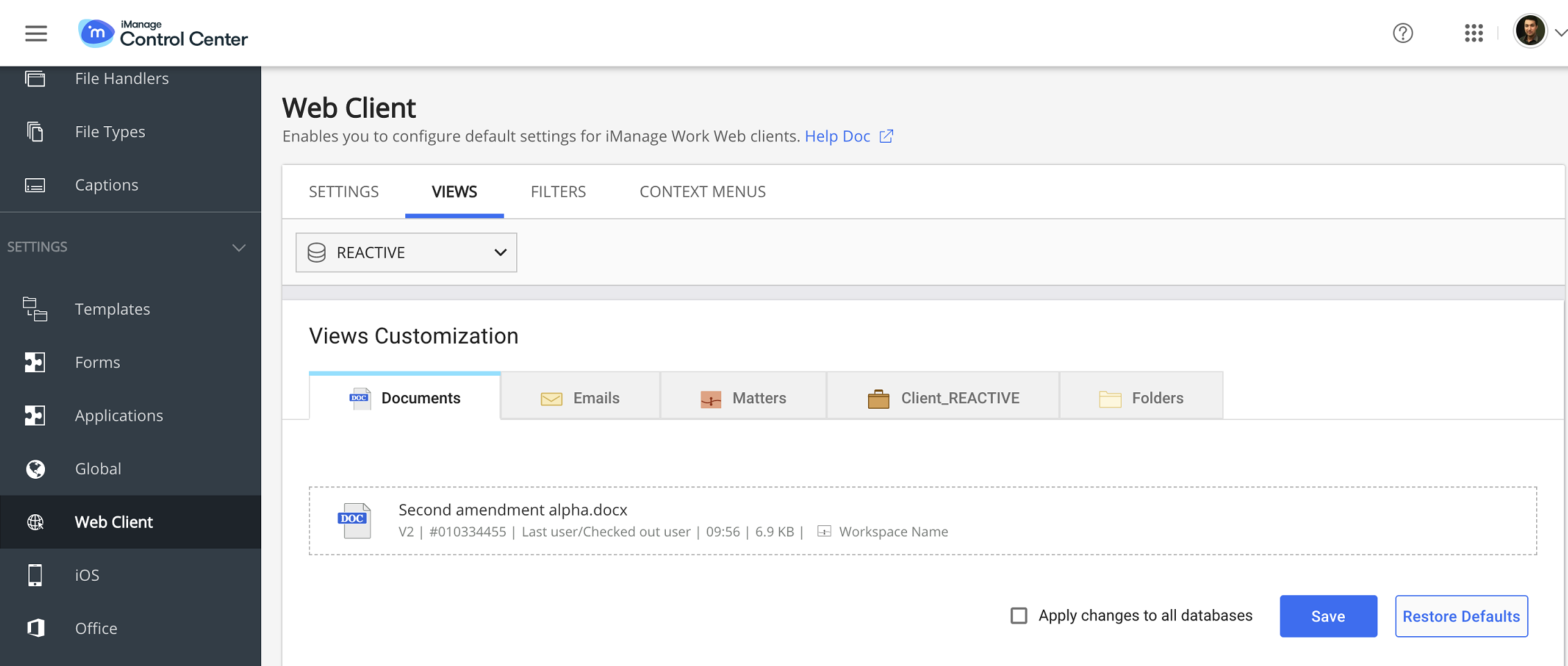
Sélectionnez la bibliothèque à partir la liste déroulante en haut de la page.
Déplacez la souris sur l’objet échantillon, puis cliquez sur
 pour permettre la personnalisation.
Sélectionnez Ajouter, et sélectionnez les champs à partir de la liste déroulante pour les ajouter à la vue.
Glissez-déposez les champs des attributs pour modifier leur ordre.
REMARQUE :
Pour supprimer les champs de la liste, placez le curseur de la souris sur un champ et sélectionnez
 .
.Sélectionnez
 pour confirmer la liste des champs et désactivez l’édition.
Sélectionnez Appliquer modifications à toutes les bases de données pour appliquer les mêmes vues à toutes les bibliothèques. Cette option n’est disponible dans l’interface utilisateur que s’il y a plus d’une bibliothèque.
Cliquez sur Enregistrer pour enregistrer les paramètres.
L’utilisateur peut désormais afficher la vue personnalisée des applications client d’iManage Work.Cliquez sur Restaurer les paramètres par défaut pour revenir aux vues par défaut.
Champs contextualisés
Les champs contextualisés sont ceux qui sont modifiés de façon dynamique, en fonction du contexte des applications client d’iManage Work.
Dernier utilisateur/utilisateur extrait en vue Documents : Lorsque le document est enregistré, le dernier utilisateur apparaît dans l’interface d’utilisateur de l’application client d’iManage Work et l’utilisateur extrait apparaît lors de son extraction.
À et De en vue Email : Lorsqu’un filtre pour moi est sélectionné dans l’e-mail, le champDe apparaît dans l’interface d’utilisateur. Il passe dynamiquement À lorsqu’on clique sur De moi .