Documents
Cette fonction est destinée à la gestion des documents à travers l’organisation. Cette fonction permet de rechercher des documents en utilisant différents critères de recherche. La recherche est fondée sur les paramètres du filtre. Pour une expérience utilisateur améliorée, le nouveau iManage Control Center a développé des critères de recherche exhaustifs qui consistent en de nombreuses métadonnées qui peuvent être appliquées pour chercher les documents requis.
Après avoir récupéré les documents requis, il est possible de :
Rechercher des documents à l’aide des champs Chercher.
Extraire et réintégrer des documents à l’aide de l’option Déverrouiller.
Vérifier les droits d’accès des utilisateurs pour le document sélectionné à l’aide de l’option Vérifier l’effectivité de l’accès.
Vérifier les droits d’accès des utilisateurs en fonction des groupes affectés dans la liste de contrôle d’accès (ACL) à l’aide de l’option Sécurité.
Visualiser les versions d’un document à l’aide de l’option Versions.
Visualiser l’historique d’un document à l’aide de l’option Historique.
Visualiser les détails d’un document à l’aide de l’option Vue.
Copier le lien pour un document unique ou des documents multiples à l’aide de l’option Copier le lien.
Visualiser des options de tableau génériques dans la section Vue d’ensemble IU.
Recherche de documents
Sélectionner des documents. La liste des champs de recherche par défaut apparaît comme illustré dans la figure suivante :
Figure : Page Documents
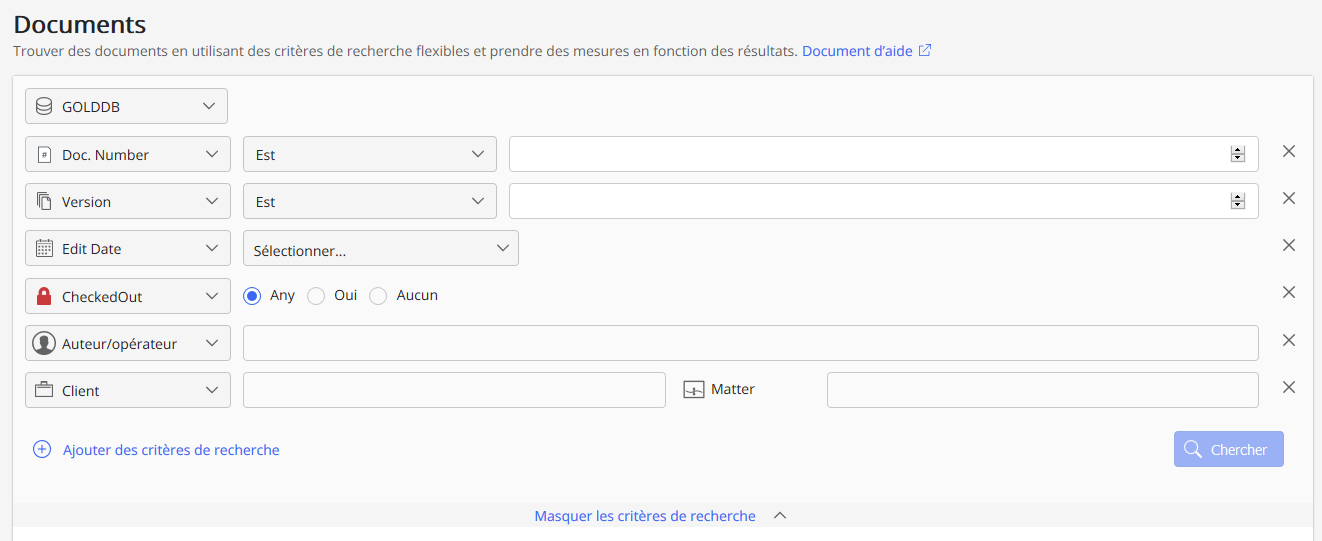
Entrer les paramètres de filtre dans la barre de recherche pour récupérer les documents.
NOTE :
Pour ajouter davantage de critères de recherche, sélectionner
 .
.Avec le bouton Chercher activé,
 option est affichée ; la sélectionner pour réinitialiser les critères de recherche.
Sélectionner Chercher. Tous les documents filtrés sont répertoriés.
Déverrouillage de documents
Utiliser cette fonction pour déverrouiller des documents. Elle est disponible sur :
le ruban : Sélectionner un document pour voir cette option sur le ruban.
le menu kebab : Sélectionner l’
 icône adjacent à chaque document
pour voir cette option.
icône adjacent à chaque document
pour voir cette option.
le menu contextuel : Effectuer un c lic droit sur un document pour voir cette option.
Utiliser l’une des options ci-dessus pour déverrouiller le document.
Par exemple : Si un utilisateur demande à déverrouiller un document, envisager de rechercher le document à l’aide de champs de recherche en utilisant l’une des options répertoriées dans les éléments à puces pour le déverrouiller.
Vérifier l’effectivité de l’accès
Pour vérifier les droits d’accès d’un utilisateur pour un document sélectionné, il est possible d’utiliser l’option Vérifier l’effectivité de l’accès. Elle tient compte du modèle de sécurité en vigueur (pessimiste, optimiste ou hybride). Elle est disponible sur :
le ruban : Sélectionner un document pour voir cette option sur le ruban.
le menu kebab : Sélectionner l’
icône adjacent à chaque document pour voir cette option.
le menu contextuel : Effectuer un clic droit sur un document pour voir cette option.
Utiliser l’une des options précédentes pour vérifier l’effectivité de l’accès du document.
Effectuer un clic droit sur un document et sélectionner Vérifier l’effectivité de l’accès. La boîte de dialogue suivante apparaît :
Figure : Vérifier l’effectivité de l’accès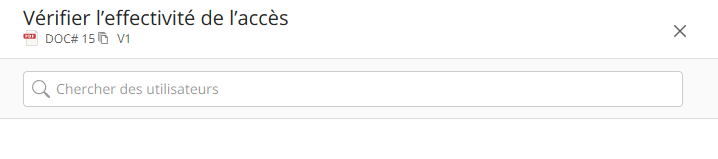
Saisir un nom d’utilisateur ou un ID. Une liste de suggestions apparaît.
Sélectionner un utilisateur. Les droits d’accès de l’utilisateur sélectionné pour le document s’affichent.
Vérifier les droits d’accès de l’utilisateur
Pour vérifier les droits d’accès en fonction des utilisateurs et groupes affectés dans la liste de contrôle d’accès (ACL), il est possible d’utiliser l’option Sécurité. Elle est disponible sur :
le ruban : Sélectionner un document pour voir cette option sur le ruban.
le menu kebab : Sélectionner l’
icône adjacent à chaque document pour voir cette option.
le menu contextuel : Effectuer un clic droit sur un document pour voir cette option.
Effectuer un clic droit sur le document et sélectionner Sécurité.
Les détails de sécurité pour le document s’affichent. La figure suivante en donne un exemple :
Figure : Sécurité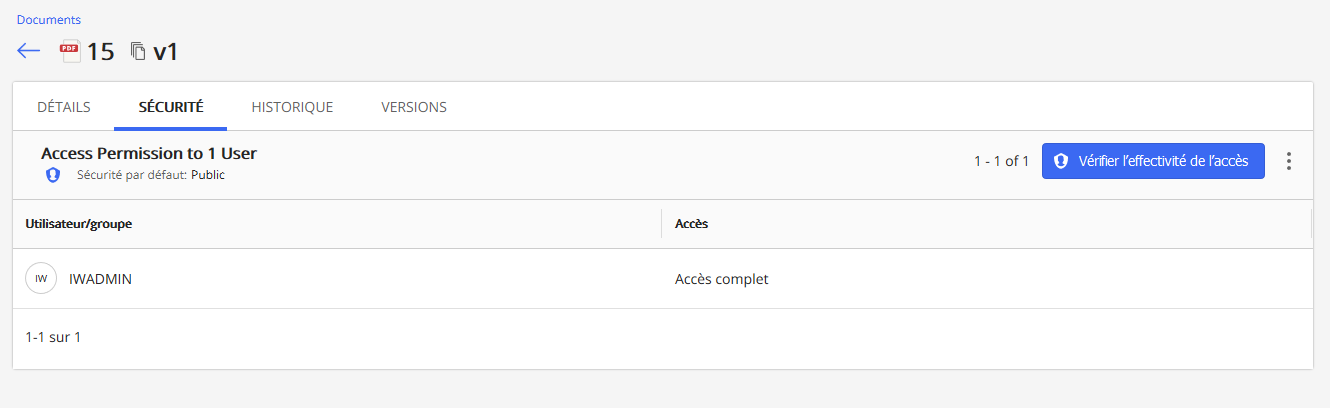
Affichage des versions de documents
Utiliser cette fonction pour visualiser les versions d’un document. Elle est disponible sur :
le ruban : Sélectionner un document pour voir cette option sur le ruban.
le menu kebab : Sélectionner l’
icône adjacent à chaque document pour voir cette option.
le menu contextuel : Effectuer un clic droit sur un document pour voir cette option.
Utiliser l’une des options précédentes pour visualiser les versions du document. Sur l’onglet Versions, les éléments suivants sont visibles en plus des détails de version :
Auteur
Champ personnalisé 1
Champ personnalisé 2
Extrait par
Date d’extraction
Dernière modification par
Date de la dernière modification
Affichage de l’historique d’un document
Utiliser cette option pour voir l’historique d’un document. Elle est disponible sur :
le ruban : Sélectionner un document pour voir cette option sur le ruban.
le menu kebab : Sélectionner l’
icône adjacent à chaque document pour voir cette option.
le menu contextuel : Effectuer un clic droit sur un document pour voir cette option.
Utiliser l’une des options précédentes pour visualiser l’historique du document. Sur l’onglet Historique, les détails suivants sont visibles :
Date
Utilisateur
Activité
Application
Durée
Pages imprimées
Emplacement
Commentaires
Affichage des détails du document
Cette option est disponible sur :
le ruban : Sélectionner un document pour voir cette option sur le ruban.
le menu kebab : Sélectionner l’
icône adjacent à chaque document pour voir cette option.
le menu contextuel : Effectuer un clic droit sur un document pour voir cette option.
le lien cliquable : D ans la colonne N° doc/version , sélectionner un document.
Utiliser l’une des options précédentes pour visualiser les détails du document. L es détails suivants sont visibles :
Bibliothèque
N° doc
Version
Nom
Auteur
Classe_FR
Type
Opérateurs
Emplacements
Copier le lien d’un document
Utiliser cette option pour partager le lien du document avec un client, partenaire ou autre par e-mail. Elle est disponible sur :
le ruban : Sélectionner un document pour voir cette option sur le ruban.
le menu kebab : Sélectionner l’
icône adjacent à chaque document pour voir cette option.
le menu contextuel : Effectuer un clic droit sur un document pour voir cette option.
Utiliser l’une des options précédentes pour copier le lien pour le document. Le lien du document est copié dans le presse-papier.