Réseau
Cette page vous permet de configurer les paramètres de réseau d'iManage Cloud. Une fois configuré, ces paramètres sont appliqués à toutes les bibliothèques d’iManage Work.
Ajouter un sous-domaine
Cette fonction n’est disponible que si votre environnement l’autorise. Pour en savoir plus ou pour faire une demande de ce choix, contactez votre Manager Cloud Services.
Cette option vous permet de définir un sous-domaine personnalisé pour votre URL iManage Cloud, tel que company.cloudimanage.com.
Une fois qu'un sous-domaine personnalisé est configuré, les utilisateurs qui se connectent à cloudimanage.com sont automatiquement redirigés vers l'URL du sous-domaine personnalisé. Les utilisateurs peuvent également se connecter directement à l'aide de l'URL de sous-domaine personnalisée (company.cloudimanage.com).
CONSEIL :
En tant que meilleure pratique, un sous-domaine doit être configuré avant la date de lancement d’iManage Cloud. Tous les liens (URL ou NRL) vers les éléments de iManage Work qui ont été envoyés par e-mail ou partagés peuvent ne plus fonctionner après la configuration d'un sous-domaine
IMPORTANT :
Un seul sous-domaine peut être ajouté à l’environnement d’iManage Cloud
Une fois qu'un sous-domaine est ajouté, vous ne pouvez pas modifier ou désactiver le sous-domaine. Contactez votre gestionnaire de services cloud ou l’assistance d’iManage Cloud pour obtenir de l'aide si vous avez besoin de modifier ou de supprimer un sous-domaine personnalisé.
Pour configurer un sous-domaine personnalisé :
Dans Control Center, sélectionnez Paramètres > Réseau.
Dans la section Sous-domaine personnalisé, sélectionnez +Ajouter. La boîte de dialogue Ajouter un sous-domaine personnalisé s'affiche.
Figure : Ajouter un sous-domaine personnalisé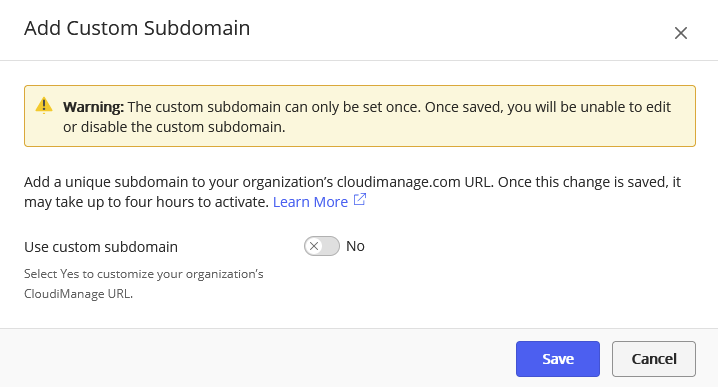
Réglez Utiliser le sous-domaine personnalisé sur Oui.
Dans le champ Sous-domaine, saisissez le texte de votre sous-domaine personnalisé.
Les sous-domaines doivent comporter entre 2 et 63 caractères.
Les caractères spéciaux ne sont pas autorisés.
Les tirets (-) sont autorisés, mais ne peuvent pas être utilisés comme premier ou dernier caractère.
Les caractères majuscules ne sont pas autorisés. Si vous saisissez un caractère majuscule, il est automatiquement converti en minuscule.
Les sous-domaines doivent être globalement uniques. Vous recevrez un message vous informant si le sous-domaine que vous avez entré est déjà enregistré.
Sélectionnez Suivantet vérifiez les informations sur l'écran de confirmation.
Sélectionnez Enregistrer domaine personnalisé.
Le nouveau sous-domaine peut prendre jusqu'à quatre heures pour devenir actif. Contactez votre gestionnaire de services cloud ou l’assistance d’iManage Cloud si vous avez besoin de modifier ou de supprimer un sous-domaine personnalisé.
CONSEIL :
Après avoir ajouté un sous-domaine personnalisé, vous devez également mettre à jour la configuration d'authentification SAML/OIDC en fonction du nouveau sous-domaine.
Consultez les articles suivants du centre d'aide iManage pour obtenir des instructions :
Configurer l'authentification unique basée sur SAML avec Microsoft Azure pour les pods Cloud D1, E1, F1 et M1.
Configurer l'authentification unique basée sur SAML avec Microsoft AD FS pour les pods cloud D1, E1, F1 et M1Utilisez le nouveau sous-domaine personnalisé pour télécharger le fichier de métadonnées, par exemple : https://company.cloudimanage.com/auth/api/v1/saml/metadata/{customerId}
Configurer les plages d'adresses IP autorisées
Cette fonction n’est disponible que si votre environnement l’autorise. Contactez votre gestionnaire de services cloud ou l' assistance iManage Cloud pour plus d'informations ou pour demander cette fonctionnalité.
Cette capacité vous permet de restreindre l'accès à votre environnement iManage Cloud en fonction de l'adresse IP. Seules les plages d'adresses IPv4 que vous ajoutez sont autorisées à accéder à votre environnement iManage Cloud.
Ceci inclut :
toutes les applications d’iManage Work
iManage Control Center
tous les paramètres de l'API Universal iManage
Les applications tierces qui s'intègrent à iManage Work doivent également avoir leurs adresses IP incluses dans la plage d'autorisation IP.
Par défaut, aucune restriction d'adresse IP n'est configurée et toutes les adresses IP peuvent accéder à votre environnement iManage Cloud.
Seules les plages d'adresses IPv4 peuvent être spécifiées.
IMPORTANT :
Soyez prudent lorsque vous ajoutez, modifiez ou supprimez des plages d'adresses IP. Il est possible de configurer par erreur des plages d'adresses IP de façon à ce que vous ne puissiez plus vous reconnecter. Si cela se produit, contactez votre gestionnaire de services cloud ou l’assistance d’iManage Cloud pour obtenir de l'aide.
MEILLEURE PRATIQUE :
Avant de modifier votre liste d'adresses IP autorisées, téléchargez la liste actuelle des plages d'adresses IP que vous avez configurées et stockez cette sauvegarde dans un emplacement sûr. Voir Télécharger la liste des plages IP configurées.
Ajouter adresse IP
Pour ajouter une plage d'adresse IP à la liste des plages d'adresse IP autorisées à accéder à votre environnement iManage Cloud :
Dans Control Center, sélectionnez Paramètres > Réseau.
Dans la section Liste d'adresses IP autorisées, sélectionnez +Ajouter une plage IP La boîte de dialogue Ajouter une plage d'adresses IP à la liste d'autorisation s'affiche..
Figure : Ajouter une plage d'adresse IP à la liste d'autorisation
Saisissez la plage IPv4 en notation de routage de domaine Internet sans classe (CIDR) (xxxx/x).
Pour en savoir plus sur la notation CIDR, consultez les ressources suivantes :https://en.wikipedia.org/wiki/Classless_Inter-Domain_Routing
https://www.ripe.net/about-us/press-centre/understanding-ip-addressingUne seule adresse IP peut être ajoutée en utilisant la notation suivante : #.#.#.#/32, par exemple 142.22.11.17/32.
Pour ajouter une autre plage d'adresse IP, sélectionnez +Ajouter une autre. Une nouvelle ligne est ajoutée, où vous pouvez définir une plage d'adresse IP supplémentaire.
Sélectionnez Ajouter.
Les modifications apportées à ce paramètre peuvent nécessiter jusqu'à quatre heures pour prendre effet. L'accès est ensuite révoqué pour les utilisateurs qui se situent en dehors des plages d'adresses IP spécifiées et qui sont actuellement connectés à iManage Cloud. Les utilisateurs reçoivent un message indiquant que la connexion réseau qu'ils utilisent n'est pas autorisée.
Téléchargez une copie de sauvegarde de cette liste et stockez-la dans un endroit sûr. Voir Télécharger la liste des plages IP configurées.
Modifier une plage d'adresse IP
Pour modifier une plage d'adresses IP existante dans la liste des plages d'adresses IP autorisées à accéder à votre environnement iManage Cloud :
Dans Control Center, sélectionnez Paramètres > Réseau.
Dans la section Liste d'adresses IP autorisées, cochez la case en regard de la plage IP dans la liste.
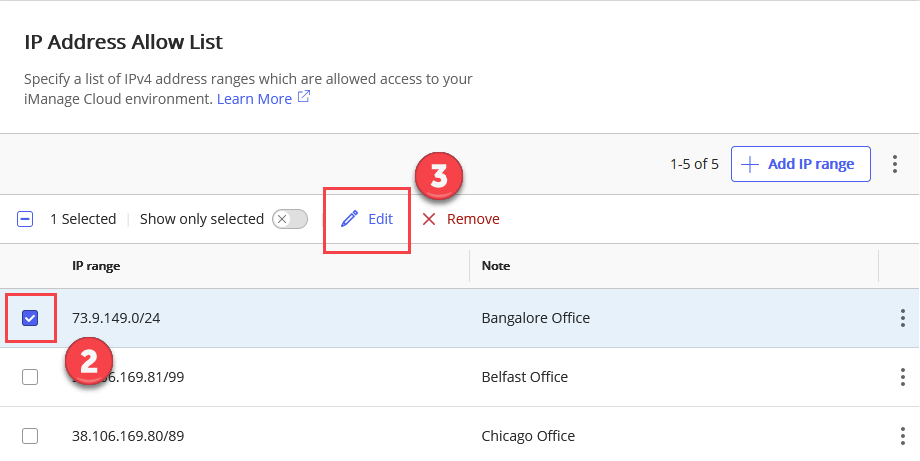
Sélectionnez Modifier.
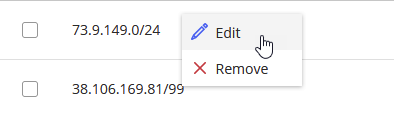
Vous pouvez également cliquer avec le bouton droit sur n'importe quelle plage d'adresse IP de la liste, puis sélectionnez Modifier.
La boîte de dialogue Modifier la plage IP s'affiche.
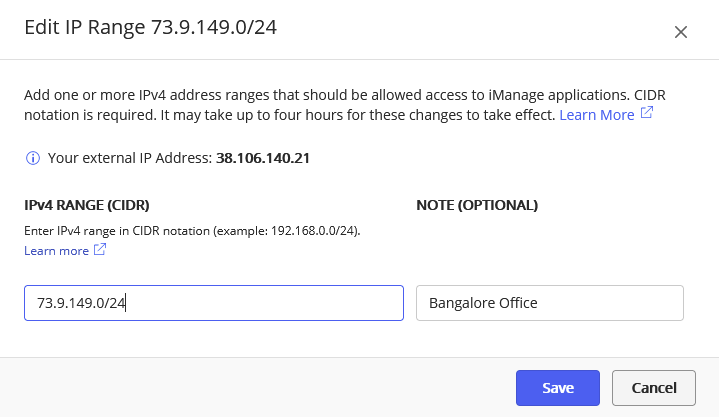
Apportez des modifications, puis sélectionnez Enregistrer.
Les modifications apportées à ce paramètre peuvent nécessiter jusqu'à quatre heures pour prendre effet.
Téléchargez une copie de sauvegarde de cette liste et stockez-la dans un endroit sûr. Voir Télécharger la liste des plages IP configurées.
Supprimer la plage d'adresse IP
IMPORTANT :
Soyez prudent lorsque vous supprimez des plages d'adresse IP. Il est possible de configurer par erreur des plages d'adresses IP de façon à ce que vous ne puissiez plus vous reconnecter. Si cela se produit, contactez votre gestionnaire de services cloud ou l’assistance d’iManage Cloud pour obtenir de l'aide.
La suppression de toutes les plages d'adresses IP de la liste supprime toutes les restrictions d'adresses IP, auquel cas toutes les adresses IP peuvent accéder à votre environnement iManage Cloud.
Pour supprimer une plage d'adresse IP de la liste des adresses IP autorisées à accéder à votre environnement iManage Cloud :
Dans Control Center, sélectionnez Paramètres > Réseau.
Dans la section Liste d'adresses IP autorisées, cochez la case en regard de la plage IP dans la liste.
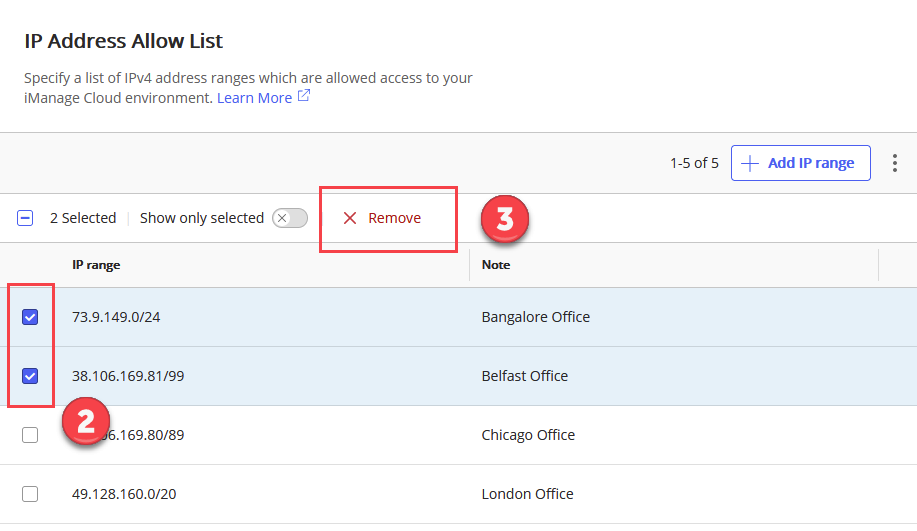
Sélectionnez Supprimer.
Vous pouvez également cliquer avec le bouton droit sur n'importe quelle plage d'adresse IP de la liste, puis sélectionnez Supprimer.
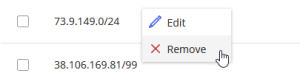
Sélectionnez à nouveau Supprimer pour confirmer votre action.
Les modifications apportées à ce paramètre peuvent nécessiter jusqu'à quatre heures pour prendre effet.
Téléchargez une copie de sauvegarde de cette liste et stockez-la dans un endroit sûr. Voir Télécharger la liste des plages IP configurées.
Voir Télécharger la liste des plages IP configurées
Pour télécharger un fichier de valeurs séparées par des virgules (CSV) répertoriant toutes les plages d'adresse IP configurées :
Dans la section Liste d'adresses IP autorisées, sélectionnez
 dans la barre de ruban, puis sélectionnez
Télécharger au format CSV.
dans la barre de ruban, puis sélectionnez
Télécharger au format CSV.
Sélectionnez un emplacement pour enregistrer le fichier, puis sélectionnezOK.