Créer des configurations de politique de mobilité pour les appareils iOS
Sélectionner PARAMÈTRES > iOS. La page iOS suivante apparaît :
Figure : page iOS partie 1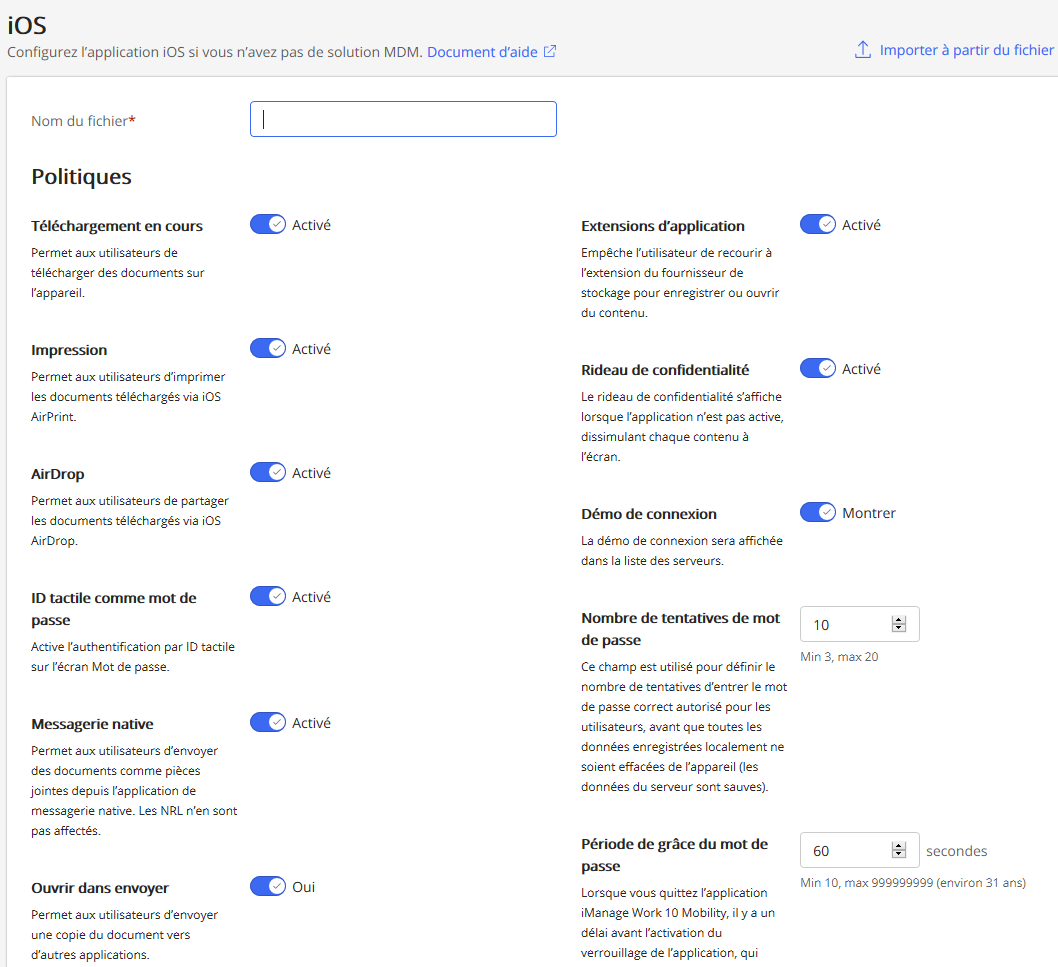
Figure : page iOS partie 2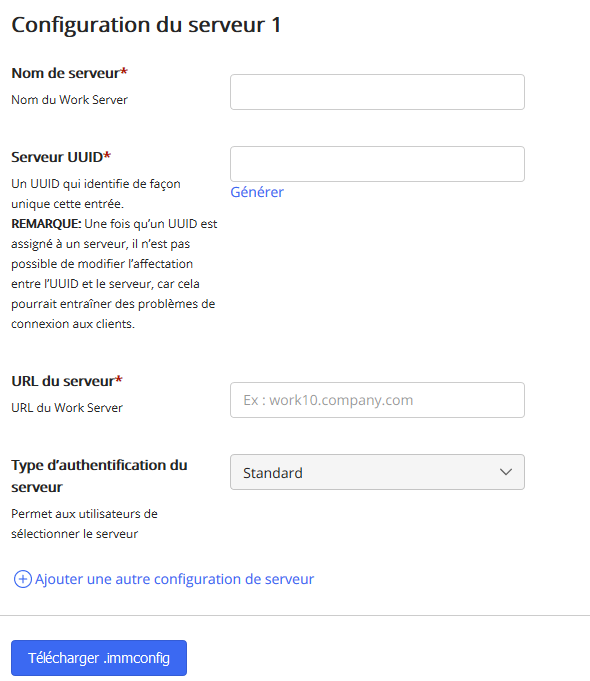
Dans le champ Nom du fichier, saisir un nom de fichier.
Les fichiers de configuration sont enregistrés au format .immconfig. Autrement, il est possible de charger un fichier existant et modifier les politiques. Pour plus d'informations, voir Modifier un fichier .immconfig existantActiver, désactiver ou saisir des valeurs pour les options souhaitées dans
Le tableau suivant liste les politiques disponibles (voir Figure : page iOS partie 1) dans le iManage Control Center et décrit brièvement leur utilisation dans iManage Work 10 Mobility.
Tableau : Politiques
Option
Description
Téléchargement
Empêche les utilisateurs de télécharger des documents depuis iManage Work Mobility pour iOS sur leurs appareils mobiles.
Cette option est activée par défaut.
Impression
Empêche les utilisateurs d’imprimer des documents dans iManage Work Mobility pour iOS via iOS AirPrint.
Cette option est activée par défaut.
AirDrop
Empêche les utilisateurs d’utiliser AirDrop pour transférer des documents dans iManage Work Mobility pour iOS sur des ordinateurs macOS compatibles et appareils iOS.
Cette option est activée par défaut.
Touch ID comme mot de passe
Empêche les utilisateurs d’utiliser Touch ID pour se connecter à iManage Work Mobility pour iOS sur leur téléphone portable.
Cette option est activée par défaut.
Messagerie native
Empêche les utilisateurs d’envoyer des documents en tant que pièce jointe depuis iManage Work Mobility pour iOS via l’application de messagerie native (appli de messagerie électronique).
Cette option est activée par défaut et n’affecte pas les NRL du document.
Ouvrir dans envoyer
Empêche les utilisateurs d’envoyer des documents dans iManage Work Mobility pour iOS à d’autres applications via la fonction Ouvrir dans.
Cette option est activée par défaut.
Ouvrir dans recevoir
Empêche les utilisateurs de recevoir un/des document(s) dans iManage Work Mobility pour iOS provenant d’autres applications via la fonction Ouvrir dans.
Cette option est activée par défaut.
Extensions d'application
Ouvre l’extension du fournisseur de stockage (SPE), qui permet à l’application native d’accéder à des documents à partir de l’appareil d’un utilisateur de manière sûre et pratique.
Cette option est activée par défaut.
Rideau de confidentialité
Afficher le rideau de confidentialité, qui est une fonction de sécurité qui dissimule les contenus de iManage Work Mobility pour iOS lorsque ce dernier n’est pas actif.
Cette option est activée par défaut.
Démo de connexion
Lister le serveur de démo sur l’écran d’identification de iManage Work Mobility pour iOS.
Cette option est désactivée par défaut.
Nombre de tentatives de mot de passe
Définir le nombre de saisies du mot de passe de l’application par un utilisateur avant que toutes les données enregistrées localement ne soient effacées du périphérique mobile iOS (les données du serveur ne sont pas affectées).
Par défaut, l’option Nombre de tentatives de mot de passe est réglée sur un minimum de 3 et un maximum de 20.Délai de grâce du mot de passe
Définit la temporisation avant que le verrouillage d’appli ne soit mis en œuvre en quittant iManage Work Mobility pour iOS. L’utilisateur doit saisie le mot de passe de l’application (ou utiliser Touch ID si configuré) pour se connecter à iManage Work Mobility pour iOS.
Par défaut, le délai de grâce en secondes de l’option est réglé sur un Minimumde 10 secondes et un Maximumde 999999999 secondes.Entrer les détails de configuration du serveur suivants (voir Figure : page iOS partie 2) :
Tableau : Détails de configuration du serveur
Archivé
Description
Nom du serveur (obligatoire)
Nom du Work Server
Serveur UUID (obligatoire)
Un UUID qui identifie de façon unique cette entrée. Il est possible soit de saisir l’UUID, soit de sélectionner Générer pour générer un UUID unique.
URL du serveur (obligatoire)
URL du Work Server
Type d’authentification du serveur
Standard
Prend en charge à la fois les informations d’identification et le domaine Work/le nom d’utilisateur et le mot de passe pour authentification réseau explicite.
ADFS
affiche une vue de page web intégrée dans laquelle l’utilisateur doit suivre toute procédure d’authentification définie par l’entreprise pour cette mise en œuvre de ADFS.
Connexion commune
Permet une authentification unique pour les applications client iManage Work. La boîte de dialogue de connexion enregistre des informations concernant l’utilisateur actuellement connecté dans son cookie de session. iCC prend en charge l’authentification commune pour des types de connexion réseau, explicite et SAML.

Sélectionner cette option pour ajouter d’autres détails de configuration du serveur.
Sélectionner
 pour télécharger le fichier .immconfig. Le fichier .immconfig est généré et les configurations sont capturées.
MISE EN GARDE :
S’assurer de sélectionner
 avant de quitter cette page afin de ne pas perdre les paramètres de configuration.
Liens associés :