Général
Cette page vous permet de configurer les paramètres généraux d'iManage Work. Une fois configuré, ces paramètres sont appliqués à toutes les bibliothèques d’iManage Work.
Pour afficher les paramètres généraux suivants et pour modifier les champs obligatoires, sélectionnez PARAMÈTRES >Général.
Figure : Paramètres généraux
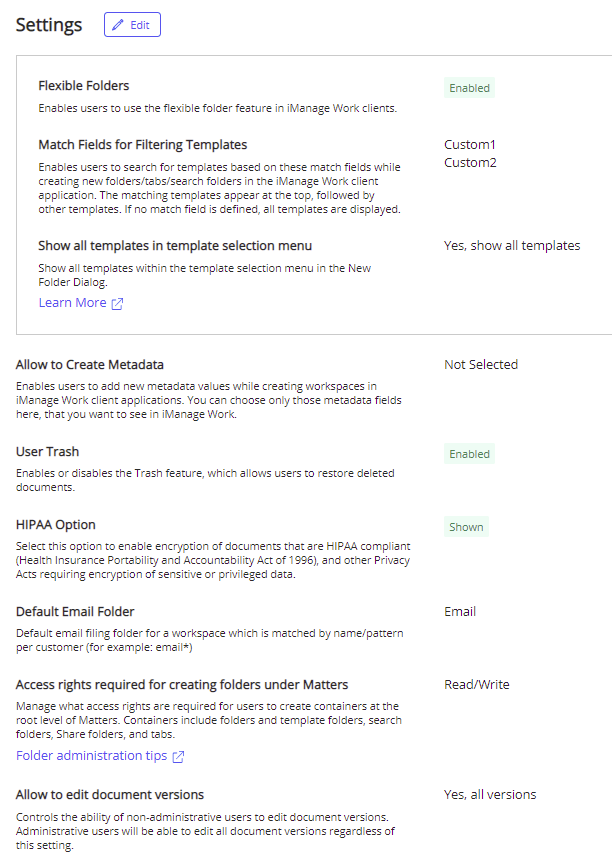
Modification des paramètres généraux
Sélectionnez Modifier pour modifier les paramètres généraux. La boîte de dialogue Paramètres apparaît.
Modifiez les champs obligatoires. Pour obtenir de plus amples informations, veuillez vous référer au Tableau : Valeurs des paramètres généraux.
Sélectionnez Enregistrer.
Tableau : Valeurs des paramètres généraux
Nom
Valeur
Valeur par défaut
Description
Dossiers flexibles
Activé/Désactivé
Activé
Active ou désactive la fonction Dossiers flexibles, qui utilise des modèles prédéfinis pour préremplir et appliquer la structure du conteneur lors de la création d'un espace de travail. Cela limite également la création, la suppression et le changement de nom des conteneurs, une fois l’espace de travail créé. Ces modèles permettent à l'organisation de mieux structurer et de contrôler les espaces de travail conformément à ses meilleures pratiques.
Activé : Les dossiers flexibles sont « appliqués ». Cela s'applique à toutes les bibliothèques.
Désactivé : les dossiers flexibles ne sont pas « appliqués ». Aucune bibliothèque n'utilisera de dossiers flexibles.
Pour plus d'informations, consultez Modèles.
REMARQUE: Les paramètres suivants ne sont visibles que la fonction Dossiers flexibles est activée.
Champs de correspondance pour le filtrage des modèles
Aucun, un ou deux champs de métadonnées
Non sélectionné
Lorsque l’option Dossiers flexibles est activée, indiquez les champs utilisés pour suggérer des modèles aux utilisateurs, lors de la création de dossiers ou d’onglets basés sur les nouveaux modèles d’iManage Work.
Les modèles avec des valeurs de champ correspondant à celles de l’espace de travail des parents, dans lequel le dossier ou l’onglet est créé, sera suggéré en haut du menu de sélection des modèles.
Les exemples suivants affichent la boîte de dialogue Nouveau dossier, où le champ de domaine pratique est défini champ de Correspondance. L’utilisateur crée un Nouveau au sein de l’espace de travail ayant son Domaine de pratique défini sur Labor. Il y a deux modèles affichés dans Modèles suggérés, car ces modèles correspondent au même Domaine de pratique (Labor).
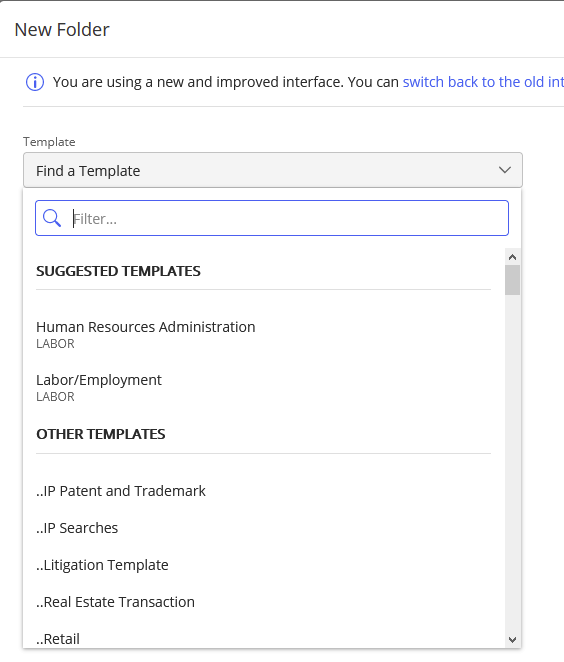
Des modèles correspondants à la fois aux champs apparaissent d’abord dans Modèles suggérés.
Les modèles ne correspondant qu’à un seul champ sont répertoriés après, dans Modèles suggérés.
Tous les autres modèles ne correspondant à aucun de ces champs sont répertoriés dans Autres modèles.
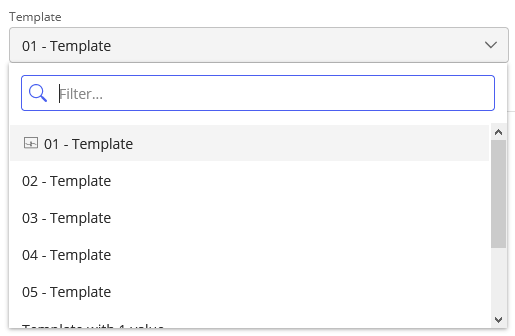
Les modèles suggérés ne seront affichés à l’utilisateur que dans l’un ou l’autre des cas suivants :
Lorsque aucun modèle n’est trouvé.
Si les paramètres des Champs de correspondance pour le filtrage des modèles ne sont pas configurés.
Dans les deux cas tous les modèles sont affichés par ordre alphabétique :
Afficher tous les modèles dans le menu de sélection des modèles
Oui, afficher tous les modèles
Non, afficher seulement les modèles ayant une correspondance exacte
Oui, afficher tous les modèles
Lorsque la fonction Dossiers flexibles est activé, cette configuration vous permet de contrôler si les utilisateurs peuvent afficher l’intégralité des modèles disponibles dans la boîte de dialogue Nouveau dossier, au sein du menu déroulant des modèles.
Oui, afficher tous les modèles: Les modèles dans le menu de sélection des modèles seront affichés. Les modèles correspondants aux valeurs du champ de correspondance apparaissent en premier dans Modèles suggérés, suivis par d’autres modèles dans Autres modèles.
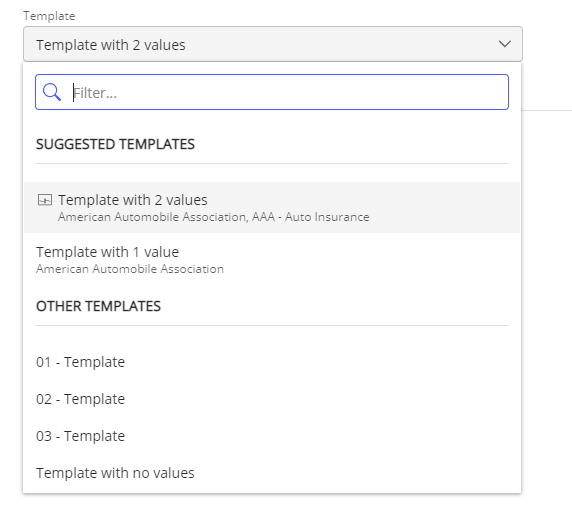
Non, afficher seulement les modèles ayant une correspondance exacte: Les utilisateurs ne peuvent voir que les modèles correspondants à la/aux valeur(s) de l’espace de travail du parent.
Les modèles ne sont pas regroupés dans le menu de sélection par Modèles suggérés et Autres modèles.
Les modèles correspondant aux deux valeurs de champs de correspondance sont répertoriés en premier, suivis de ceux qui ne correspondent qu'à un seul.
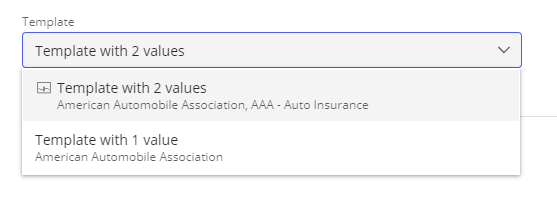
Pour en savoir plus cette capacité, consultez la configuration Champs de correspondance pour le filtrage des modèles.
Autoriser la création de métadonnées
Aucun, un ou plus de champs de métadonnées
Non sélectionné
Permet aux utilisateurs de créer manuellement des valeurs de métadonnées personnalisées lors de la création d’un espace d’un travail, à l’aide des applications client d’iManage Work.
Dans l’exemple suivant, le champ Custom1 a été activé, ce qui permet à l’utilisateur de créer une valeur de champ Custom 1, tout en créant un espace de travail.
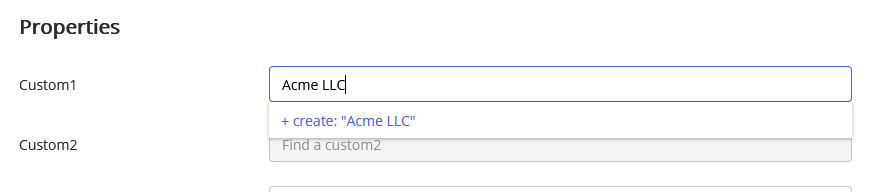
Sélectionnez uniquement les champs de métadonnées personnalisés pour lesquels les utilisateurs peuvent créer des valeurs.
Générer automatiquement un alias personnalisé
Vrai/Faux
Faux
Cette option n'est disponible que si Autoriser la création de métadonnées est activé.
Automatise la génération de la propriété d’Alias de métadonnées personnalisée lors de la création de l'espace de travail pour les clients qui utilisent uniquement la propriété Nom ou Description. L'alias est généré automatiquement en interne et ne peut pas être contrôlé à l'aide de mnémoniques ou de numérotation spéciaux. Cette propriété d'alias est masquée et seul le nom apparaît dans l'interface utilisateur.
Corbeille utilisateur
Activé/Désactivé
Activé
Active la fonction de la Corbeille d’utilisateur pour les clients d’iManage Work. Cette fonction permet aux utilisateurs de récupérer les documents et e-mails supprimés.
Activé : Les documents sont déplacés vers la Corbeille d’utilisateur et peuvent être récupérés par l’utilisateur, ou par un administrateur de Control Center > Contenu > Corbeille.
Désactivé : Les utilisateurs ne peuvent que supprimer les documents et e-mails, sans pouvoir récupérer les documents supprimés de leur corbeille. Les administrateurs peuvent encore restaurer les éléments supprimés à partir du Control Center > Contenu > Corbeille.
Pour en savoir plus sur la gestion des documents supprimés et des courriels d’iManage Control Center, reportez-vous à Corbeille .
Option HIPAA
Affiché, masqué
Affiché
Affiche ou masque l’option Conforme à HIPAA dans les clients d’iManage Work lorsque les utilisateurs créent manuellement des métadonnées, en y ajoutant de nouvelles valeurs de métadonnées lors de la création de l'espace de travail.
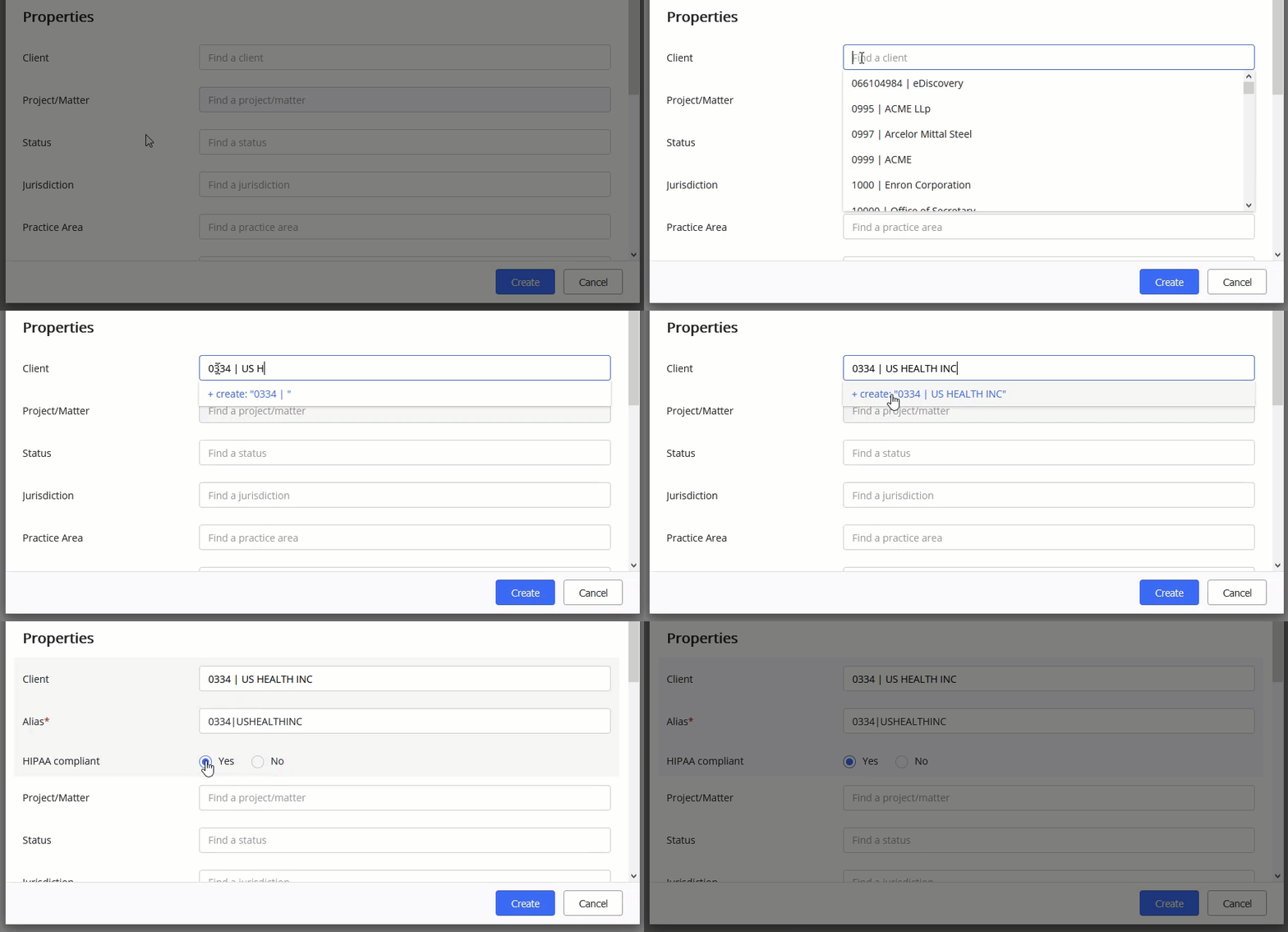
L’option Conforme à HIPAA est utilisée pour déterminer si les fichiers, auxquels sont attribués cette valeur de métadonnées, utilisent le stockage de fichiers de cryptage pour respecter la Loi sur la Portabilité et la Responsabilité des assurances médicales (HIPAA).
Dossier de messagerie par défaut
Chaîne
« E-mails »
Nom du dossier d'archivage des e-mails par défaut pour les espaces de travail.
Lors du classement d'un e-mail, les utilisateurs peuvent sélectionner l'espace de travail. Le dossier des e-mails par défaut est automatiquement sélectionné comme emplacement de classement de tous les e-mails classés. Le nom du dossier dans l'espace de travail doit correspondre au nom du dossier d’e-mail par défaut configuré ici.
Droits d'accès requis pour créer des dossiers sous les espaces de travail
Lecture/Écriture
ou
Accès complet
Lecture/Écriture
Gère les droits d'accès à un espace de travail requis pour que les utilisateurs puissent créer des conteneurs, tels que des dossiers, des dossiers de recherche, des dossiers de partage et des onglets, au niveau supérieur (racine) de tout espace de travail.
Lecture/Écriture : Les utilisateurs disposant de droits d'accès en Lecture/Écriture ou plus à n'importe quel espace de travail peuvent créer des dossiers, rechercher des dossiers, des dossiers d’iManage Share ou des onglets au niveau supérieur (racine) d'un espace de travail, quelle que soit la sécurité par défaut de l'espace de travail.
Accès complet : Les utilisateurs disposant de droits d'accès complet à n'importe quel espace de travail peuvent créer des dossiers, rechercher des dossiers, des dossiers d’iManage Share ou des onglets au niveau supérieur (racine) d'un espace de travail, quel que soit la sécurité par défaut de l'espace de travail.
Ce paramètre remplace l'ancien paramètre Autoriser la création de dossiers dans les espaces de travail publics. Lorsque l'ancien paramètre était activé, les utilisateurs disposant d'un accès en Lecture/Écriture aux espaces de travail publics pouvaient créer des conteneurs au niveau supérieur (racine) de ces espaces de travail.
Pour plus d’informations concernant cette configuration, consultez Conseils pour administrer des dossiers.
Autoriser la modification des versions de document
Oui, toutes les versions
Oui, la version la plus récente uniquement
Non
Oui, toutes les versions
Indique les versions d'un document que les utilisateurs sont autorisés à modifier, dans le cadre de leurs autres limites de sécurité. Les modifications incluent la modification du contenu du document, la modification de la sécurité par défaut et de l'autorisation d'accès de l'utilisateur au document et la modification des propriétés. Ce paramètre s'applique à tous les documents de toutes les bibliothèques.
Oui, toutes les versions : Toute version d'un document peut être modifiée.
Oui, la version la plus récente uniquement : Seule la version la plus récente d'un document peut être modifiée.
N° : Aucune version d'un document ne peut être modifiée.
Les NRTADMIN ont toujours un accès Oui, toutes les versions quelle que soit la valeur réelle.