Rôles
Les rubriques suivantes sont disponibles
Introduction
iManage Work utilise un contrôle d'accès basé sur les rôles. La capacité de chaque utilisateur à effectuer des actions dans iManage Work est basée sur la fonction de l'utilisateur au sein de l'organisation. Ceci est accompli grâce à deux mécanismes : Privilèges et rôles.
Privilèges
Un privilège est une autorisation à réaliser des tâches spécifiques. Pour obtenir une liste complète des privilèges du système à iManage Work, reportez-vous à Descriptions des privilèges de bibliothèque et Descriptions des privilèges généraux.
Les privilèges sont pré-définis par le système et ne peuvent être ni créés ni supprimés. Ils ne peuvent être qu’accordés ou refusés.
Lorsque vous définissez des privilèges pour des utilisateurs, suivez le principe de l'accès le plus restrictif. Accorder que le minimum d'accès nécessaire aux utilisateurs de cette fonction pour effectuer leurs tâches.
Rôles
Un rôle est un ensemble défini de privilèges.
Les rôles peuvent être créés ou supprimés selon les besoins.
Un utilisateur doit avoir un rôle qui lui est attribué.
Si aucun rôle n'est attribué à un utilisateur au moment de sa création ou de son importation, il se verra automatiquement attribuer un rôle PAR DÉFAUT ou EXTERNE PAR DÉFAUT.
Les utilisateurs peuvent se voir réaffecter des rôles à tout moment.
Un privilège dans un rôle peut être accordé ou révoqué à tout moment.
Rôles généraux et rôles liés à la bibliothèque
En fonction de votre environnement, iManage Control Center peut afficher le menu Rôles suivant, qui contient les options suivantes :
Figure :
Menu Rôles
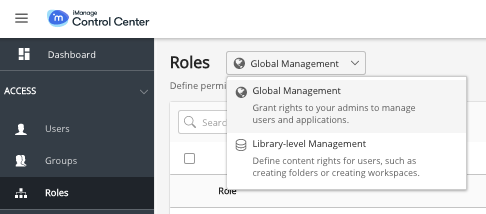
Gestion générale : Utilisez cette option pour afficher, gérer et créer des rôles généraux. Les rôles généraux sont créés et gérés indépendamment de toute bibliothèque iManage Work, et les modifications apportées au rôle général sont mises à jour à un niveau général et non individuellement dans chaque bibliothèque. Cet élément est utile pour gérer les privilèges des utilisateurs qui accèdent au Control Center. Les rôles généraux disposent de privilèges uniques : Reportez-vous aux Descriptions des privilèges généraux.
Un utilisateur peut se voir attribué au moins un rôle général.
Consultez Créer un rôle général pour en savoir plus.
Gestion d’une bibliothèque : Utilisez cette option pour afficher, gérer et créer des rôles liés à une bibliothèque. Les rôles liés à une bibliothèque sont créés dans chaque bibliothèque iManage Work et sont spécifiques à cette dernière. Un rôle lié à une bibliothèque est attribué à chaque utilisateur. Un utilisateur doit se voir attribuer au moins un rôle lié à une bibliothèque. Si un rôle lié à une bibliothèque n'est pas explicitement attribué à un utilisateur, l'utilisateur est automatiquement affecté au rôle PAR DÉFAUT ou EXTERNE_PAR DÉFAUT, selon qu'il a été défini en tant qu'utilisateur interne ou externe dans son profil utilisateur.
La sélection de cette option permet d’afficher un menu secondaire dans lequel vous devez sélectionner une bibliothèque Work individuelle. Les rôles de la bibliothèque disposent de privilèges uniques : Veuillez vous référer à la section Descriptions des privilèges d’une bibliothèque..
Figure : Menu Bibliothèque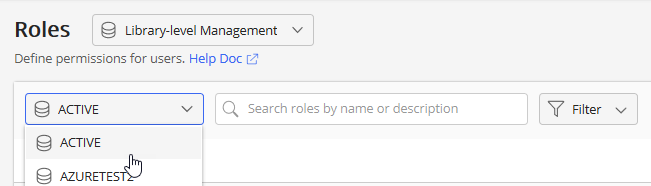
L’utilisateur ne peut avoir qu’un seul rôle de bibliothèque par bibliothèque.
Reportez-vous à Créer un rôle de bibliothèque pour en savoir plus.
Rôles et accès à iManage Control Center
Le niveau d'accès d'un utilisateur à iManage Control Center est automatiquement déterminé lors de la connexion par le rôle de l'utilisateur. Les contrôles applicables à l'utilisateur sont activés. Les contrôles non applicables à l'utilisateur ne seront pas visibles, ni exploitables.
iManage Control Center est destiné aux administrateurs système d’iManage. Les administrateurs système d’iManage disposant d'un accès de niveau suffisant (niveau 1, niveau 2, NRTADMIN) auront la possibilité de voir leurs contrôles applicables car ils sont visibles
Recherche de rôles
Dans le ruban, vous voyez l'option Rechercher suivante. Utilisez cette fonctionnalité pour effectuer une recherche par nom de rôle.
Figure : Champ de recherche

Créer un rôle général
Les rôles généraux contrôlent l’accès aux activités administratives au sein du Control Center, sont indépendants des bibliothèques d’iManage Work, tels que l’administration des utilisateurs généraux, des groupes et des rôles généraux, des clés de cryptage, et les caractéristiques à venir.
L’utilisateur n’est pas tenu d’être affecté à un rôle général. Il n’y a aucun rôle général par défaut.
Pour créer un rôle général :
Accédez à Accès > Rôles.
En haut de la page des Rôles, sélectionnez Gestion générale, puis sélectionnez
 .
.La boîte de dialogue Créer un rôle apparaît.
Saisissez un Nom du rôle et une Description. Le nom du rôle est obligatoire et doit être unique et par conséquent différent de tous les autres noms de rôle.
Sélectionnez les privilèges à activer pour ce rôle. Veuillez vous référer à la section Descriptions des privilèges généraux pour obtenir de plus amples informations.
Sélectionnez
 .
.
Descriptions des privilèges généraux
Le tableau suivant décrit chaque privilège général.
|
Champ |
Description |
|
Nom du rôle (Obligatoire) |
Nom du rôle. Il doit être unique et doit donc être différent de tous les rôles de niveau de gestion général. Cette valeur ne peut pas être modifiée ultérieurement. Nombre minimum de caractères : 3 |
|
Description |
Il s'agit d’une description ou d'informations supplémentaires sur ce rôle. Nombre minimum de caractères : 0 |
Privilèges
Sélectionnez chacun des privilèges à activer pour le rôle.
|
Gestion de l’app |
Niveau d'accès du rôle pour gérer des applications dans le Control Center. Par exemple, ajouter, mettre à jour ou désactiver des applications pourque les utilisateurs d’iManage les utilisent. Les utilisateurs doivent se voir attribuer un rôle général avec le privilège de Gestion des applications activé pour afficher ou réaliser des tâches sur la page des Applications dans le Control Center. |
|
Gestion de groupe |
Niveau d'accès du rôle pour gérer des groupes généraux dans le Control Center. Par exemple, créez des groupes, renommez des groupes, ajoutez des utilisateurs, etc. Les utilisateurs doivent se voir attribuer un rôle général avec le privilège de Gestion des groupes activé pour afficher ou réaliser des groupes généraux sur la page des Groupes dans le Control Center. |
|
Gestion des rôles |
Niveau d'accès du rôle pour gérer des rôles généraux dans le Control Center. Par exemple, créez des rôles, supprimez des rôles, modifiez des rôles, etc. Les utilisateurs doivent se voir attribuer un rôle général avec le privilège de Gestion des rôles activé pour afficher ou réaliser des rôles généraux sur la page des Rôles dans le Control Center. |
|
Gestion des paramètres |
Niveau d’accès du rôle pour gérer les paramètres généraux dans Control Center (ceux qui ne sont pas spécifiques à une bibliothèque d’iManage Work) Les utilisateurs doivent être affectés à un rôle général avec le privilège de Gestion des paramètres pour afficher ou effectuer des tâches sur la page de configuration Générale, ainsi que les pages suivantes des Clients Work : iOS, Office, et Classic. |
|
Gestion des utilisateurs |
Niveau d'accès du rôle pour gérer des utilisateurs généraux dans le Control Center. Par exemple, créer des utilisateurs généraux, désactiver l’ouverture de session, modifier la sécurité, etc. Les utilisateurs doivent se voir attribuer un rôle général avec le privilège de Gestion des utilisateurs activé pour afficher ou réaliser des tâches sur la page des Utilisateurs dans le Control Center. |
|
Gestion des clés |
Niveau d'accès du rôle pour gérer des clés de chiffrement. Les utilisateurs doivent se voir attribuer un rôle général avec le privilège de Gestion des clés activé pour afficher ou réaliser des tâches sur la page des Clés de cryptage dans le Control Center. |
|
Gestion des fonctionnalités à venir |
Niveau d'accès du rôle pour gérer des Fonctionnalités à venir. Les utilisateurs doivent se voir attribuer un rôle général avec le privilège de Gestion des fonctionnalités à venir activé pour afficher ou réaliser des tâches sur la page des Fonctionnalités à venir dans le Control Center. |
Créer un rôle lié à une bibliothèque
Pour créer un rôle qui s'applique à une bibliothèque d’iManage Work spécifique :
Accédez à Accès > Rôles.
En haut de la page Utilisateurs, sélectionnez Gestion générale, puis sélectionnez
 .
.La boîte de dialogue Créer un rôle apparaît.
Entrez un Nom de rôle, uneDescription, et sélectionnez s’il s’agit d’un Rôle externe. Le nom du rôle est obligatoire et doit être unique et par conséquent différent de tous les autres noms de rôle.
Sélectionnez les privilèges à activer pour ce rôle. Veuillez vous référer à la section Descriptions des privilèges de la bibliothèque pour obtenir de plus amples informations.
Sélectionnez
pour créer le nouveau rôle.
Descriptions des privilèges liés à une bibliothèque
Le tableau suivant décrit chaque privilège de bibliothèque.
|
Privilège |
Description |
|
Profil |
|
|
Nom du rôle |
Nom du rôle. Il doit être unique et donc différent de tous les noms de rôles de cette bibliothèque. Cette valeur ne peut pas être modifiée ultérieurement. Nombre minimum de caractères : 1 |
|
Description |
Il s'agit d'informations supplémentaires sur ce rôle. Ceci est descriptif et n'a pas besoin d'être formaté et n'est pas validé. Nombre minimum de caractères : 0 |
|
Rôle externe |
Indique si le rôle est destiné aux utilisateurs externes. S’il est réglé sur Oui, ce rôle ne peut être attribué qu’à des utilisateurs externes. Un utilisateur externe n'a pas d'accès de sécurité par défaut et un accès explicite doit lui être attribué ultérieurement pour ses tâches. Par exemple, un utilisateur externe peut être un client qui a besoin d'un accès temporaire, un entrepreneur à temps partiel, un fournisseur ou un partenaire. |
|
Droits de l’application Work |
Actions autorisées |
|
Accès au système |
Indique si le rôle dispose d'un accès en lecture seule aux documents et aux conteneurs d’iManage Work. Cette configuration active ou désactive tous les autres privilèges pour les Documents, les Espaces de travail et les Dossiers de cette page. Oui (si cela est coché) : limite l’accès en lecture seule, aux documents, aux dossiers et aux espaces de travail. Non ( si cela n'est pas coché) :un accès complet aux documents et aux conteneurs est autorisé, sous réserve d'autres paramètres de sécurité. |
|
Document |
|
|
Importer/Créer |
Permet d’autoriser les utilisateurs à importer des documents et des e-mails. Sans ce privilège, les utilisateurs ne peuvent pas importer ni ajouter du contenu dans iManage Work. |
|
Extraction de documents |
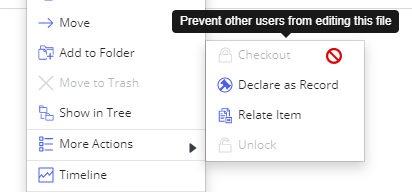
Permet d’autoriser les utilisateurs à extraire des documents pour empêcher d'autres utilisateurs de modifier ce document. Sans ce privilège, l'option de menu contextuel Extraire est désactivée.
|
|
Déverrouillage de documents |
Permet d’autoriser les utilisateurs de déverrouiller les documents qu'ils ont extraits. Les modifications apportées au document extrait ne seront pas enregistrées dans iManage Work, bien que les modifications restent sur le système local de l'utilisateur. Les administrateurs (membres du groupe NRTADMIN) ont le privilège de déverrouiller le document verrouillé de n'importe quel utilisateur. |
|
Supprimer |
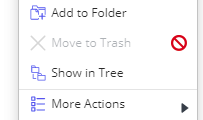
Permet d’autoriser les utilisateurs à supprimer des documents et des e-mails. Sans ce privilège, les utilisateurs ne peuvent supprimer aucun document ni aucun e-mail dans iManage Work, même ceux auxquels ils ont un accès complet, et l'option de menu contextuel Déplacer vers la corbeille est désactivée.
Veuillez également consulter le paramètre Corbeille utilisateur dans Paramètres>Général pour activer ou désactiver la fonction Corbeille. Cette fonctionnalité permet aux utilisateurs de récupérer les éléments qu'ils ont supprimés (placés dans la corbeille). |
|
Voir pour NRTADMINs |
Permet aux utilisateurs appartenant au groupe NRTADMIN d’affiche le contenu, ou de télécharger les documents et les courriels privés des autres utilisateurs. Les documents et les courriel sont ceux dont la sécurité par défaut est configurée sur « privée ».
|
|
Espace de travail |
|
|
Créer des espaces de travail |
Permet d’autoriser les utilisateurs à créer de nouveaux espaces de travail. |
|
Créer des espaces de travail publics |
Permet d’autoriser les utilisateurs à créer des espaces de travail publics. |
|
Supprimer des espaces de travail |
Permet d’autoriser les utilisateurs à supprimer des espaces de travail. Lors de la suppression, l'espace de travail et tous les conteneurs qu'il contient sont supprimés et ne peuvent pas être récupérés. Tous les documents et e-mails de l'espace de travail sont déplacés vers la corbeille (si activé; voir Paramètres > Général). Si la corbeille n'est pas activée, le contenu de l'espace de travail est également supprimé et ne peut pas être récupéré, sauf à partir d'une sauvegarde système. Si l'espace de travail contient des documents ou des e-mails, l'utilisateur doit également disposer du privilège Contenu > Supprimer répertorié ci-dessus pour supprimer l'espace de travail. REMARQUE : Si l'espace de travail est vide (s’il ne contient que des conteneurs vides, sans documents ni e-mails), l'utilisateur n'est pas obligé de disposer du privilège Contenu> Supprimer. |
|
Gestion des métadonnées personnalisées |
Permet d’autoriser les utilisateurs à ajouter de nouvelles valeurs aux propriétés personnalisées Custom1- Custom12 et Custom29-Custom30 lors de la création d'espaces de travail. |
|
Dossier |
|
|
Créer un dossier public |
Créer un nouveau dossier public. L'utilisateur peut toujours créer des dossiers ou des sous-dossiers privés avec la sécurité héritée du dossier parent. |
|
Créer des recherches publiques |
Enregistrer des recherches publiques et les marquer comme publiques. |
|
Droits du Centre de contrôle |
|
|
Accès au Centre de contrôle |
Permet d’autoriser ou de restreindre l'accès et les privilèges concernant iManage Control Center pour une bibliothèque d’iManage Work :
Pour obtenir la liste complète des privilèges pour chaque niveau, veuillez consulter Comprendre les niveaux. |
Attribuer un rôle à un utilisateur
Pour attribuer un rôle à un utilisateur :
Accédez à Accès > Rôles.
Sélectionnez un rôle.
Sélectionnez l’onglet Utilisateurs
Sélectionnez Attribuer aux utilisateurs. La boîte de dialogue Attribuer aux utilisateurs s'affiche.
Utilisez le champ de recherche pour rechercher des utilisateurs par leur nom d'utilisateur, leur identifiant ou leur adresse e-mail, puis utilisez les cases à cocher pour sélectionner les utilisateurs.
Sélectionnez Ajouter. Ceci permet d’ajouter la liste d'utilisateurs sélectionnée au rôle.
Affichage des informations concernant le rôle
Utilisez cette option pour voir l'état de chacun des privilèges du rôle.
Accédez à Accès > Rôles.
Sélectionnez Afficher à l’aide d’une des options suivantes :
Le ruban : Sélectionnez un rôle pour voir cette option sur le ruban.
Menu latéral : Sélectionnez l'icône
située à côté de chaque rôle pour afficher cette option.
Menu contextuel : Cliquez avec le bouton droit sur un rôle pour voir cette option.L'écran contenant les informations apparaît. Voir également Editing roles.
Modifier les rôles
Pour modifier les privilèges dans un rôle.
Accédez à Accès > Rôles.
Pour modifier un rôle général s’appliquant à toutes les bibliothèques d’iManage Work, en haut de la page des Rôles, sélectionnezGestion générale.
Pour modifier un rôle au sein d’une bibliothèque d’iManage Work, sélectionnez Gestion au niveau de la bibliothèque, puis sélectionnez la bibliothèque dans laquelle se trouve le rôle.
Sélectionnez l'icône
située à côté du rôle que vous souhaitez modifier, puis sélectionnez Modifier. L'écran contenant les informations apparaît.Modifiez les paramètres si besoin. Veuillez vous référer à la section Descriptions des privilèges d’une bibliothèque et Descriptions des privilèges généraux
pour en savoir plus sur les privilèges individuels.
Sélectionnez Enregistrer.
Dupliquer un rôle
Vous pouvez utiliser un rôle existant comme base pour en créer un nouveau. Après avoir dupliqué un rôle, modifiez les privilèges selon vos besoins ; veuillez vous référer à Editing roles.
Pour créer une copie du rôle existant :
Accédez à Accès > Rôles, et recherchez le rôle dupliquer.
Sélectionnez Dupliquer à l’aide d’une des options suivantes :
Le ruban : Sélectionnez un rôle pour voir cette option sur le ruban.
Menu latéral : Sélectionnez l'icône
située à côté de chaque rôle pour afficher cette option.
Menu contextuel : Cliquez avec le bouton droit sur un rôle pour voir cette option.Saisissez un Nom du rôle et une Description. Le nom du rôle est obligatoire et doit être unique et par conséquent différent de tous les autres noms de rôle. La description est facultative, mais recommandée, et doit être une description conviviale du rôle.
Sélectionnez Dupliquer. Une copie du rôle sélectionné est créée.
Supprimer un rôle
Utilisez les étapes suivantes pour supprimer un rôle existant.
Accédez à Accès > Rôles, et recherchez le rôle à supprimer.
Sélectionnez Supprimer à l’aide d’une des options suivantes :
Le ruban : Sélectionnez un rôle pour voir cette option sur le ruban.
Menu latéral : Sélectionnez l'icône
située à côté de chaque rôle pour afficher cette option.
Menu contextuel : Cliquez avec le bouton droit sur un rôle pour voir cette option.Une boîte de confirmation Supprimer apparaît. Sélectionnez à nouveau Supprimer pour confirmer la suppression.
Comprendre les niveaux
Les niveaux sont des ensembles de privilèges prédéfinis pour les administrateurs système d’iManage Work lorsqu’ils réalisent des activités dans le Control Center, et sont assignés par bibliothèque d’iManage Work.
Il existe trois niveaux, chacun étant conçu pour fournir une assistance spécifique aux utilisateurs.
Niveau 1 : Assistance produit de base ou fonctionnalités d'assistance.
Niveau 2 : Support produit avancé ou fonctionnalités d'assistance.
NRTADMIN : NRTADMIN est considéré comme un administrateur système d’iManage Work et comprend l'accès le plus complet à toutes les fonctionnalités.
Les privilèges individuels au sein d'un ensemble de niveaux ne peuvent pas être modifiés. Par exemple, le privilège Supprimer définitivement la corbeille ne peut pas être ajouté à l'ensemble de niveau 1, et un utilisateur ne peut pas non plus se voir accorder uniquement le privilège Supprimer définitivement la corbeille. De la même manière, NRTADMIN ne peut pas retirer le privilège Corbeille Supprimer définitivement la corbeille de son ensemble.
Le tableau suivant répertorie l’ensemble des privilèges pour chaque niveau.
Tableau : Privilèges du niveau
|
Fonctionnalité |
Niveau 1 |
Niveau 2 |
NRTADMIN |
|
Utilisateurs |
|||
|
Attribuer des utilisateurs à une bibliothèque |
|
|
|
|
Verrouiller/Déverrouiller |
|
|
|
|
Réinitialiser le mot de passe |
|
|
|
|
Groupes |
|||
|
Créer des groupes de bibliothèque |
|
|
|
|
Désactiver |
|
|
|
|
Copier |
|
|
|
|
Ajouter des membres |
|
|
|
|
Rôles |
|||
|
Créer des rôles de bibliothèque |
|
|
|
|
Ajouter des utilisateurs |
|
|
|
|
Gérer les privilèges des utilisateurs |
|
|
|
|
Documents |
|||
|
Rechercher |
|
|
|
|
Vérifier l'accès effectif |
|
|
|
|
Historique |
|
|
|
|
Espace de travail |
|||
|
Rechercher |
|
|
|
|
Vérifier l'accès effectif |
|
|
|
|
Corbeille |
|||
|
Restaurer |
|
|
|
|
Supprimer définitivement |
|
|
|
|
Champs personnalisés |
|||
|
Ajouter/Modifier |
|
|
|
|
Supprimer |
|
|
|
|
Désactiver |
|
|
|
|
Classes/Sous-classes |
|||
|
Ajouter |
|
|
|
|
Supprimer |
|
|
|
|
Types de fichiers |
|||
|
Ajouter |
|
|
|
|
Modifier |
|
|
|
|
Supprimer |
|
|
|
|
Libellés |
|||
|
Modifier |
|
|
|
|
Modèles |
|||
|
Ajouter |
|
|
|
|
Modifier |
|
|
|
|
Supprimer |
|
|
|
|
Copier |
|
|
|
|
Formulaires |
|||
|
Modifier |
|
|
|
|
Généraux |
|||
|
Modifier |
|
|
|
|
Applications |
|||
|
Ajouter |
|
|
|
|
Modifier |
|
|
|
|
Supprimer |
|
|
|
|
Client Web |
|||
|
Général |
|
|
|
|
Fonctionnalités |
|
|
|
|
Accès |
|
|
|
|
Affichage Web |
|||
|
Modifier |
|
|
|
|
Filtres Web |
|||
|
Modifier |
|
|
|
|
Menu contextuel Web : |
|||
|
Modifier |
|
|
|
|
iOS |
|||
|
Modifier |
|
|
|
|
Ajouter un serveur |
|
|
|
|
Télécharger |
|
|
|
|
Office |
|||
|
Créer une catégorie |
|
|
|
|
Supprimer une catégorie |
|
|
|
|
Télécharger une catégorie |
|
|
|
|
Reclassement |
|||
|
Afficher |
|
|
|
|
Configurer et modifier |
|
|
|
|
Gestionnaires de fichiers |
|||
|
Charger nouveau |
|
|
|
|
Modifier |
|
|
|
|
Supprimer |
|
|
|
|
Activer/désactiver |
|
|
|

