imEMM.config
Il est possible d’utiliser le fichier imEMM.config pour personnaliser l’expérience utilisateur de la gestion de messagerie fournie par iManage Work Desktop pour Windows. Il est possible d’utiliser les options suivantes :
Si l’administrateur iManage Work modifie les paramètres dans les fichiers de configuration de l’application et que les fichiers sont téléchargés sur la machine, Microsoft Outlook détecte et applique les modifications en arrière-plan. Il est ensuite possible de voir les dernières configurations sans redémarrer l’application.
Options pour la boîte de dialogue Sélectionner l'emplacement du classement
|
Option |
Description |
Valeur(s) |
DisplayFilingOptions |
Afficher ou masquer les options de classement dans la boîte de dialogue Sélectionner l'emplacement de classement et la barre d’outils iManage Work dans Microsoft Outlook. |
0 (aucun classement) 1 (Supprimer est visible par défaut) 2 (Privé est visible par défaut) 3 (Supprimer et Privé sont visibles par défaut) 4 (Imprimer est visible par défaut) 5 (Supprimer et Imprimer sont visibles par défaut) 6 (Privé et Imprimer sont visibles par défaut) 7 (les trois options sont visibles par défaut) Défaut 15 (Ajouter la case à cocher Envoyer, Classer et Approuver l’e-mail) |
|
Exemple : « DisplayFilingOptions » : 7
Le même paramètre s’appliquera également au volet de tâches de la gestion de messagerie (EM).
|
||
DefaultFilingOptions |
Spécifier quelles options de classement doivent être sélectionnées par défaut dans la boîte de dialogue Sélectionner l'emplacement de classement. REMARQUE : Cette option détermine les paramètres initiaux affichés lorsque les utilisateurs lancent Outlook. Une fois que les utilisateurs sélectionnent ou suppriment manuellement une option, les sélections manuelles persistent dès que Outlook est relancé. |
0 (Aucune sélection) Défaut 1 (Supprimer est sélectionné par défaut) 2 (Privé est sélectionné par défaut) 3 (Supprimer et Privé sont sélectionnés par défaut) 4 (Imprimer est sélectionné par défaut) 5 (Supprimer et Imprimer sont sélectionnés par défaut) 6 (Privé et Imprimer sont sélectionnés par défaut) 7 (les trois options sont sélectionnées par défaut) |
|
Exemple : « DefaultFilingOptions » : 0
Le même paramètre s’appliquera également au volet de tâches de la gestion de messagerie (EM). |
||
|
LimitClientMatterInSearchResults |
Exclure des clients et des affaires de la recherche effectuée car si des clients et des affaires sont inclus, le résultat de la recherche peut être trop important. Exemple : « LimitClientMatterInSearchResults » : 1 |
1 (True) Défaut 0 (False) |
MaxClientMatterSearchResults |
Définir la valeur pour le nombre maximal de résultats affichés pour la recherche d’affaires client. |
Valeur par défaut : 1000 Valeur maximale : 9999 |
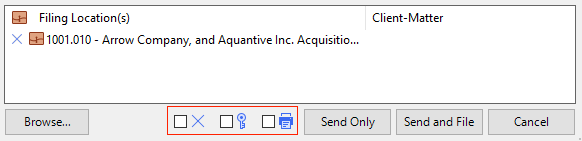
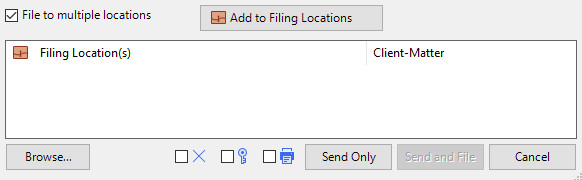
EnableMultiSelection |
Afficher la commande de liste multi-sélection par défaut. |
1 (True) Défaut 0 (False) |
|
Exemple : « EnableMultiSelection » : 1 Si la valeur est définie sur 1, l’écran apparaît comme suit :
Si elle est définie sur 0, l’écran apparaît comme suit :
|
||
|
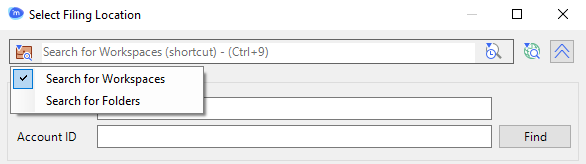
SearchforWorkspaces |
Spécifier si Rechercher des espaces de travail doit être l’option par défaut. |
1 (True) Défaut 0 (False) |
|
Exemple : « SearchforWorkspaces » : 1
|
||
|
ShowSendOnly |
Afficher ou masque le bouton Envoyer uniquement. Exemple : « ShowSendOnly » : 1 |
1 (True) Défaut 0 (False) |
|
ShowSendAndFile |
Afficher ou masque le bouton Envoyer et Classer. Exemple : « ShowSendAndFile » : 1 |
1 (True) Défaut 0 (False) |
|
ForceFileOnSend |
Inciter à classer des e-mails (à l’aide de la boîte de dialogue Sélectionner l’emplacement du classement) lors de l’envoi d’e-mails. Exemple : « ForceFileOnSend » : 1 |
1 (afficher la boîte de dialogue) Défaut 0 (ne pas afficher la boîte de dialogue) |
|
SearchInterval |
Définir la valeur d’intervalle (en millisecondes) pour la recherche automatique de l’espace de travail dans la boîte de dialogue Sélectionner l’emplacement de classement/Parcourir et Classer. Exemple : « SearchInterval » : 0 |
Valeur par défaut : 0 (la recherche n’est pas effectuée jusqu’à ce que Entrée soit actionné.) Recommendation : 1000 - 5000 millisecondes |
|
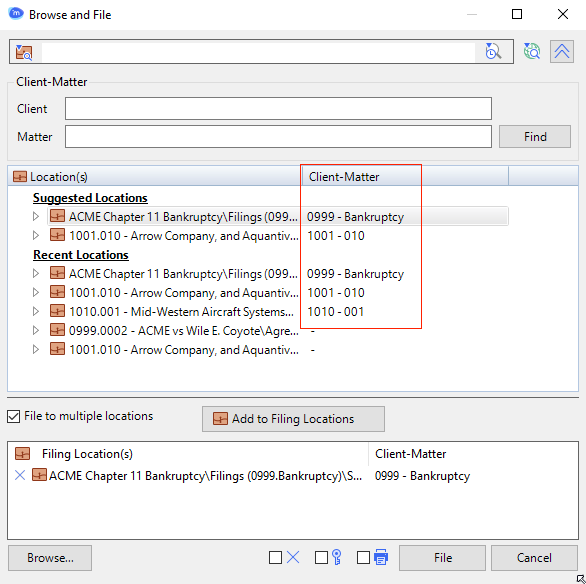
ShowClientMatter |
Afficher les valeurs Client et Affaire pour la liste Emplacements récents et Emplacements suggérés dans la boîte de dialogue Sélectionner l’emplacement de classement. |
1 (afficher) Défaut 0 (masquer) |
|
Exemple : « ShowClientMatter » : 1
|
||
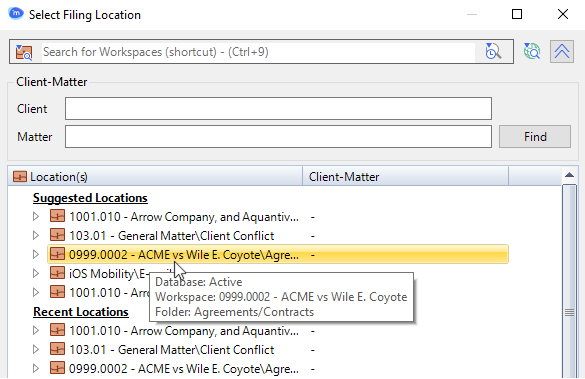
ShowFullPathOnMouseHover |
Activer l’affichage de passage de souris qui permet de voir les éléments suivants dans la vue arborescente de la boîte de dialogue Sélectionner l’emplacement de classement :
REMARQUE : Cette option s’applique uniquement aux boîtes de dialogue Parcourir et Classer et Sélectionner les emplacements de classement et non à la barre d’outils iManage Work dans Microsoft Outlook. |
1 (afficher) Défaut 0 (masquer) |
|
Exemple : « ShowFullPathOnMouseHover » : 1
|
||
RestoreSendAndFileAction |
Conserver les sélections lorsque la boîte de dialogue Sélectionner l’emplacement de classement est relancée. Exemple : « RestoreSendAndFileAction » : 0 |
1 (True) 0 (False) Défaut |
|
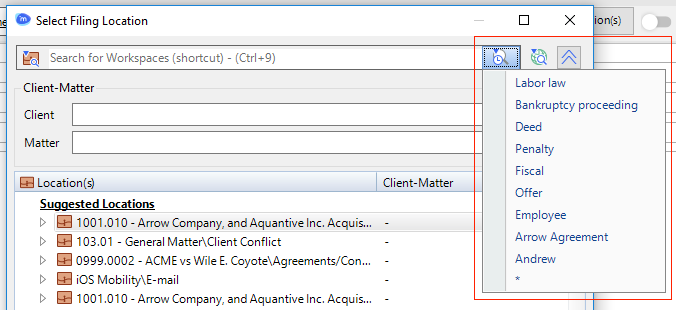
MaxRecentSearches |
Spécifier le nombre maximal de termes à afficher dans l’historique de recherche lors de la recherche d’un espace de travail ou dossier dans la boîte de dialogue Sélectionner l’emplacement de classement. |
Valeur par défaut : 10 Recommendation : 5 - 50 |
|
Exemple : « MaxRecentSearches » : 10
|
||


Options de classement côté client
Dans iManage Work 10.2 et ultérieur, le processus iwWCS.exe est disponible individuellement sur chaque machine de l’utilisateur pour traiter différentes tâches liées au classement (similaire au serveur iManage Work Communications qui communique avec iManage Work Server pour traiter le classement côté serveur). iwWCS.exe commence son exécution dès que les machines de l’utilisateur sont démarrées.
Les options suivantes sont disponibles dans le groupe wcs_config pour permettre de configurer le comportement de classement côté client.
|
Option |
Valeur(s) |
|
|
UseClientSideFiling |
Par défaut, le client Microsoft Outlook utilise le classement côté client même si le serveur prend en charge le classement côté serveur lorsque :
Si l’option est désactivée, le classement côté serveur est utilisé si disponible. REMARQUE : UseClientSideFiling ne commande pas le comportement de classement de l’action Envoyer et Classer ou du Gestionnaire de classement de boîte de réception et Gestionnaire de classement d’éléments envoyés. |
1 (True) Défaut 0 (False) |
|
ClientSideSendAndFile |
Activer cette option si l’utilisation du classement côté client est souhaitée pour l’action Envoyer et Classer. |
1 (Activé) 0 (Désactivé) Défaut |
|
RemoveBCC |
Lors de l’utilisation de Envoyer et Classer côté client (depuis le dossier Éléments envoyés), cette option commande si les informations BCC doivent être conservées ou non. Le paramètre par défaut est désactivé, ce qui signifie que les messages classés à l’aide de Envoyer et Classer côté client contiendront des informations BCC qui peuvent être visibles par d’autres destinataires/utilisateurs dans l’entreprise. Si les informations BCC enregistrées dans iManage Work avec le message ne sont pas souhaitées, activer cette option en la paramétrant sur 1. REMARQUE : Ce paramètre est utilisé avec Envoyer et Classer côté client uniquement. Exemple : « RemoveBCC » : 0 |
1 (True) 0 (False) Défaut |
|
EnableInboxFiler |
Activer le Gestionnaire de classement de boîte de réception de sorte qu’il puisse surveiller et classer tous les e-mails dans la boîte de réception qui sont envoyés avec une étiquette pour bagages dans l’objet et aucune adresse e-mail de dossier iManage Work dans le champ du destinataire, puis classe les e-mails et les marque comme classés. REMARQUE : Le Gestionnaire de classement de boîte de réception et Envoyer et classer sont configurés séparément. Si Envoyer et classer est activé et le Gestionnaire de classement de boîte de réception est désactivé, seule la fonction Envoyer et classer fonctionne. Si le Gestionnaire de classement de boîte de réception est activé, alors Envoyer et classer et le Gestionnaire de classement de boîte de réception fonctionnent. Il n’est pas possible de désactiver Envoyer et classer et activant le Gestionnaire de classement de boîte de réception. Exemple : « EnableInboxFiler » : « FALSE » |
TRUE (activé) FALSE (désactivé) Défaut |
|
InboxFilerInterval |
Durée en secondes après laquelle le processus de Gestionnaire de classement de boîte de réception est invoqué. L’intervalle par défaut est 120, ce qui signifie que le Gestionnaire de classement de boîte de réception tourne toutes les 2 minutes pour chercher et classer les e-mails. Exemple : « InboxFilerInterval » : « 120 » |
Valeur par défaut (en secondes) : 120 |
|
RegressNumOfDaysInboxFiler |
Le nombre de jours duquel le Gestionnaire de classement de boîte de réception doit reculer pour rechercher des e-mails. La valeur par défaut est de 30 jours (1 mois). Exemple : « RegressNumOfDaysInboxFiler » :30 |
Valeur par défaut : 30 |
|
SyncRecipientsLimit |
Le Gestionnaire de classement de boîte de réception traite les e-mails uniquement si le nombre maximal de destinataires dans l’e-mail est inférieur à SyncRecipientsLimit. Modifier la valeur par défaut comme souhaité pour s’assurer que les e-mails généraux envoyés à un grand nombre de personnes ou à toute l’organisation ne soient pas classés. Exemple : « SyncRecipientsLimit » : 50 |
Valeur par défaut : 50 |
|
EnableMappedFolder |
Activer cette option pour s’assurer que le classement côté client est utilisé pour le dossier mappé. Exemple : « EnableMappedFolder » : « FALSE » |
TRUE (activé) FALSE (désactivé) Défaut |
|
ExcludedMessageClasses |
Utiliser cette option pour ignorer certains types d’e-mails lors du traitement de dossiers mappés. Séparer les classes de messages par point-virgule. Exemple : « ExcludedMessageClasses » : « IPM.Note.WorkSite.Ems.Error » |
Valeur par défaut : IPM.Note.WorkSite.Ems.Error (Classe de messages pour les e-mails qui n’ont pas pu être classés dans iManage Work et ont engendré une erreur.) |
|
BatchSize |
Par défaut, les e-mails dans les dossiers mappés sont traités dans un lot de 10. Une fois que les 10 premiers e-mails sont traités, les 10 suivants sont traités, et ainsi de suite. REMARQUE : Après que ces e-mails sont traités, le Gestionnaire de classement de boîte de réception peut requérir un temps de 1 à 10 minutes pour les marquer comme classés. Exemple : « BatchSize » : « 10 » |
Valeur par défaut : 10 |
|
RetryCount |
Le nombre de tentatives de classement et de marquage à effectuer avant d’ignorer un e-mail dans un dossier mappé. Exemple : « RetryCount » : « 15 » |
Valeur par défaut : 15 |
|
MappedFolderInterval |
Durée en minutes après laquelle le processus des dossiers mappés est invoqué. L’intervalle par défaut est 360, ce qui signifie que le processus tourne toutes les 6 heures pour chercher et classer les e-mails. |
Valeur par défaut (en minutes) : 360 |
|
ProcessMappedFoldersOnStartup |
Activer cette option pour s’assurer que le traitement des dossiers mappés commence dès que le processus iwWCS démarre, sans attendre que MappedFolderInterval ne s’écoule. Exemple : « ProcessMappedFoldersOnStartup » : « FALSE » |
TRUE (activé) FALSE (désactivé) Défaut |
|
OutlookSyncWaitInterval |
La durée en minutes pendant laquelle le Gestionnaire de classement de boîte de réception attend avant de traiter de nouveaux e-mails. Exemple : « OutlookSyncWaitInterval » : « 15 » |
Valeur par défaut : 15 |
Options de classement hors ligne
|
Option |
Description |
Valeur(s) |
|
NoOfDaysBeforeDelete |
Les enregistrements d’e-mails classés qui sont conservés dans les tableaux de classement hors ligne sont automatiquement supprimés après 7 jours. Modifier cette valeur pour conserver les enregistrements pendant une durée plus courte ou plus longue. |
Valeur par défaut : 7 |
|
NoOfRecordsInBatch |
Étant donné qu’il peut y avoir une limite pour la quantité de données qui peuvent être envoyées à l’aide de RestAPI, les e-mails sont regroupés avant d’être envoyés au Work Communication Server. Par défaut, 10 e-mails sont envoyés ensemble pour un emplacement iManage Work. S’il y a plusieurs emplacements provenant de différentes bibliothèques, les e-mails sont traités dans un lot fondé sur les bibliothèques. |
Valeur par défaut : 10 |
|
FilingRetryCount |
S’il y a des erreurs pendant le classement du processus, le nombre de tentatives de classement va jusqu’à FilingRetryCount. FilingRetryCount est augmenté de 1 pour chaque tentative de classement. Après avoir atteint la valeur par défaut, aucune autre tentative n’est effectuée pour classer les e-mails et ils sont marqués comme Erreur lors de la dernière tentative. |
Valeur par défaut : 5 |
Options supplémentaires
|
Option |
Description |
Valeur(s) |
|
LoginOnStartup |
Spécifier si Outlook doit automatiquement se connecter à iManage Work Server lors du démarrage. Exemple : « LoginOnStartup » : 0 |
1 (True) Défaut 0 (False) |
|
EmailAddressTypeForNewMessage |
Spécifier si l’emplacement de classement doit être ajouté au champ CC ou BCC ou aux e-mails classés. REMARQUE : Ce paramètre est appliqué aux e-mails classés à l’aide de la fonction envoyer et classer et est disponible pour le classement côté client et côté serveur. |
2 (CC) Défaut 3 (BCC) |
|
ShowApproveAsDropDown |
Ajouter cette option pour afficher l’option déroulante Envoyer, Classer et Approuver pour le bouton Envoyer uniquement dans la boîte de dialogue Sélectionner l’emplacement de classement. |
1 (Activé) 0 (Désactivé) Défaut |
|
RemoveLuggageTagForSendOnly |
Retirer l’étiquette pour bagages pour les e-mails qui ne sont pas classés lors de l’envoi (c’est-à-dire si le bouton Envoyer uniquement est sélectionné). Exemple : « RemoveLuggageTagForSendOnly » : 1 |
1 (True) Défaut 0 (False) |
|
IncludeLuggageTag |
Spécifier si l’étiquette pour bagages est incluse dans la ligne d’objet. |
1 (True) Défaut 0 (False) |
|
ConfigKeyFormat |
Personnaliser l’étiquette pour bagages pour afficher un ou plusieurs champs d’attributs personnalisés. Par exemple, il est possible de configurer l’étiquette pour bagages pour afficher seulement le nombre d’affaires ou pour afficher les champs Client, Engagement et Année. Exemple : « ConfigKeyFormat » : « 25.26.27 » où 25 = Custom1, 26 = Custom2, 27 = Custom3. De même, « . » est un délimiteur obligatoire entre les éléments. Les seules valeurs prises en charge sont Custom1 à Custom12, Custom29, et Custom30. Pour plus d’informations concernant les valeurs numériques pour les champs personnalisés pris en charge, voir ID d’attributs personnalisés ¹ . Conditions préalables :
|
Valeur par défaut : "" (vierge) |
|
FirmID |
Spécifier l’ID de l’organisation pour l’étiquette pour bagages. Le limiter entre 3 et 5 caractères ; aucun caractère spécial autorisé. |
Valeur par défaut : IMAN |
|
OldFirmID |
L’utiliser pour mettre à niveau l’ancienne base de données vers une nouvelle. Exemple : « OldFirmID » : « IWOV » |
Valeur par défaut : IWOV |
|
SubjectTagRightAlign |
Choisir l’emplacement de l’étiquette pour bagages ; fin de l’objet ou début de l’objet. Exemple : « SubjectTagRightAlign » : 1 |
1 (fin de l’objet) Défaut 0 (début de l’objet) |
|
MaxSuggestedLocations |
Spécifier le nombre maximal d’emplacements à afficher sous Emplacements suggérés. |
Valeur par défaut : 5 Recommendation : 1 - 20 |
|
SuggestFilingLocationWhenRecipientsChange |
Spécifier si les emplacements de classement suggérés doivent être affichés lorsque les destinataires de l’e-mail changent. |
TRUE (activé) Défaut FALSE (désactivé) |
|
MaxRecentLocations |
Spécifier le nombre maximal d’emplacements à afficher sous Emplacements récents. |
Valeur par défaut : 10 Recommendation : 1 - 20 |
|
MaxRecipientsForSuggestion |
Spécifier le nombre maximal de destinataires (adresses électroniques) à utiliser pour calculer les suggestions. Exemple : « MaxRecipientsForSuggestion » : 4 |
Valeur par défaut : 4 Recommendation : 1 - 20 |
|
DisableDefaultSuggestion |
Désactiver les suggestions d’emplacement de classement par défaut par iManage Work. Définir la valeur sur 1 en cas de problèmes de performance lors de l’ouverture ou de la sélection d’un e-mail. Exemple : « DisableDefaultSuggestion » : 0 |
1 (désactiver les suggestions par défaut) 0 (autoriser les suggestions) Défaut |
|
SendAndFileEncryptedEmails |
Spécifier si les e-mails cryptés doivent être enregistrés lors de l’envoi. Exemple : « SendAndFileEncryptedEmails » : 0 |
1 (ne pas enregistrer) 0 (enregistrer) Défaut |
|
DeletePermanently |
Spécifier si les e-mails doivent être supprimés définitivement si l’option Supprimer est sélectionnée lors de l’envoi d’e-mails. Exemple : « DeletePermanently » : 0 |
1 (supprimer définitivement) 0 (ne pas supprimer définitivement) Défaut |
|
EnableClientMatterTagFormat |
Spécifier si l’ID de dossier (FID), Client.Matter, ou à la fois Client.Matter et FID doivent être ajoutés à l’étiquette pour bagages. Utiliser cette option en conjonction avec l’option ConfigKeyFormat qui permet de spécifier les champs d’attributs personnalisés. |
0 (FID) Défaut 1 (Client.Matter) 2 (Client.Matter + FID) |
|
HideDisplayName |
Masquer les noms d’espace de travail et de dossier dans l’adresse électronique lorsque le dossier est sélectionné pour le classement. Exemple : « HideDisplayName » : 0 |
1 (masquer) 0 (afficher) Défaut |
|
AlwaysPrivateForEmails |
Pour garantir que tous les e-mails sont classés en tant que privés même s’ils sont classés dans des dossiers publics, activer cette option. Lorsqu’elle est activée, le comportement suivant est visible :
Exemple : « AlwaysPrivateForEmails » : 0 |
1 (True) 0 (False) Défaut |
|
DefaultValueForPrivate |
Sélectionner ou supprimer l’option Classer comme privé par défaut. |
0 : L’option Classer comme privé n’est pas sélectionnée et la sélection de l’utilisateur est conservée temporairement pour la session actuelle.(Défaut) 1 : L’option Classer comme privé est sélectionnée et la sélection de l’utilisateur est conservée temporairement pour la session actuelle. 2 : L’option Classer comme privé n’est pas sélectionnée et la sélection de l’utilisateur est conservée temporairement pour la prochaine session Outlook. |
|
SaveEmailOnSend |
Enregistrer l’e-mail sur iManage Work lors de l’envoi. Exemple : « SaveEmailOnSend » : 0 |
1 (True) 0 (False) Défaut |
|
EnforceOutlookSensitivity |
Classer l’e-mail comme Privé si la sensibilité d’élément d’e-mail est définie sur PRIVÉE. Exemple : « EnforceOutlookSensitivity » : 0 |
1 (Oui) 0 (Non) Défaut |
|
EnableEMM |
Activer ou désactiver les fonctions de gestion d’e-mails dans Outlook. Lorsque la gestion d’e-mails est désactivée, les changements suivants ont lieu :
Exemple : « EnableEMM » : 0
|
1 (Oui) Défaut 0 (Non) |
|
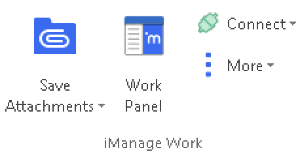
EnableWorkPane |
Activer ou désactiver le panneau iManage Work dans Microsoft Outlook en affichant/masquant le bouton du ruban Panneau de travail. |
1 (afficher) Défaut 0 (masquer) |
|
ShowWorkPaneOnStartup |
Configurer le panneau iManage Work pour qu’il s’ouvre par défaut lors du démarrage de Microsoft Outlook. |
1 (affiché) 0 (pas affiché) Défaut |
|
ShowWorkPaneDelay |
Nombre de secondes nécessaire pour que le panneau iManage Work apparaisse après le démarrage de Microsoft Outlook. |
10 (secondes) Défaut Minimum : 1 |
|
LanguagesMenu |
Configure les langues disponibles pour la recherche dans la boîte de dialogue Parcourir et classer et Sélectionner les emplacements de classement. Comme souhaité, supprimer des langues de la valeur par défaut ou modifier l’ordre dans lequel elles apparaissent. Il est impossible d’ajouter des langues supplémentaires. Exemple : "LanguagesMenu":"ENGLISH,FRENCH,GERMAN,SPANISH,CHINESE,JAPANESE" |
Valeur par défaut : ENGLISH,FRENCH,GERMAN,SPANISH,CHINESE,JAPANESE |
|
WebLocale |
Modifier la langue pour le panneau iManage Work dans Microsoft Outlook. La valeur qui est indiquée dans la chaîne vide fournie pour cette option outrepasse la langue de l’IU configurée pour Windows. Si les chaînes sont vides (paramètre par défaut), la langue de l’IU qui est spécifiée à l’aide du paramètre régional dans le panneau de configuration dans Windows s’applique. La valeur peut être n’importe quelle langue prise en charge par iManage Work Desktop pour Windows.
|
"" (Défaut) Des chaînes vides ("") sont fournies pour ajouter la valeur locale comme souhaité. La valeur doit être une balise de langue consistant en un code de langue de deux caractères en minuscule ISO 639-1, un tiret haut et un code régional à deux chiffres en majuscule ISO 3166. Par exemple de-DE, en-US, en-UK, fr-FR. |
|
MaxAttachmentsToSave |
Spécifier le nombre maximal de pièces jointes qui doivent être enregistrées lorsque plusieurs e-mails sont sélectionnés et que Enregistrer les pièces jointes est sélectionné. |
Valeur par défaut : 50 Recommendation : 1 - 100 |
|
MaxEmailsForSaveAttachments |
Spécifier le nombre maximal d’e-mails qui doivent être pris en compte lorsque plusieurs e-mails sont sélectionnés et que Enregistrer les pièces jointes est sélectionné. Exemple : « MaxEmailsForSaveAttachments » : 50 |
Valeur par défaut : 50 Recommendation : 1 - 256 |
|
LegacySuggestionDBFilePath |
Spécifier l’emplacement de la base de données de suggestions héritées. Cette fonction est utile après une mise à niveau car les anciennes suggestions peuvent être mises à disposition dans le nouvel environnement également. Exemple : « LegacySuggestionDBFilePath » : "" |
Pas applicable |
|
FolderSuffix |
Spécifier le suffixe pour les dossiers de boîte de réception qui sont liés à des dossiers iManage Work. |
Valeur par défaut : [Work] |
|
paint_cycle_count |
Pendant le processus de démarrage Outlook, les icônes dans l’arbre Outlook sont colorées pour indiquer les dossiers liés à iManage Work. Si une messagerie contient un grand nombre de dossiers liés, le processus de démarrage peut être plus lent. iManage a introduit deux clés pour commander le comportement de couleur pour une durée définie. |
0 (n’exécutera pas la fonction Minuterie de couleur pour colorer les icônes de dossiers liés) 3 (exécute la fonction Minuterie de couleur trois fois pour définir l’icône pour les dossiers liés pendant 5 secondes, ce qui est l’intervalle de couleur par défaut. La durée maximale de cette fonction s’élève à 15 secondes.) Défaut et recommandé |
|
paint_interval |
Configurer cette valeur pour définir la durée dans chaque cycle de couleur. Une fois la durée écoulée, plus aucun icône n’est coloré afin d’éviter toute temporisation supplémentaire du démarrage. |
Valeur par défaut : 5 (durée en secondes) |
|
ShowPromptOnFolderCreate |
Incite les utilisateurs à lier un dossier iManage Work lorsqu’ils créent un dossier dans Outlook. Exemple : « ShowPromptOnFolderCreate » : 1 |
1 (inciter) Défaut 0 (ne pas inciter) |
|
FileMessageAsPrivate |
Commander le comportement de l’option Classer le message comme privé disponible dans la boîte de dialogue Lier le dossier à iManage. Exemple : « FileMessageAsPrivate » : 0 |
0 (visible, mais pas sélectionné) Défaut 1 (visible et sélectionné. Si le dossier a été précédemment lié, alors la valeur du dossier est utilisée) 2 (grisé et non sélectionné) 3 (grisé et sélectionné par défaut) L’utilisateur ne peut pas modifier cette valeur. Pour le dossier précédemment lié, la valeur est fondée sur le fait que le dossier a été lié en tant que privé ou non) |
|
EnableSendSecureMessage |
Activer ou désactiver la fonction Envoi sécurisé, qui permet de :
Pour de plus amples informations concernant l’envoi sécurisé, se reporter à iManage Work Desktop pour l’aide en ligne Windows. |
1 (Activer) Défaut 0 (Désactiver) |
|
MinimumAttachmentsSize |
Spécifier la taille limite de pièce jointe (en octets) pour la fonction Envoi sécurisé. Si la pièce jointe dépasse cette limite, elle est chargée sur iManage Share. Exemple : « MinimumAttachmentsSize » : 2147483647 |
Valeur par défaut : 2147483647 (en octets) Recommendation : 1 - 20 Mo |
Références
¹ Pour plus d’informations concernant les valeurs numériques pour les champs personnalisés pris en charge, voir ID d'attributs personnalisés.