Créer un modèle
Les modèles d’espace de travail sont utilisés pour créer des espaces de travail en définissant la structure d'un espace de travail. Cette structure comprend les conteneurs, leur hiérarchie et leurs noms.
La création d'un modèle d’espace de travail nécessite deux étapes :
Définition du modèle de base. Cette étape permet de définir les informations de base sur le modèle, telles que son nom, les alias de propriété personnalisée par défaut et la sécurité par défaut.
Définition de la structure du conteneur. Cette étape permet de définir la structure du conteneur, sa hiérarchie et les exigences de la création. Veuillez vous référer à Créer une structure de dossiers pour consulter les informations et les procédures pour définir la structure d’un conteneur.
Définition du modèle de base
1. Dans iManage Control Center, dans le panneau Tableau de bord, sélectionnez Paramètres > Modèles.
2. Sélectionnez  . La boîte de dialogue Créer un modèle apparaît.
Figure : Boîte de dialogue Créer un modèle
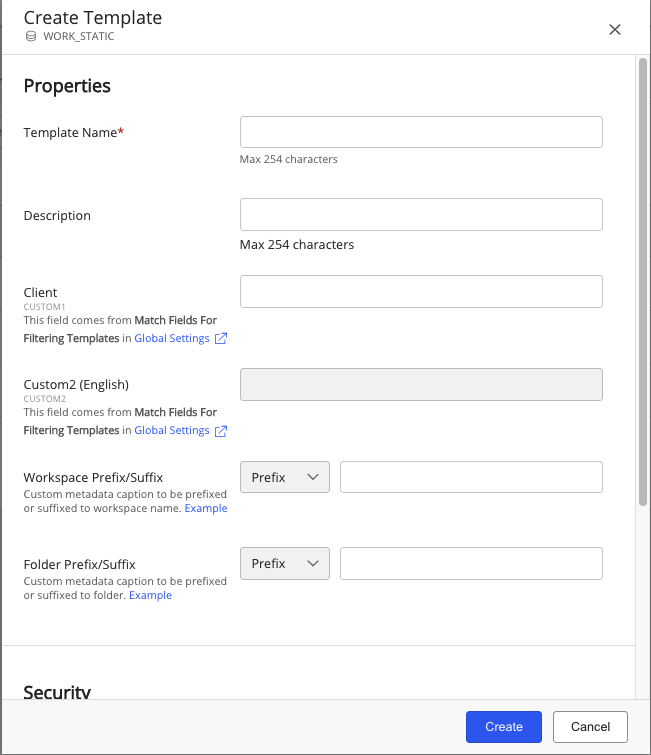
3. Saisissez les informations suivantes pour le nouveau modèle.
Tableau : Ajouter des champs de modèles
|
Champ |
Description |
|
Nom du modèle* (Obligatoire) |
C'est le nom du modèle. Nombre maximum de caractères : 254. Caractères spéciaux autorisés : *().&-_[]`~|@$%^?:{}!',\#+<>;"= Unicode autorisé : Oui Espaces autorisés : Oui |
|
Description |
C'est la description du modèle. Nombre maximum de caractères : 254. Caractères spéciaux autorisés : *().&-_[]`~|@$%^?:{}!',\#+<>;"= Unicode autorisé : Oui Espaces autorisés : Oui |
|
Personnalisé (Champs de correspondance pour les modèles de filtrage) |
Sélectionnez une valeur dans la liste des propriétés personnalisées affichées. REMARQUE : Ce(s) champ(s) ne s’affiche(ent) que lorsque les dossiers flexibles sont activés dans Paramètres généraux.
La valeur que vous sélectionnez permet à iManage Work de suggérer des modèles appropriés aux utilisateurs lorsqu'ils créent de nouveaux dossiers, onglets ou dossiers de recherche dans les applications client d’iManage Work. Les modèles avec cette(ces) valeur(s) de propriété sont mis en correspondance avec les valeurs de propriété appliquées sur l'espace de travail et sont affichés en premier sous « Modèles suggérés » dans la boîte de dialogue Nouveau dossier. Les alias de propriété personnalisée sélectionnés ici sont automatiquement appliqués aux espaces de travail créés à partir de ce modèle. Les valeurs par défaut sont personnalisé29 et personnalisé30. Veuillez vous référer à Paramètres généraux pour obtenir de plus amples informations sur ces champs. |
|
Préfixe/suffixe de l'espace de travail |
Il s'agit du libellé personnalisé, ou du texte, qui est ajouté comme préfixe ou suffixe au nom de l'espace de travail. Pour plus d'informations, consultez Ajouter des noms, des préfixes et des suffixes |
|
Préfixe/suffixe du dossier |
Il s'agit du libellé personnalisé, ou du texte, qui est ajouté comme préfixe ou suffixe à chaque nom de conteneur. Pour plus d'informations, consultez Ajouter des noms, des préfixes et des suffixes |
|
Sécurité |
|
|
Sécurité par défaut |
Il s'agit de la sécurité initiale par défaut attribuée à l'espace de travail. Privé : Espace de travail sécurisé ; disponible uniquement pour le propriétaire ou les utilisateurs qui ont explicitement accès à l'espace de travail. Public : Espace de travail non confidentiel qui est disponible pour tous les utilisateurs. Afficher : Disponible uniquement pour l’affichage. |
|
Accès explicite (utilisateurs/groupes) |
Cela permet aux utilisateurs et aux groupes d'avoir un accès explicite modifié. Sélectionnez l'utilisateur ou le groupe. Chaque utilisateur ou groupe peut avoir son accès modifié en sélectionnant la nouvelle autorisation d'accès. |
4. Sélectionnez Créer.
Veuillez vous référer à Créer une structure de dossiers pour ajouter des dossiers, des dossiers de recherche et des onglets à ce modèle.