Classic
Accédez à la page des paramètres de la version Classic en naviguant dans le Centre de contrôle vers Clients Work>Classic.
La nouvelle page Classic vous permet de gérer les paramètres des clients iManage Classic :
Fichiers de dialogue: Chargez et gérez les fichiers de Dialog Editor devant être utiliser par les utilisateurs d'iManage DeskSite.
Veuillez vous référer à Gérer les dialogues de client Classic pour obtenir de plus amples informations.Zone de travail : Gérez les préférences des utilisateurs d'iManage DeskSite.
Veuillez vous référer à Configurer les préférences du client Classic pour obtenir de plus amples informations.
Les modifications apportées aux paramètres de cette page deviendront actives après le redémarrage de DeskSite.
Gestion des dialogues du client Classic
Les environnements de travail iManage Work incluent un ensemble par défaut de formulaires de dialogue qui sont utilisés lors de l'exécution d'opérations dans les clients iManage Classic (DeskSite et FileSite). iManage Dialog Editor, inclus dans les environnements de travail iManage Work sur site, vous permet de personnaliser ces formulaires de dialogue pour ajouter, supprimer ou modifier les noms et l'objectif des champs d'informations de profil.
Pour plus d'informations sur les fonctionnalités de Dialog Editor, consultez Utilisation de l'outil Dialog Editor dans le Guide d'administration d'iManage Work Server.
iManage Control Center vous permet de télécharger et de gérer des versions personnalisées de ces formulaires de dialogue dans leur format exporté (fichier .mhd). Lorsque les utilisateurs se connectent à iManage Work à l'aide de DeskSite en Compatibility Mode, tous les formulaires de dialogue personnalisés sont automatiquement récupérés et présentés à l'utilisateur lors de l'exécution des opérations dans iManage Work.
Grâce à iManage Control Center, des fichiers .mhd individuels peuvent être téléchargés pour chaque langue prise en charge : Anglais, espagnol, portugais, français, japonais, allemand, chinois.
Les formulaires de dialogue suivants peuvent être téléchargés et gérés dans iManage Control Center :
Rechercher Dialogue
Nouveau profil
Profil de la nouvelle version
Propriétés
Rechercher des espaces de travail
Recherche rapide
Profil du nouvel espace de travail
Propriétés de l'espace de travail
Charger des formulaires de dialogue
Pour charger des formulaires de dialogue personnalisés (fichiers .mhd) :
En haut de la page Classic, sélectionnez la bibliothèque. Chaque bibliothèque peut avoir des formulaires de dialogue uniques. Lorsqu'un utilisateur accède à cette bibliothèque particulière, il verra les dialogues que vous avez téléchargés pour cette bibliothèque. Si aucun formulaire de dialogue personnalisé n'est téléchargé, les clients iManage Classic afficheront le formulaire par défaut pour le dialogue. Veuillez vous référer à Formulaire par défaut pour obtenir de plus amples informations.
Pour le dialogue spécifique que vous souhaitez mettre à jour, sélectionnez +Ajouter un fichier .mhd.
Sélectionnez la langue appropriée dans le menu affiché.
Figure : Ajouter un fichier .mhd - menu de sélection de la langue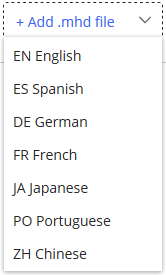
Le dialogue Chargement de fichier s'ouvre.
Recherchez et sélectionnez le fichier .mhd, puis cliquez sur Ouvrir.
La page se met à jour pour afficher les détails du formulaire de dialogue que vous venez de charger.
Figure : Informations relatives au formulaire de dialogue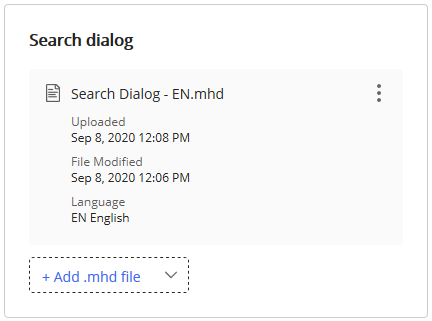
Les utilisateurs verront ce dialogue après avoir redémarré DeskSite.
Afin de garantir une expérience utilisateur cohérente, toutes les modifications apportées pour ajouter ou supprimer des propriétés dans ces dialogues doivent également être rendues disponibles dans les dialogues de Work 10 Web. Veuillez vous référer à Formulaires pour obtenir plus d’instructions sur la mise à jour des dialogues pour Work 10 Web.
Replacer des formulaires de dialogue
Pour remplacer un formulaire de dialogue existant par une nouvelle version :
Sélectionnez l'icône
 dans les informations relatives au formulaire de dialogue spécifique (fichier .mhd), puis sélectionnez Remplacer, comme indiqué.
Figure : Remplacer un formulaire de dialogue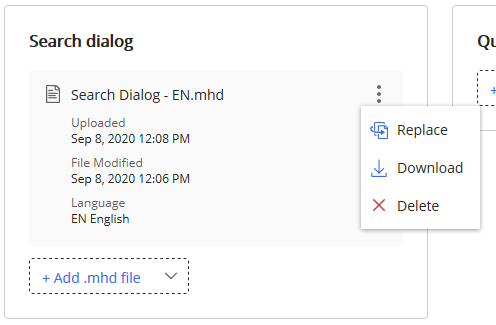
CONSEIL : Avant de continuer, assurez-vous que vous effectuez cette opération dans la langue appropriée.Recherchez et sélectionnez le fichier .mhd, puis cliquez sur Ouvrir.
La page se met à jour pour afficher les informations relatives au formulaire de dialogue que vous venez de charger.
Télécharger des formulaires de dialogue
La suppression d'un formulaire de dialogue supprimera toutes les personnalisations apportées au dialogue. Une fois que le formulaire de dialogue est supprimé, les clients iManage Classic afficheront le formulaire par défaut pour le dialogue. Veuillez vous référer à Formulaire par défaut pour obtenir de plus amples informations.
Pour télécharger des formulaires de dialogue :
Sélectionnez l'icône
dans les informations relatives au formulaire de dialogue spécifique (fichier .mhd), puis sélectionnez Télécharger.Si nécessaire, sélectionnez un emplacement pour enregistrer le fichier et confirmez le téléchargement.
Supprimer des formulaires de dialogue
La suppression d'un formulaire de dialogue supprimera toutes les personnalisations apportées au dialogue. Une fois que le formulaire de dialogue est supprimé, les clients iManage Classic afficheront le formulaire par défaut pour le dialogue. Veuillez vous référer à Formulaire par défaut pour obtenir de plus amples informations.
Pour supprimer un formulaire de dialogue :
Sélectionnez l'icône
dans les informations relatives au formulaire de dialogue spécifique (fichier .mhd), puis sélectionnez Supprimer.Un message de confirmation apparaît. Sélectionnez à nouveau Supprimer pour confirmer la suppression.
Configurer les Préférences du client Classic
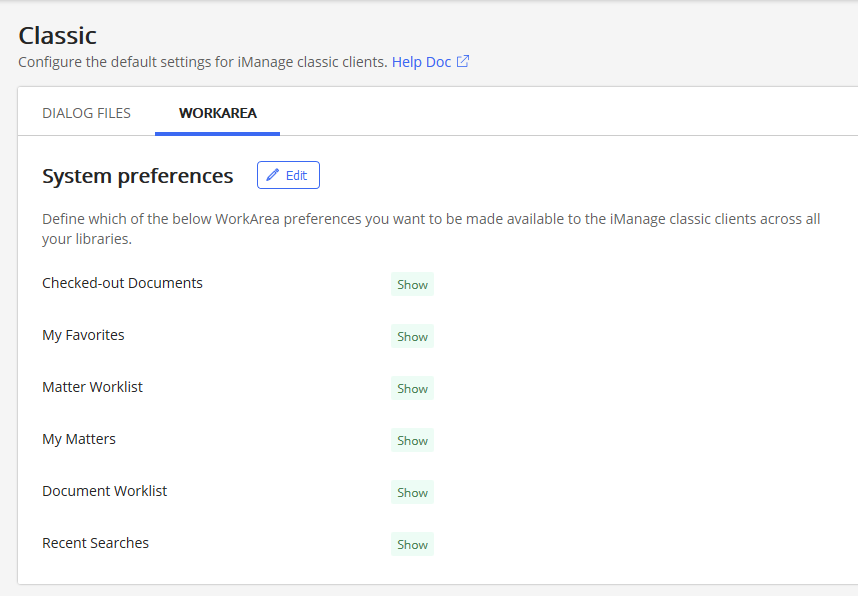
L'onglet Zone de travail vous permet d'afficher ou de masquer l'un des nœuds de navigation iManage Work suivants dans les clients DeskSite et FileSite.
Documents extraits
Mes favoris
Worklist du dossier
Mes dossiers
Worklist du document
Recherches récentes
Ces préférences système s'appliquent à toutes les bibliothèques.
Figure : Préférences concernant la zone de travail
Pour modifier ces préférences :
Dans l'onglet Zone de travail, sélectionnez Modifier. La boîte de dialogue Préférences système s'ouvre.
Figure : Boîte de dialogue de Préférences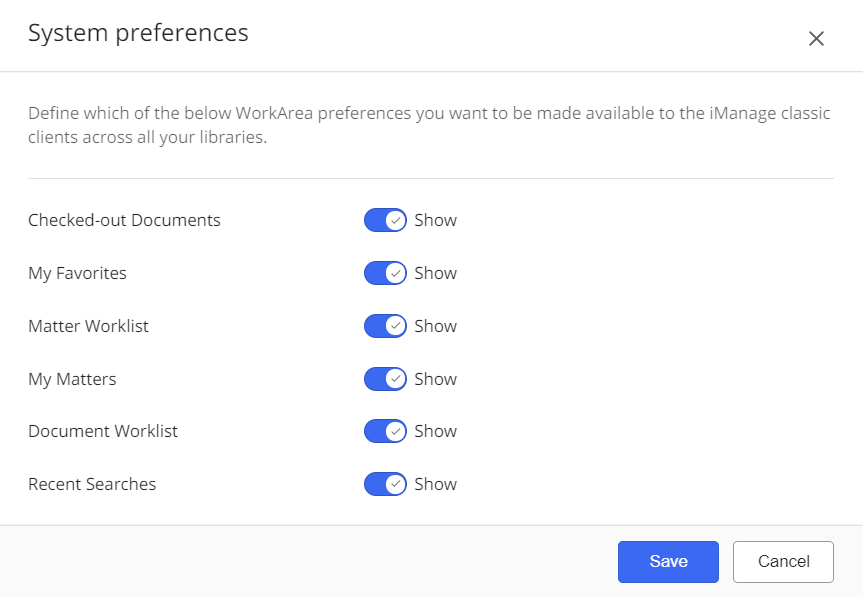
Pour chaque nœud de navigation, sélectionnez Afficher ou Masquer.
Sélectionnez Enregistrer.
Les utilisateurs verront les modifications apportées à ces préférences après avoir redémarré leur client iManage Classic.