Créer une structure de dossiers
Les modèles sont utilisés pour créer des espaces de travail et définir la structure d'un espace de travail. Cette structure comprend les conteneurs, leur hiérarchie et leurs noms.
La création d'un modèle nécessite deux étapes :
Définition du modèle de base. Cette étape permet de définir les informations de base sur le modèle, telles que son nom, les alias de propriété personnalisée par défaut et la sécurité par défaut. Veuillez vous référer à Créer un modèle pour consulter les informations et les procédures pour définir le modèle de base.
Définition de la structure du conteneur. Cette étape permet de définir la structure du conteneur, sa hiérarchie et les exigences de la création.
Définition de la structure du conteneur
Dans iManage Control Center, dans le panneau Tableau de bord, sélectionnez Paramètres > Modèles.
Sur la page Modèles, sélectionnez un modèle dans lequel créer les conteneurs. La page contenant les informations sur les Modèles s’affiche.
Sélectionnez
 (Créer) à côté du nom du modèle. Une liste de conteneurs s'affiche.
Choisissez le type de conteneur que vous souhaitez créer. La boîte de dialogue Créer apparaît.
Saisissez les informations en fonction de cette sélection :
Dossier. Il s'agit d'un dossier normal, également appelé dossier de documents. Il peut contenir des dossiers et des documents. Voir le Tableau : Dossier
Dossier de recherche. Ceci est un dossier pour les recherches. Lorsque l'utilisateur ouvre ce dossier, une recherche est automatiquement effectuée et affiche les résultats. Voir le Tableau : Dossier de recherche
Onglet. Peut être créé uniquement au niveau racine d'un espace de travail et ne peut contenir que des onglets et des dossiers normaux. Voir le Tableau : Onglet
Tableau : Dossier : Saisissez les informations suivantes concernant le Dossier et sélectionnez Enregistrer.
|
Propriété |
Sous-propriété |
Description |
|
Nom du dossier* (Champ obligatoire) |
Nom du dossier. Définissez la propriété du nom en saisissant une valeur ou remplissez-la à l'aide de custom de 1 à 12, custom29 ou custom30 en le définissant au format %CXXALIAS%. Par exemple, si la valeur custom1 est 9999, %C1ALIAS% définit la description en tant que 9999 dans le dossier. |
|
|
Liste déroulante Type de dossier
|
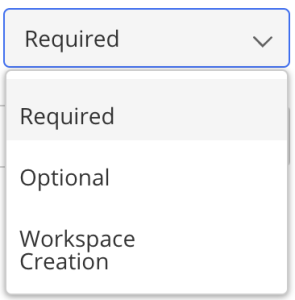
Choisissez l'une des options suivantes.
|
|
|
Description |
Saisissez la description du dossier. Définissez la propriété de la Description en saisissant une valeur ou remplissez-la à l'aide de custom de 1 à 12, custom29 ou custom30 en la définissant au format %CXXALIAS% ou %CXXALIAS%. Par exemple, si la valeur Custom1 est 9999, #C1ALIAS# définit la description en tant que 9999 dans le dossier. |
|
|
Autoriser l'utilisateur à renommer ce dossier |
REMARQUE : Ce paramètre est disponible uniquement pour les dossiers définis sur Facultatif ou Obligatoire. Si un dossier est défini pour être créé au moment de la création de l'espace de travail (à l'aide de l'option Création de l'espace de travail ci-dessus), les utilisateurs ne sont jamais autorisés à modifier le nom du dossier.
Autoriser les utilisateurs à modifier le nom de ce dossier après sa création.
Valeur par défaut : Désactivé (NON)
REMARQUE : L'option héritée permettant de Conserver le préfixe/suffixe du modèle
n'est plus disponible.
|
|
|
|
Saisissez une adresse e-mail pour le dossier ou cochez la case Générer automatiquement une adresse e-mail pour qu'iManage Work crée une adresse e-mail pour ce dossier. |
|
|
Profil |
||
|
Hériter de toutes les valeurs de l'espace de travail |
Si cette option est activée, les propriétés héritées sont renseignées avec la valeur « % WORKSPACE_VALUE% ». |
|
|
Auteur |
Saisissez le nom de l’auteur du dossier. |
|
|
Classe |
Saisissez une classe pour ce dossier. |
|
|
Sécurité |
||
|
Sécurité par défaut |
Sécurité par défaut à appliquer au dossier.
|
|
|
Accès explicite |
Fournissez un accès explicite à des utilisateurs ou groupes particuliers. |
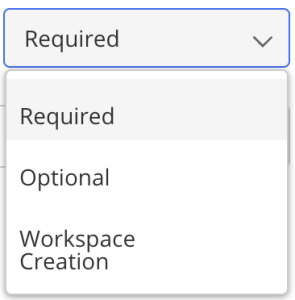
Tableau : Dossier de recherche : Saisissez les informations suivantes concernant le Dossier de recherche et sélectionnez Enregistrer.
|
Propriété |
Sous-propriété |
Description |
|
Nom du dossier de recherche (Champ obligatoire) |
Nom du dossier de recherche. |
|
|
Liste déroulante Type de dossier
|
Choisissez l'une des options suivantes.
|
|
|
Description |
Saisissez la description du dossier. Définissez la propriété de la Description en saisissant une valeur ou remplissez-la à l'aide de Custom de 1 à 12, Custom29 ou Custom30 en la définissant au format %CXXALIAS% ou %CXXALIAS%. Par exemple, si la valeur Custom1 est 9999, #C1ALIAS# définit la description en tant que 9999 dans le dossier. |
|
|
Autoriser l'utilisateur à renommer ce dossier |
REMARQUE : Ce paramètre est disponible uniquement pour les dossiers de recherche définis sur Facultatif ou Obligatoire. Si un dossier de recherche est défini pour être créé au moment de la création de l'espace de travail (à l'aide de l'option Création de l'espace de travail ci-dessus), les utilisateurs ne sont jamais autorisés à modifier le nom du dossier de recherche.
Autoriser les utilisateurs à modifier le nom de ce dossier de recherche après sa création.
Valeur par défaut : Désactivé (NON)
REMARQUE : L'option héritée permettant de conserver le préfixe/suffixe du modèle
n'est plus disponible.
|
|
|
Critère de recherche |
Sous-propriété |
Description |
|
Rechercher dans |
Documents et e-mails |
Sélectionné par défaut. Recherchez des documents ainsi que des e-mails. |
|
Documents |
Rechercher uniquement des documents. |
|
|
E-mails |
Rechercher uniquement des e-mails. |
|
|
Doc. Numéro> |
Saisissez le numéro du document. Sélectionnez l'option appropriée dans la liste déroulante suivante :
|
|
|
Version |
Saisissez la version du document. Sélectionnez l'option appropriée dans la liste déroulante suivante
|
|
|
Description |
Saisissez la description d'un document ou d'un e-mail. |
|
|
Hériter de toutes les valeurs de l'espace de travail |
Par défault : Désactivé. Si cette option est activée, les propriétés héritées sont renseignées avec la valeur « % WORKSPACE_VALUE% ». |
|
|
Auteur |
Saisissez le nom de l’auteur du dossier. Les variables %USERID%,% MYEMAIL% et %MYFULLNAME% sont également prises en charge, pour renseigner respectivement l'identifiant, l'adresse e-mail et le nom complet de l'utilisateur actuel. |
|
|
Classe |
Saisissez une classe pour ce dossier. |
|
|
Opérateur |
Saisissez un opérateur pour ce dossier. Les variables %USERID%,% MYEMAIL% et %MYFULLNAME% sont également prises en charge, pour renseigner respectivement l'identifiant, l'adresse e-mail et le nom complet de l'utilisateur actuel. |
|
|
Rechercher |
Liste déroulante des emplacements |
Recherchez du contenu à l'emplacement choisi. |
|
Liste déroulante des langues |
Recherchez du contenu dans la langue choisie. |
|
|
Sécurité |
Description |
|
|
Sécurité par défaut |
Définissez la sécurité par défaut du dossier. Sélectionnez la liste déroulante pour afficher les options suivantes :
|
|
|
Accès explicite |
Recherchez ou saisissez le nom de l'utilisateur ou du groupe pour fournir un accès explicite. |
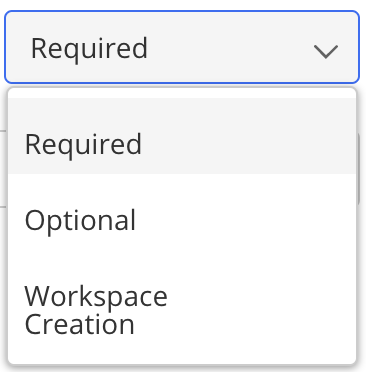
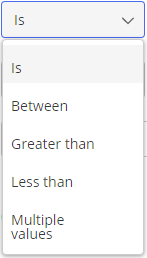
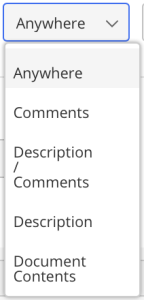
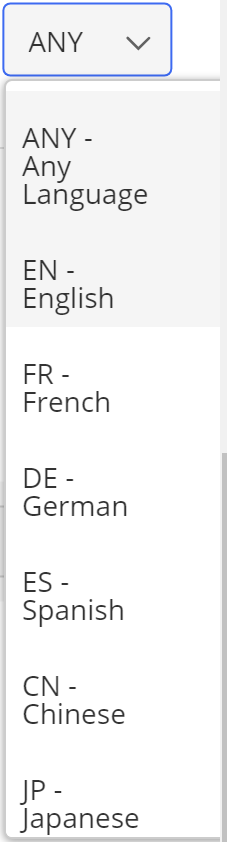
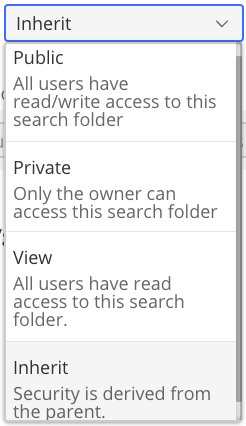
Tableau : Tab: Saisissez les informations suivantes concernant l’Onglet et sélectionnez Enregistrer.
|
Propriété |
Sous-propriété |
Description |
|
Nom de l’onglet* (Champ obligatoire) |
Nom de l’onglet. |
|
|
Liste déroulante Type de dossier
|
Choisissez l'une des options suivantes.
|
|
|
Description |
Informations supplémentaires sur le dossier. Définissez la propriété de la Description en saisissant une valeur ou remplissez-la à l'aide de Custom de 1 à 12, Custom29 ou Custom30 en la définissant au format %CXXALIAS%. Par exemple, si la valeur Custom1 est 9999, #C1ALIAS# définit la description en tant que 9999 dans le dossier. |
|
|
Autoriser l'utilisateur à renommer ce dossier |
REMARQUE : Ce paramètre est disponible uniquement pour les onglets définis sur Facultatif ou Obligatoire. Si un onglet est défini pour être créé au moment de la création de l'espace de travail (à l'aide de l'option Création de l'espace de travail ci-dessus), les utilisateurs ne sont jamais autorisés à modifier le nom de l’onglet.
Autoriser les utilisateurs à modifier le nom de cet onglet après sa création.
Valeur par défaut : Désactivé (NON)
REMARQUE : L'option héritée permettant de Conserver le préfixe/suffixe du modèle
n'est plus disponible.
|
|
|
Sécurité |
Description |
|
|
Sécurité par défaut |
|
|
|
Accès explicite |
Fournissez un accès explicite à des utilisateurs ou groupes particuliers. |
Le dossier et ses propriétés sont ajoutés au modèle. De même, vous pouvez ajouter d'autres dossiers et/ou sous-dossiers au modèle et créer une structure de dossiers en fonction des besoins de votre entreprise.