Paramètres
Accédez à la page des paramètres du Web Client en accédant au Centre de contrôle à Work Clients > Web Client > Paramètres.
La page Paramètres contient les trois onglets suivants :
General: configurer les paramètres généraux de iManage Work 10 Web.
Fonctionnalité : personnaliser différentes options de fonctionnalités pour iManage Work 10 Web.
Access: définir les groupes qui peuvent se connecter à iManage Work 10 Web .
Configurer les paramètres généraux
Pour configurer les paramètres généraux d'iManage Work 10 Web, accédez à l'onglet Général.
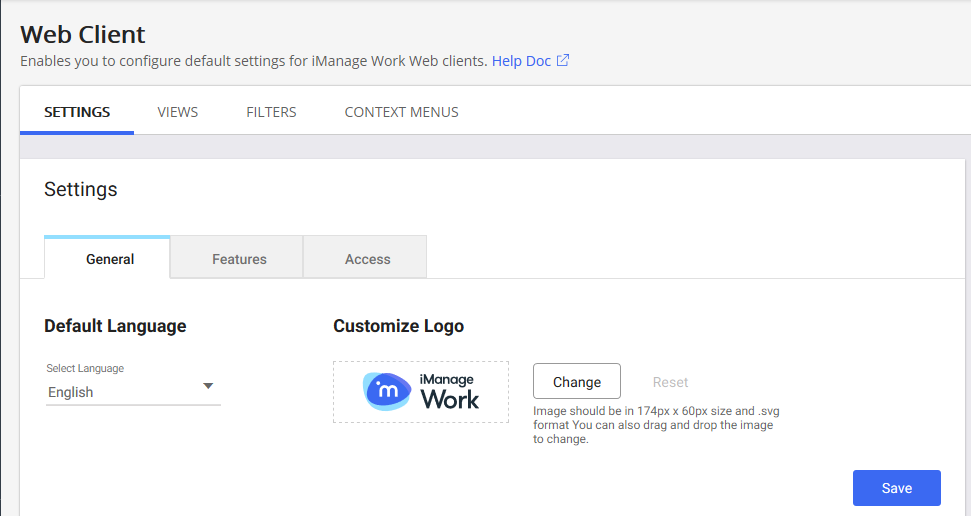
Définissez la langue par défaut pour les applications iManage Work en utilisant l’option Langue par défaut.
Masquez des langues spécifiques en suivant ces étapes.
Personnalisez le logo de votre organisation pour les applications iManage Work en utilisant l’option Personnaliser le logo.
Figure : Onglet Paramètres généraux
Définir la langue par défaut
Sélectionnez une langue dans la liste déroulante Sélectionner langue, puis sélectionnez Enregistrer. Lorsque les utilisateurs ouvrent iManage Work dans un navigateur, la langue sélectionnée apparaît.
Personnalisation du logo
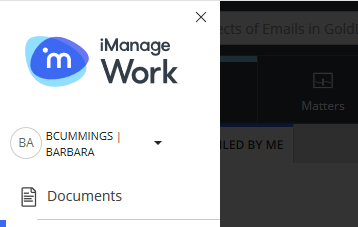
Cette section décrit comment personnaliser ou modifier le logo affiché dans iManage Work. Le logo apparaît dans iManage Work aux endroits suivants :
En-têtes de page (vue bureau)

Barre latérale gauche (vue mobile)
Exigences relatives au fichier de logo personnalisé
L’image doit être au format SVG car elle apparaît nette sur les écrans à haute densité. Vous ne pouvez pas télécharger une image dans un autre format tel que JPG, PNG, GIF, etc.
La taille de l’image doit être de 174 px x 60 px. Si la taille de votre image ne correspond pas, elle sera automatiquement mise à l’échelle à 174 px x 60 px. Toutefois, le logo peut apparaître déformé.
Les fichiers SVG exportés depuis des outils tels que Adobe Illustrator ou Sketch fonctionnent correctement sans aucun effort supplémentaire. Toutefois, si le logo n’apparaît pas dans l’interface utilisateur, ouvrez le fichier image dans un éditeur de texte pour visualiser le format XML. Vérifiez que l’élément <svg> a les deux attributs xmlns et xmlns:xlink sont définis. Si ces attributs sont manquants, le logo peut ne pas être rendu correctement.
Par exemple, <svg xmlns="http://www.w3.org/2000/svg" xmlns:xlink="http://www.w3.org/1999/xlink" … > …. </svg>
Étapes pour personnaliser le logo
Dans la section Personnaliser le logo de l'onglet Général, sélectionnez Modifier.
Figure : Paramètres
La boîte de dialogue de téléchargement de fichier s'ouvre.
Recherchez et sélectionnez le nouveau logo. Sélectionnez Ouvrir.
Vous pouvez également faire glisser et déposer le nouveau logo dans la zone Personnaliser le logo de votre navigateur.
Sélectionnez Enregistrer pour appliquer le nouveau logo.
Sélectionnez Restaurer pour restaurer le logo par défaut de iManage Work.
Configurer les fonctionnalités
Pour configurer les fonctionnalités de Work 10 Web, accédez à l'onglet
fonctionnalités.
Figure : Fonctionnalités
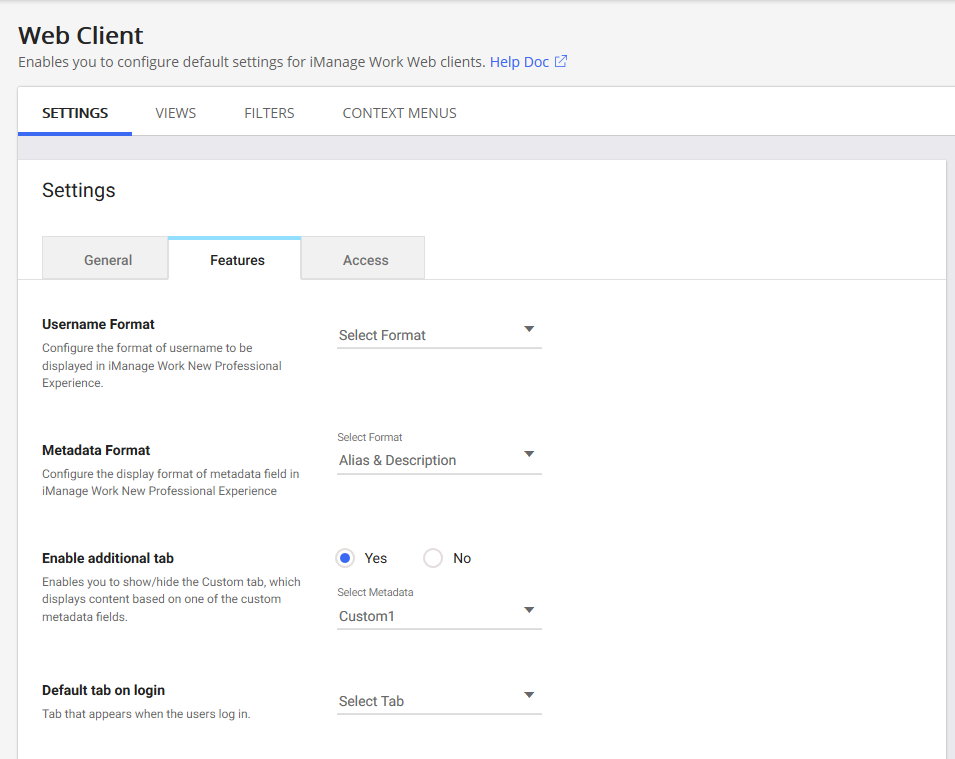
Personnalisez l'une des fonctionnalités Work 10 suivantes, puis cliquez sur Enregistrer.
Tableau : Options de fonctionnalités
|
Option |
Étapes/Description |
|
Format du nom d’utilisateur |
Sélectionnez le format du nom d’utilisateur à afficher dans iManage Work. |
|
Format des métadonnées |
Sélectionnez Alias et Description ou Description seulement ou les deux en tant que format pour les champs de métadonnées personnalisés à afficher dans iManage Work. |
|
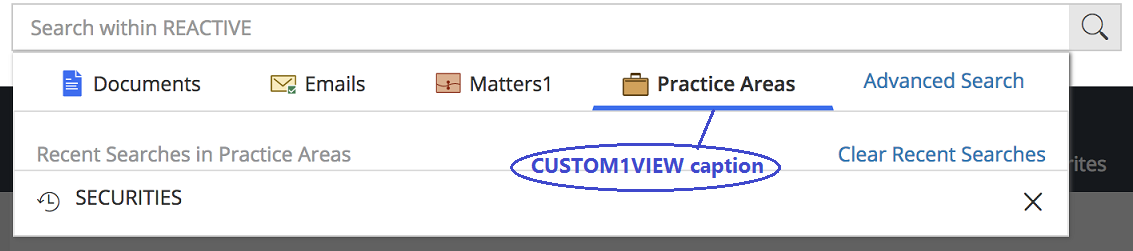
Activer onglet supplémentaire |
Active et configure un onglet
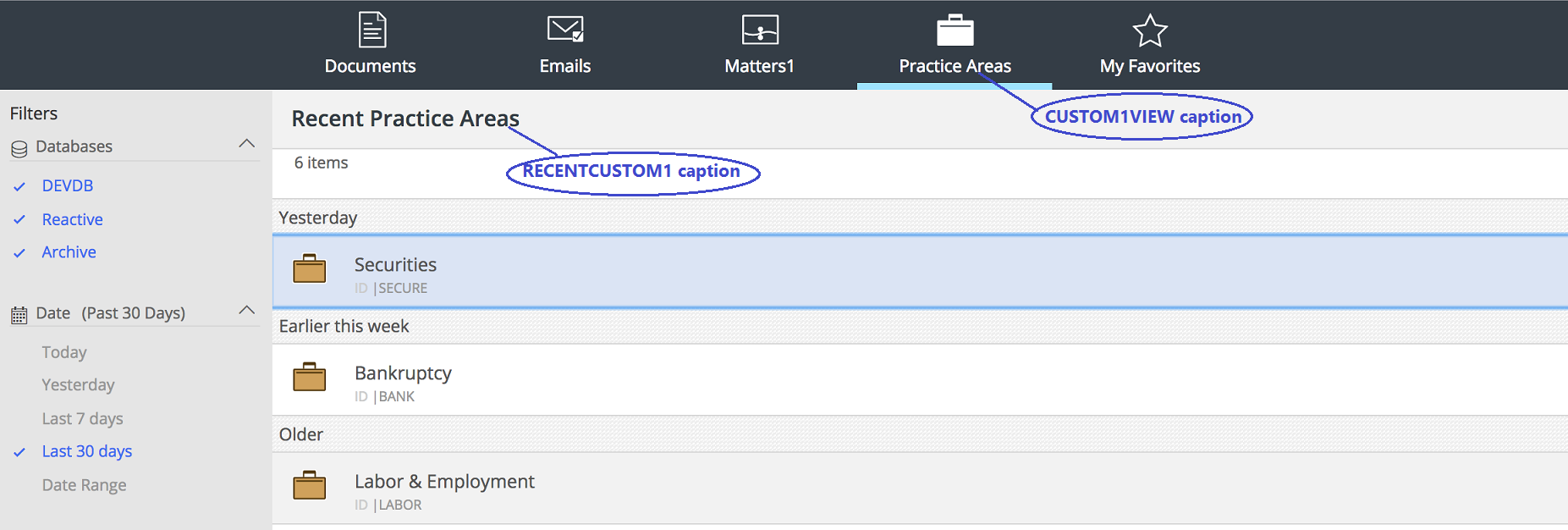
supplémentaire sur la page d’accueil de iManage Work. Par défaut, ce paramètre est désactivé. Lorsqu’il est activé, l’onglet supplémentaire affiche une liste de clients basée sur l’activité récente de l’utilisateur. Il est alimenté par le champ de métadonnées Custom1. Vous pouvez également choisir un champ de métadonnées différent entre Custom1-12 et Custom29-30. Ce paramètre est appliqué à l’ancien paramètre du registre « Champ de métadonnées de la vue personnalisée ». Sélectionnez Oui pour ajouter un onglet supplémentaire, puis sélectionnez les métadonnées dans la liste déroulante. Facultativement, sélectionnez MÉTADONNÉES. > Libellés, et mettez à jour les libellés pour VUE CUSTOM1, et RÉCENT CUSTOM1 pour refléter les étiquettes appropriées dans iManage Work pour l’onglet supplémentaire, et les éléments récents. Par exemple, si les domaines de pratique sont ajoutés sous un onglet additionnel, alors mettez à jour les libellés pour refléter les étiquettes dans iManage Work comme Domaines de pratique, et domaines de pratique récents. Figure : Page d’accueil de iManage Work
|
|
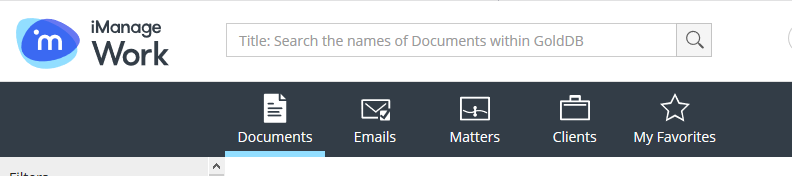
Onglet par défaut à la connexion |
Sélectionnez quel onglet est chargé lorsque les utilisateurs se connectent à iManage Work. S’il n’est pas défini, l’onglet Documents est affiché par défaut. Les utilisateurs peuvent écraser cette préférence et définir leur onglet Web par défaut dans leurs paramètres utilisateur.
Figure : Onglet par défaut affiché lors de la connexion
|
|
Limite de la liste déroulante du champ de recherche |
Configure le nombre de suggestions affichées dans la liste déroulante des champs de recherche. La valeur par défaut est de 150 suggestions. |
|
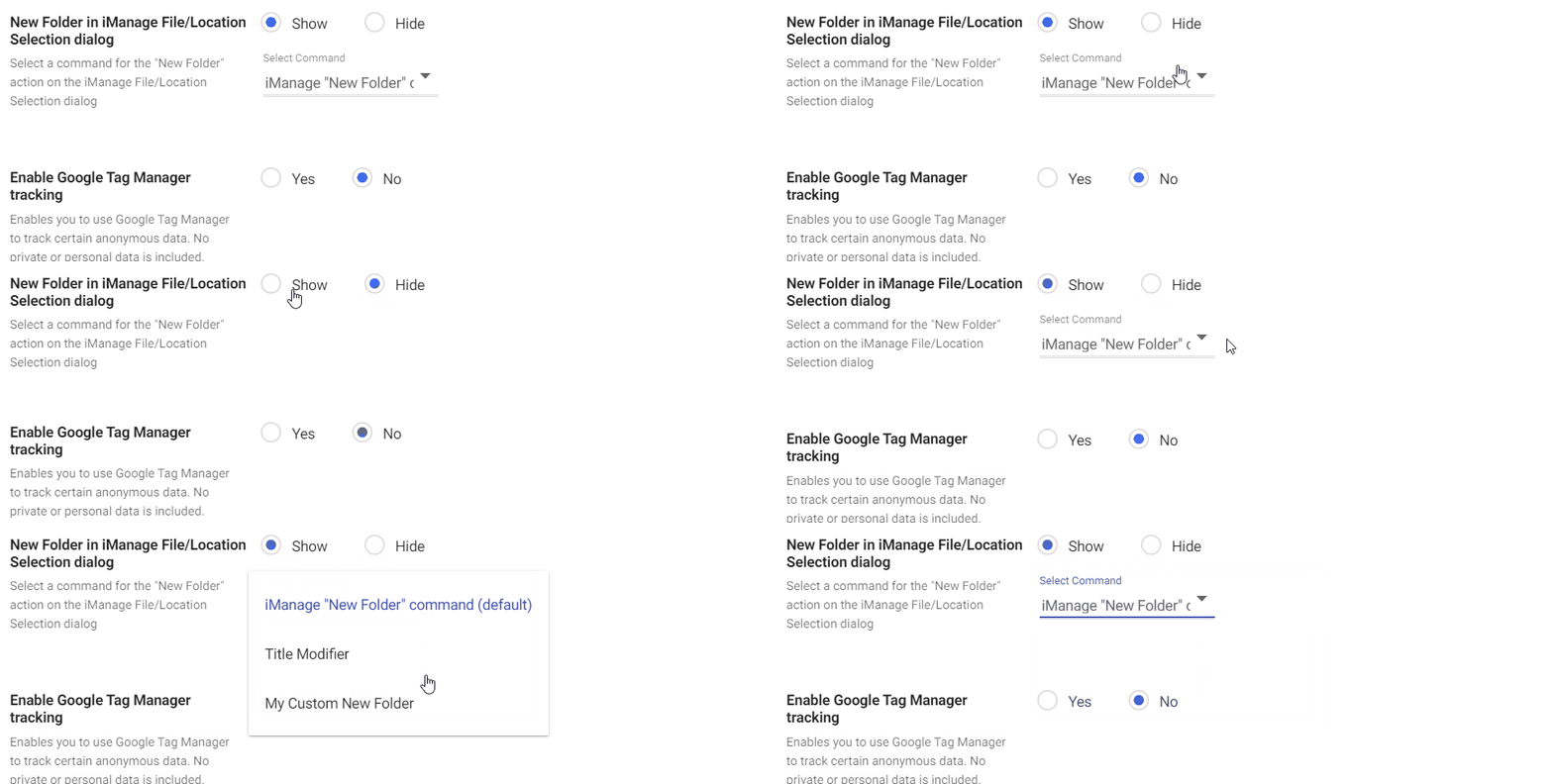
Nouveau dossier dans la boîte de dialogue de sélection des fichiers/emplacements d’iManage |
Permet d’afficher ou de masque l’option de création d’un Nouveau dossier ou choisir une commande
personnalisée pour créer un Nouveau dossier dans la boîte de dialogue de Sélection des fichiers/emplacements d’iManage.
La commande par défaut de création d’un Nouveau dossier est la commande « Nouveau dossier » d’iManage.
|
|
Activer le suivi du Google Tag Manager |
Sélectionnez Oui pour recueillir des données anonymes via Google Tag Manager afin de suivre les informations relatives à l’utilisation de l’application. Aucune donnée privée, telle que les noms d’utilisateur ou les métadonnées, n’est envoyée à iManage.
iManage Work 10 utilisait auparavant Google Analytics dans le même but. Google Tag Manager offre une plus grande flexibilité pour effectuer des mesures afin de comprendre comment les fonctionnalités sont utilisées. L’analyse à l’aide de Google Tag Manager est désactivée par défaut. Vous devez accepter explicitement le contrat de licence. Tant que cela n’est pas fait, le suivi sera désactivé, même si le précédent accord de licence a été accepté. |
|
Activer la bannière de l’application Work 10 Bureau pour les mises à jour automatiques de Windows |
Cochez la case Windows si vous souhaitez que vos utilisateurs finaux voient les éléments suivants Activer la bannière de l’application Work 10 Bureau pour les mises à jour automatiques de Windows dans l’application iManage Work (Work Web client) Par défaut, cette case n’est pas cochée. Seuls les utilisateurs finaux qui n’ont pas iManage Work Desktop for Windows verront cette bannière.
Figure : Bannière Mises à jour automatiques iManage |
|
Message d’avertissement Internet Explorer |
La première fois qu’un utilisateur se connecte à Work 10 à l’aide d’Internet Explorer, il affiche une bannière recommandant l’utilisation d’un navigateur entièrement pris en charge.
Figure : Message d’Internet Explorer Consultez la Liste des limitations applicables aux navigateurs Microsoft pour plus d’informations. |
|
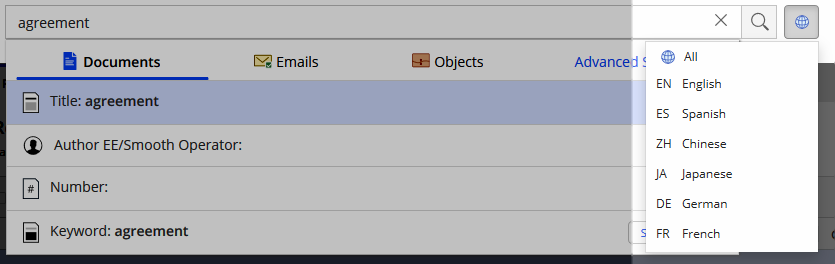
Activer la recherche de sélection de langage |
Configurez si l’option de sélection de la langue de recherche est visible pour les recherches simples et avancées dans iManage Work.
Figure : Option de sélection de la langue de recherche (si activée)
|
|
Opération Title-click (titre-cliquer) pour les fichiers |
Configure l’action par défaut lorsqu’un utilisateur clique sur le titre d’un document ou d’un e-mail. Cette option s’applique à iManage Work dans un navigateur Desktop, au panneau iManage Work dans Outlook et à Work Desktop pour Mac.
L’option Modifier/Ouvrir ne doit être utilisée que si tous vos utilisateurs ont installé iManage Work Desktop for Windows ou iManage Work for Mac. Si ce logiciel n’est pas disponible sur les machines des utilisateurs, le message suivant sera affiché : Vous devez installer iManage Office Integration pour modifier ce document.
L’option Ouvrir en mode protégé n’est actuellement pas prise en charge par iManage Work Desktop pour Mac. Lorsque cette option est sélectionnée, l’action title-click (titre-cliquer) est par défaut la fonctionnalité Modifier/Ouvrir. |


Configurer les paramètres d'accès
Pour d
éfinir quels groupes peuvent se connecter à iManage Work 10 Web,
accédez à l'onglet Accès.
Les utilisateurs qui ne figurent pas dans cette liste peuvent toujours accéder aux clients iManage Work pour Office, iManage Work 10 pour Mobility et iManage Work Classic.
Cette fonction est utile pour les entreprises qui décident de fournir l’accès mobile de l’application client iManage Work uniquement à des utilisateurs spécifiques, et pour contrôler les données qui sont laissées sur les appareils. Par exemple, l’accès mobile n’est fourni qu’aux associés et aux avocats, tandis que le personnel de soutien aux documents et les secrétaires sont limités.
Figure : Accès
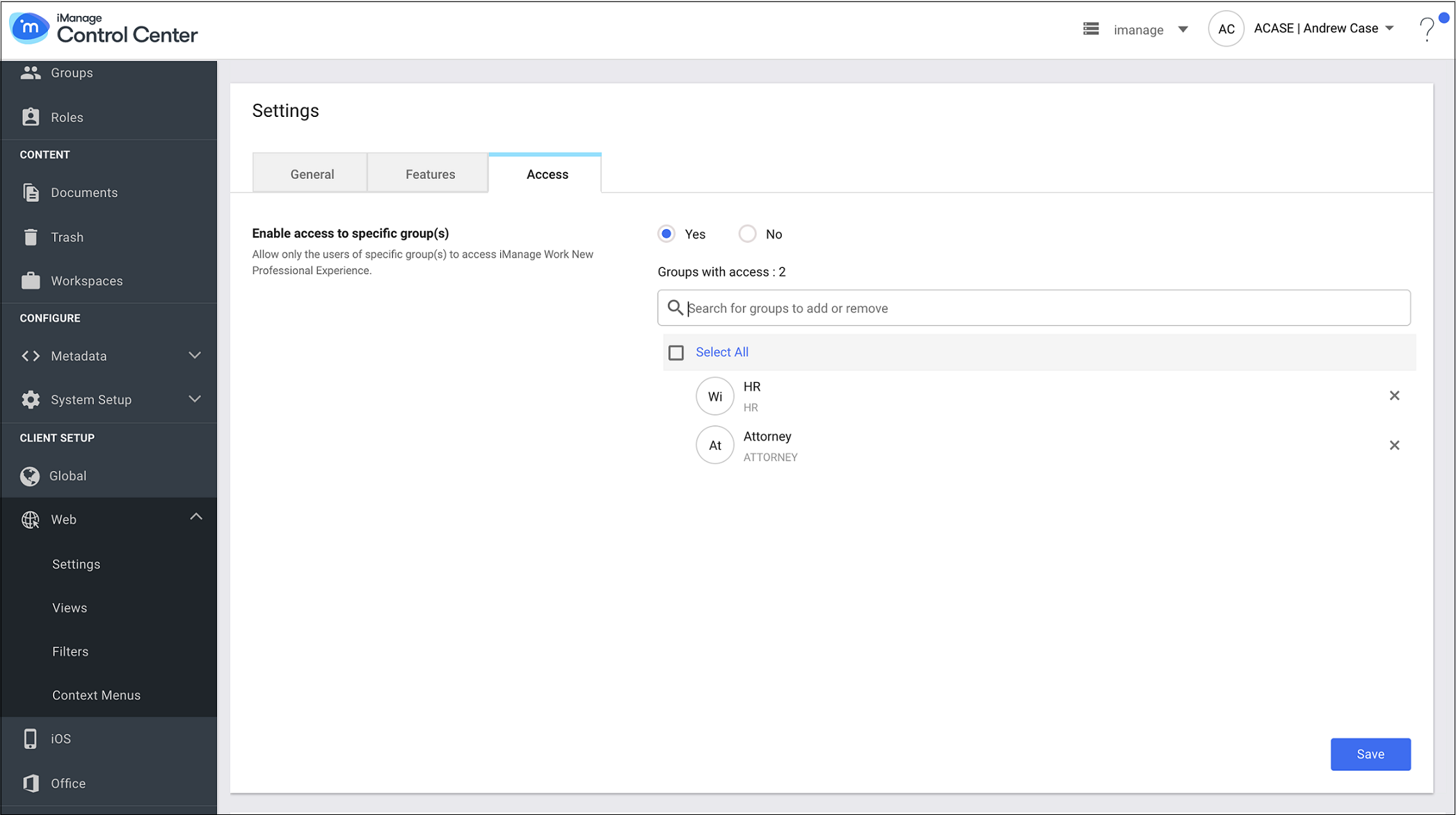
Sélectionnez Oui pour définir les groupes autorisés à accéder à iManage Work. Le champ de recherche des groupes apparaît.
Entrez le nom du groupe à ajouter, et sélectionnez Ajouter pour permettre l’accès au groupe.
Cliquez sur X pour supprimer le groupe qui a déjà été ajouté.
Sélectionnez Non pour empêcher tout utilisateur d’accéder à iManage Work.
Sélectionnez Enregistrer.