Corbeille
La fonction Corbeille permet de gérer les documents supprimés. Il est possible de restaurer ces documents pour les utilisateurs ou les supprimer définitivement. Lorsque des documents sont supprimés, ils ne sont plus visibles dans les résultats de recherche ou lors de la navigation dans les répertoires. Ils sont toutefois disponible dans la Corbeille utilisateur, une fonction dans les applications client ainsi que dans le iManage Control Center sous Corbeille. Lorsque des documents sont restaurés, leur emplacement, leurs métadonnées et leur sécurité sont restaurés avec les documents.
La fonction Corbeille permet de :
À l’aide des champs de recherche, il est possible de filtrer par N° de doc, Version, Supprimé par, Date de suppression, Auteur/opérateur, Texte intégral, Custom 1, Custom 2, etc. Cela aide à effectuer une recherche pour des documents supprimés.
Restaurer des documents qui ont été supprimés par des utilisateurs depuis des applications client via l’option Restaurer.
Supprimer définitivement des documents à l’aide de l’option Supprimer définitivement.
Visualiser les détails d’un document à l’aide de l’option Vue. Cela aide à obtenir davantage d’informations avant de supprimer définitivement ou de restaurer des documents .
Visualiser des options de tableau génériques dans la section Vue d’ensemble IU.
Rechercher des champs
Les champs de recherche sont une liste de propriétés de document à l’aide desquels il est possible d’effectuer une recherche avancée de documents supprimés. Par exemple, N° doc, Version, Supprimé par, Date de suppression, Auteur/opérateur, Auteur, Opérateur, Commentaires, Classe, Type, Date de création, Date de modification, Date de modification du profil, Sécurité par défaut, etc.
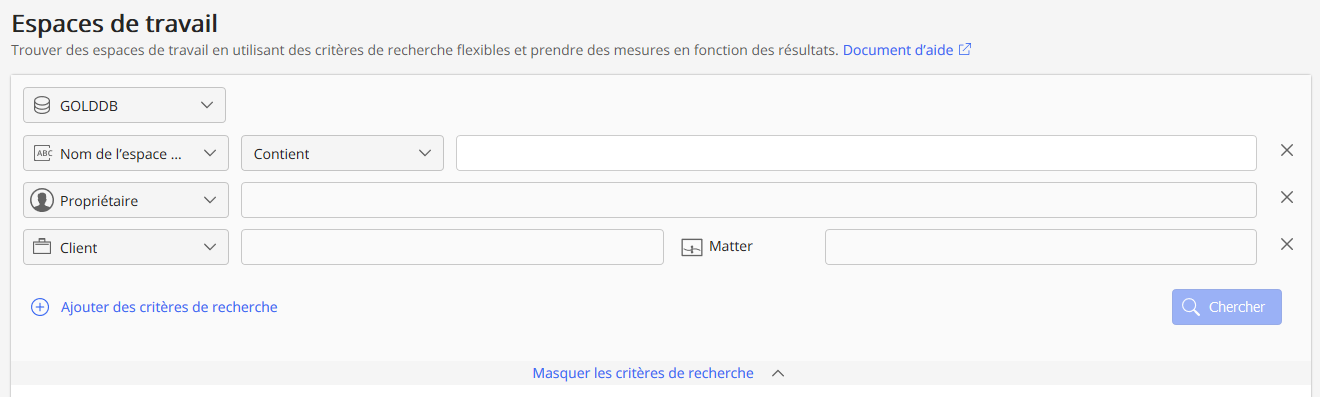
Sur la page Corbeille, la liste de champs de recherche par défaut suivante est visible. Sélectionner Ajouter des critères de recherche pour visualiser une liste déroulante de champs de recherche supplémentaires. En cliquant sur la liste déroulante Ajouter des critères de recherche, la liste restante des champs de recherche autres que ceux sélectionnés s’affiche.
Figure : Champs de recherche par défaut sur la page Corbeille
Restaurer des documents
Document unique
Cette option est disponible sur :
le ruban : Sélectionner des documents pour voir cette option sur le ruban.
le menu kebab : S électionner un
 icône adjacent à chaque document
pour voir cette option.
icône adjacent à chaque document
pour voir cette option.
le menu contextuel : Effectuer un clic droit sur un document pour voir cette option.
Les étapes suivantes sont expliquées à l’aide de l’une des options précédentes :
Entrer les paramètres de filtre dans les champs de recherche pour récupérer le document supprimé.
Au cas où aucun enregistrement n’est trouvé,
Sélectionner Réinitialiser les critères de recherche dans le coin inférieur droit de la section Critères de recherche.
Si des enregistrements sont trouvés,
placer le curseur de la souris sur le document souhaité, effectuer un clic droit et sélectionner Restaurer . La boîte de dialogue Restaurer apparaît.
Saisir les détails suivants :
Dans le champ Pour le compte de, saisir l’ID utilisateur pour lequel la restauration du document est souhaitée.
Saisir en option le Commentaire d’audit.
Sélectionner Restaurer. Le document supprimé est restauré avec ses métadonnées et sa sécurité dans le répertoire parent depuis lequel il a été supprimé.
Une fois la restauration effectuée avec succès, sélectionner Copier le lien sur la barre de progression pour copier le lien vers le document dans iManage Work ; un lien est créé pour chaque document.
Envoyer le lien copié à l'utilisateur dont le document a été restauré . L'utilisateur peut coller ces liens dans un navigateur et ouvrir le document dans iManage Work.
Documents multiples
Cette option est disponible sur le ruban lors de la sélection de documents.
Entrer les paramètres de filtre dans les champs de recherche pour récupérer les documents supprimés.
Au cas où aucun enregistrement n’est trouvé,
Sélectionner Réinitialiser les critères de recherche dans le coin inférieur droit de la section Critères de recherche.
Si des enregistrements sont trouvés,
placer le curseur de la souris sur le document souhaité, effectuer un clic droit et sélectionner Restaurer . La boîte de dialogue Restaurer apparaît.
Saisir les détails suivants :
Dans le champ Pour le compte de, saisir l’ID utilisateur pour lequel la restauration des documents est souhaitée.
Saisir le Commentaire d'audit et sélectionner Restaurer. Les documents supprimés sont restaurés avec ses métadonnées et sa sécurité dans le répertoire parent depuis lequel ils ont été supprimés.
Une fois la restauration effectuée avec succès, sélectionner Copier le lien sur la barre de progression pour copier le lien vers les documents dans iManage Work ; un lien est créé pour chaque document.
Envoyer le lien copié à l'utilisateur dont les documents ont été restaurés . L'utilisateur peut coller ces liens dans un navigateur et ouvrir les documents dans iManage Work.
Suppression définitive de documents
Cette fonction permet de supprimer définitivement des documents.
Document unique
Cette option est disponible sur :
le ruban : Sélectionner des documents pour voir cette option sur le ruban.
le menu kebab : Sélectionner un
icône adjacent à chaque document pour voir cette option.
le menu contextuel : Effectuer un clic droit sur un document pour voir cette option.
Les étapes suivantes sont expliquées à l’aide de l’une des options précédentes :
Entrer les paramètres de filtre dans les champs de recherche pour récupérer les documents supprimés.
Si aucun enregistrement n’est trouvé,
Sélectionner Réinitialiser les critères de recherche dans le coin inférieur droit de la section Critères de recherche.
Si des enregistrements sont trouvés,
Placer le curseur de la souris sur le document requis, effectuer un clic droit et sélectionner Supprimer définitivement . La boîte de dialogue Supprimer définitivement apparaît . Confirmer l’action. Si Supprimer est sélectionné, une confirmation pour l’action de suppression est reçue. Si Annuler est sélectionné, l’action de suppression est annulée.
Documents multiples
Cette option est disponible sur le ruban lors de la sélection de documents.
Entrer les paramètres de filtre dans les champs de recherche pour récupérer les documents supprimés.
Au cas où aucun enregistrement n’est trouvé,
Sélectionner Réinitialiser les critères de recherche dans le coin inférieur droit de la section Critères de recherche pour réinitialiser l’action de recherche.
Si des enregistrements sont trouvés,
Placer le curseur de la souris sur le document requis, effectuer un clic droit et sélectionner Supprimer définitivement . La boîte de dialogue Supprimer définitivement apparaît . Confirmer l’action. Si Supprimer est sélectionné, une confirmation pour l’action de suppression est reçue. Si Annuler est sélectionné, l’action de suppression est annulée.
Cliquer sur Supprimer.
Affichage des détails du document
Cette option est disponible sur
le menu kebab : Sélectionner un
icône adjacent à chaque document pour voir cette option.
le menu contextuel : Effectuer un clic droit sur un document pour voir cette option.
le lien cliquable : D ans la colonne N° doc/version , sélectionner un document.
Utiliser l’une des options ci-dessus et sélectionner Vue.