Intégration d'iManage Share à iManage Work
iManage Share fournit une solution de partage sécurisée basée sur le cloud, allant des pièces jointes sécurisées aux e-mails aux échanges de fichiers volumineux, et même aux dossiers de collaboration partagés. iManage Share permet aux utilisateurs d'accéder à leur contenu privé et partagé. Il permet également aux administrateurs de l'entreprise de gérer l'accès des utilisateurs et le contenu de l'entreprise.
L'intégration d'iManage Work avec iManage Share offre aux professionnels le moyen le plus rapide et le plus simple de partager du contenu avec des utilisateurs extérieurs à leur organisation Les administrateurs doivent effectuer les étapes suivantes pour intégrer iManage Share Agent à iManage Work :
Dans iManage Control Center, sélectionnezParamètresdans le volet gauche, puis sélectionnez Applications.
Sélectionnez Ajouter application. La boîte de dialogue Ajouter une application apparaît.
Figure : Boîte de dialogue Ajouter application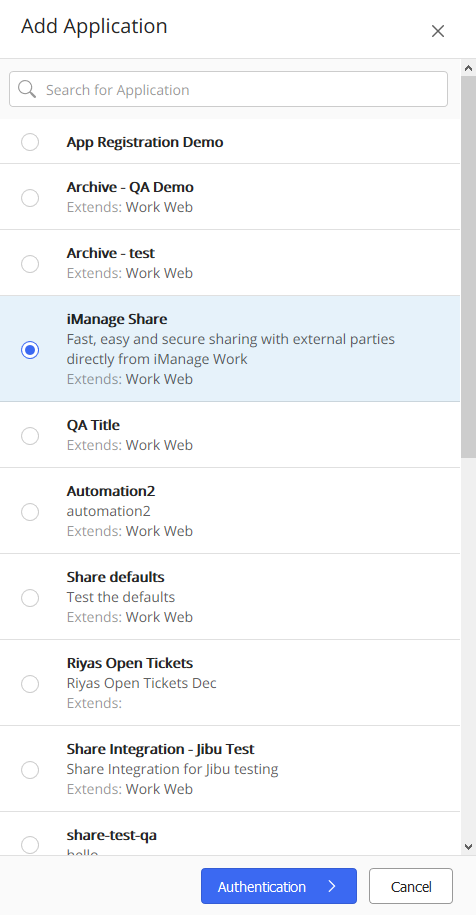
Dans la liste des applications disponibles, choisissez iManage Share, puis sélectionnez Authentication. La boîte de dialogue suivante apparaît pour afficher la configuration :
Figure : Configuration d’authentification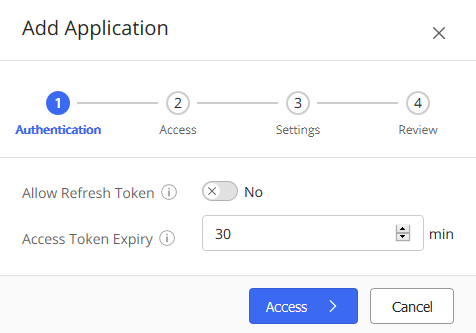
Autoriser la réactualisation du signal : Permet à l’application d’obtenir un nouveau jeton d’accès lorsqu’il expire, sans demander à l’utilisateur de s’authentifier.
Accès à l’expiration du signal : Durée d’inactivité autorisée en minutes, avant d’invalider un jeton d’accès d’un utilisateur.Sélectionnez Accès La boîte de dialogue suivante apparaît pour afficher la configuration :
Tous les utilisateurs: Sélectionnez cette option pour permettre à tous les utilisateurs de votre entreprise d'utiliser cette application
Custom : sélectionnez cette option pour autoriser des utilisateurs ou des groupes à utiliser l'application. La sélection de cette option fournit à l'administrateur un onglet de recherche pour ajouter les utilisateurs ou les groupes souhaités.Passez en revue les configurations, apportez des modifications si nécessaire, puis sélectionnez Paramètres. La boîte de dialogue Paramètres apparaît.
Figure : Paramètres d’échantillon

Saisissez les informations suivantes.
Tableau : Paramètres d’applicationNom de la configuration
Description
Identifiant de la Société
Saisissez l'identifiant alphanumérique unique à 32 chiffres de votre société iManage Share. Les administrateurs peuvent accéder à cet identifiant sur le portail Web iManage Share sous Paramètres > Profil de l’entreprise.
Domaine
En fonction de votre situation géographique, saisissez l'une des URL de iManage Share suivantes :
US Stack (www.imanageshare.com)
UK Stack (www.imanageshare.co.uk)
Asia Stack (www.imanageshare-au.com)
EU Stack (www.imanageshare-eu.com)
(Facultatif) Partager le format du nom du dossier
Indiquez le format du nom par défaut du premier Dossier partagé dans un espace de travail. Pour voir un exemple, consultez la syntaxe suivante :
%C1ALIAS%-%C2ALIAS%.%WORKSPACE_NAME% translates to CUSTOM1-CUSTOM2-Workspace Name(Facultatif) Hériter de la sécurité de l’Espace de travail
Saisissez l’une des valeurs suivantes :
vrai / 1 (par défaut) : P,our ajouter des utilisateurs de la sécurité de l'espace de travail dans iManage Work au dossier partagé avec des droits équivalents dans iManage Share.
OUfaux / 0 : Pour ne pas ajouter d'utilisateurs de la sécurité de l'espace de travail dans iManage Work au dossier partagé.
(Facultatif) Partager le nom d’onglet du dossier
Indiquez un nom pour le regroupement des dossiers iManage Share dans un onglet d’iManage Work. Vous pouvez nommer l'onglet comme vous le souhaitez.
Sélectionnez Examiner. Une boîte de dialogue apparaît pour indiquer tous les paramètres configurés. Les administrateurs peuvent effectuer l'une des actions suivantes :
Sélectionnez la touche Activer l'application pour rendre l'application immédiatement disponible aux utilisateurs.
Sélectionnez Termineret activez l'application plus tard.
Après avoir intégré iManage Share à iManage Work, les administrateurs doivent activer le menu iManage Share pour les documents et les e-mails.
Activation d'iManage Share pour le menu contextuel des documents :
Dans iManage Control Center, sélectionnez t Web Client, puis sélectionnez MENUS CONTEXTUELS.
Dans la page des MENUS CONTEXTUELS, sélectionnez l’onglet Documents.
Sélectionnez
 Partager. Une boîte de dialogue apparaît avec l’optionAjouter.
Sélectionnez Ajouter pour que les actions iManage Share suivantes s'affichent :
Envoyer lien sécurisé
Copier dans le dossier partagé
Choisissez les actions préférées d’iManage Share que vous souhaitez activer. Après avoir ajouté les actions de partage souhaitées, sélectionnez
 .
.Sélectionnez Enregistrer pour terminer.
Activation de iManage Share pour le menu contextuel des e-mails :
Dans iManage Control Center, sélectionnez t Web Client, puis sélectionnez MENUS CONTEXTUELS.
Dans la page des MENUS CONTEXTUELS, sélectionnez l’onglet E-mails.
Sélectionnez
Partager. Une boîte de dialogue apparaît avec l’option Ajouter.
Sélectionnez Ajouter pour que les actions iManage Share suivantes s'affichent :
Envoyer lien sécurisé
Copier dans le dossier partagé
Choisissez les actions préférées d’iManage Share que vous souhaitez activer. Après avoir ajouté les actions de partage souhaitées, sélectionnez
.Sélectionnez Enregistrer pour terminer.
REMARQUE :
Après avoir ajouté les actions iManage Share, utilisez
 pour modifier l'ordre des actions apparaissant dans le menu contextuel Partager.