Groupes
Les rubriques suivantes sont disponibles
Groupes généraux et groupes au niveau de la bibliothèque
En fonction de votre environnement, iManage Control Center peut afficher le menu Groupes suivant, qui contient les options suivantes :
Figure : Menu Groupes 
Gestion générale : Utilisez cette option pour afficher, gérer et créer des Groupes généraux. Les Groupes généraux sont créés et gérés indépendamment de toute bibliothèque iManage Work, et les modifications apportées au profil ou aux paramètres d'un Groupe général sont mises à jour à un niveau général et non individuellement dans chaque bibliothèque.
Gestion au niveau de la bibliothèque : Utilisez cette option pour créer et gérer des groupes au niveau de la bibliothèque. Les groupes au niveau de la bibliothèque sont créés pour une bibliothèque spécifique et peuvent être attribués à des espaces de travail, des conteneurs et des documents de cette bibliothèque.
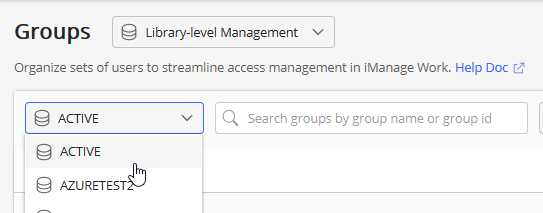
La sélection de cette option permet d’afficher un menu secondaire dans lequel vous pouvez sélectionner une bibliothèque Work individuelle :
Figure : Menu Bibliothèque
Créer un groupe général
Les groupes permettent de créer et de gérer des groupes d’utilisateurs. Pour créer un groupe général qui sera appliqué dans toutes les bibliothèques d’iManage Work :
Sélectionnez

. La boîte de dialogueCréer un groupe apparaît.
Figure : Créer un groupe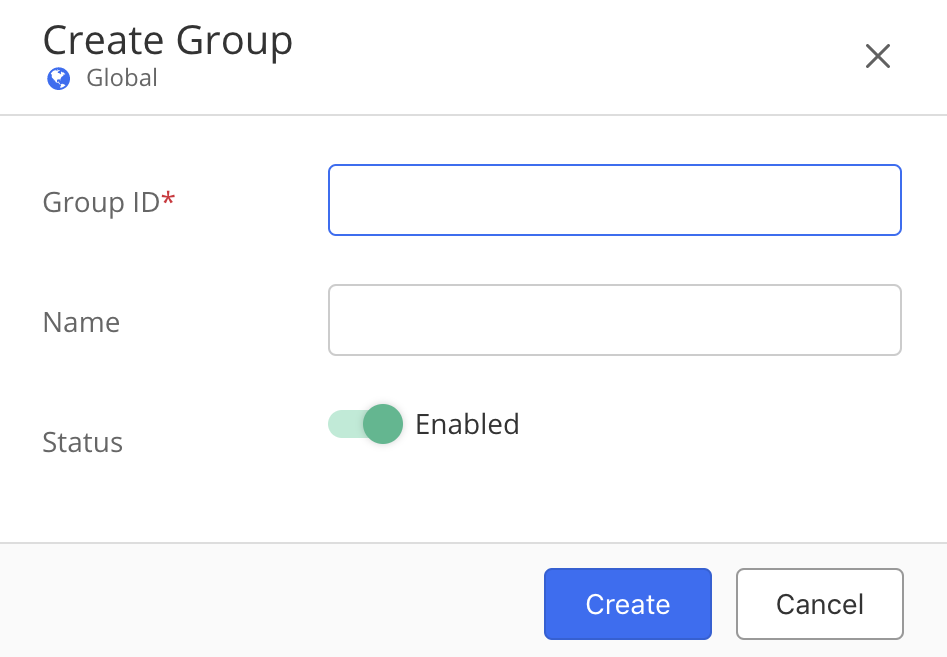
Saisissez les informations suivantes sur le groupe.
Tableau : Informations sur le groupe
ID du groupe* (Obligatoire)
Saisissez un ID de groupe unique pour ce groupe (valeur de chaîne jusqu'à 254 caractères).
Nom
Saisissez un nom pour ce groupe (valeur de chaîne jusqu'à 254 caractères).
État
Désactivé par défaut. Une fois un groupe créé, il est impossible de le supprimer. Toutefois, il est possible de désactive un groupe si vous n’en avez plus besoin. Ajoute le groupe aux listes de contrôle d’accès des documents ou des conteneurs.
Groupe externe
Cela indique que le groupe est restreint aux utilisateurs externes.
S’il est réglé sur Activé, seuls les utilisateurs externes peuvent être assignés à ce groupe.
S'il est défini sur Désactivé, le groupe est limité aux utilisateurs normaux (non externes) uniquement. Aucun utilisateur externe ne peut être ajouté. C'est la valeur par défaut.
Sélectionnez
 . Un nouveau groupe est créé.
Créer un groupe dans la bibliothèque d’iManage Work
Les groupes sont composés de listes de plusieurs utilisateurs. Les groupes peuvent être attribués à des espaces de travail, des dossiers, des onglets et des documents, et avoir une autorisation d'accès spécifique. Cela permet qu'un ensemble précis d'utilisateurs puisse être attribué au même élément et que ces utilisateurs bénéficient tous de la même autorisation d'accès. Les groupes peuvent être maintenus en ajoutant ou en supprimant des utilisateurs, ou en modifiant l'autorisation d'accès, plutôt que de modifier des utilisateurs individuels et leur autorisation d'accès. Les utilisateurs peuvent être membres de plusieurs groupes.
Par exemple, un groupe peut être créé pour des utilisateurs généraux contenant littéralement des centaines d'utilisateurs et être assigné à un espace de travail avec une autorisation d'accès pour l’affichage. De la même manière, un groupe peut être créé pour les éditeurs contenant trois utilisateurs bénéficiant d’une autorisation d'accès en lecture/écriture pour un seul dossier.
Pour créer un groupe dans une bibliothèque d’iManage Work :
Accédez à Accès > Groupes.
-
En haut de la page Groupes, sélectionnez Gestion au niveau de la bibliothèque, sélectionnez ensuite la bibliothèque dans laquelle le groupe doit être créé, puis sélectionnez
 .
. La boîte de dialogue Créer un groupe apparaît.
Figure : Bibliothèque Créer un groupe
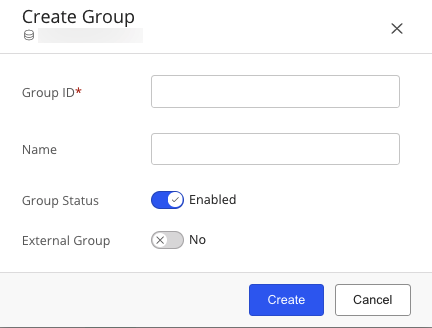
Saisissez les informations suivantes sur le groupe.
Tableau : Informations sur le groupeChamp
Description
ID du groupe* (Obligatoire)
Saisissez un ID de groupe unique pour ce groupe (valeur de chaîne jusqu'à 254 caractères).
Nom
Saisissez un nom pour ce groupe (valeur de chaîne jusqu'à 254 caractères).
État du groupe
Cela indique que le groupe est activé.
Si cela est défini sur Activé, le groupe est actif et peut être attribué à des conteneurs, des documents ou des e-mails, et les utilisateurs peuvent être attribués ou supprimés du groupe. C'est la valeur par défaut.
Si cela est défini sur Désactivé, le groupe est inactif et ne peut pas être attribué à des conteneurs, des documents ou des e-mails, et les utilisateurs ne peuvent pas être attribués ou supprimés du groupe.
Un groupe ne peut pas être supprimé. Désactivez le groupe s'il n'est plus nécessaire.
Groupe externe
Cela indique que le groupe est restreint aux utilisateurs externes.
S’il est réglé sur Activé, seuls les utilisateurs externes peuvent être assignés à ce groupe.
S'il est défini sur Désactivé, le groupe est limité aux utilisateurs normaux (non externes) uniquement. Aucun utilisateur externe ne peut être ajouté. C'est la valeur par défaut.
Sélectionnez
 . Le nouveau groupe est créé.
Recherche de groupes
Dans le ruban, vous voyez l'option Rechercher suivante. Utilisez cette fonctionnalité pour effectuer une recherche par nom de groupe ou ID de groupe.
Figure : Champ de recherche

Activation ou désactivation des groupes
Si cela est défini sur Activé, le groupe est actif et peut être attribué à des conteneurs, des documents ou des e-mails, et les utilisateurs peuvent être attribués ou supprimés du groupe.
Si cela est défini sur Désactivé, le groupe est inactif et ne peut pas être attribué à des conteneurs, des documents ou des e-mails, et les utilisateurs ne peuvent pas être attribués ou supprimés du groupe.
Un seul groupe
Utilisez l’option Activer Groupe ou Désactiver Groupe pour activer ou désactiver un groupe. Cette option est disponible sur :
Le ruban : Sélectionnez un groupe pour voir cette option sur le ruban.
Menu latéral : Sélectionnez l'icône
 à côté de chaque groupe pour afficher cette option.
Menu contextuel : Cliquez avec le bouton droit sur un groupe pour voir cette option.
Plusieurs groupes
Utilisez l’option Activer Groupe ou Désactiver Groupe pour activer ou désactiver plusieurs groupes. Cette option est disponible sur le ruban.
Sélectionnez les groupes.
Si tous les groupes sélectionnés ont le même état, sélectionnezActiver groupe ou Désactiver groupe en conséquence dans la barre de ruban.
Si tous les groupes sélectionnés ont le même état, sélectionnez le nouvel état à partir du menu déroulant État du groupe dans le ruban, à la fois pour Activer ou Désactiver.
Gestion des membres
Pour ajouter ou supprimer des utilisateurs d'un groupe, sélectionnez l'une des options suivantes :
Menu latéral : Sélectionnez l'icône
à côté de chaque groupe pour afficher cette option.
Menu contextuel : Cliquez avec le bouton droit sur un groupe pour voir cette option.
Pour ajouter des utilisateurs au groupe :
Utilisez l'une des options précédentes et sélectionnez Gestion des membres.
Sélectionnez
 .
.Recherchez des utilisateur par nom dans le champ de recherche, sélectionnez l’utilisateur en cochant son nom, puis sélectionnez Ajouter. Les utilisateurs sont ajoutés aux groupes.
Pour supprimer plusieurs utilisateurs du groupe :
Utilisez l'une des options précédentes et sélectionnez Gestion des membres.
Faites un clic droit et sélectionnez
 , ou cochez un ou plusieurs noms d’utilisateur, puis sélectionnez
sur la barre de ruban.
, ou cochez un ou plusieurs noms d’utilisateur, puis sélectionnez
sur la barre de ruban.
Modifier un groupe
Pour modifier un groupe, sélectionnez l'une des options suivantes :
Le ruban : Sélectionnez un groupe pour voir cette option sur le ruban.
Menu latéral : Sélectionnez l'icône
à côté de chaque groupe pour afficher cette option.
Menu contextuel : Cliquez avec le bouton droit sur un groupe pour voir cette option..
Utilisez l'une des options précédentes et sélectionnez Modifier.
Sélectionnez également le groupe pour afficher l’onglet de Détails du groupe, puis sélectionnez .
.Mettez à jour les informations qui doivent être modifiées. Pour obtenir de plus amples informations sur la description du champ, veuillez vous référer au Tableau: Section Informations sur le groupe.
Cliquer sur Enregistrer.
Dupliquer un groupe
Pour créer un nouveau groupe basé sur un groupe existant, sur :
Le ruban : Sélectionnez un groupe pour voir cette option sur le ruban.
Menu latéral : Sélectionnez l'icône
à côté de chaque groupe pour afficher cette option.
Menu contextuel : Cliquez avec le bouton droit sur un groupe pour voir cette option.
Utilisez l'une des options précédentes et sélectionnez Dupliquer.
Entrez un Identifiant de groupe et un Nom, puis sélectionnez Dupliquer.
Il faut entrer un identifiant de groupe unique pour créer une copie.
Tous les membres du groupe existant sont inclus automatiquement dans le nouveau groupe.
Affichage des informations concernant le groupe
Cette option est disponible sur :
Le ruban : Sélectionnez un groupe pour voir cette option sur le ruban.
Menu latéral : Sélectionnez l'icône
à côté de chaque groupe pour afficher cette option.
Menu contextuel : Cliquez avec le bouton droit sur un groupe pour voir cette option.
Lien cliquable : Sélectionnez le nom du groupe pour aller sur la page des détails du groupe .
Utilisez l'une des options précédentes pour afficher les informations suivantes du groupe.
ID du groupe
Nom de groupe
Numéro du groupe
État
Groupe externe
Type d’OS
Domaine
ID de synchronisation
Date de la dernière synchronisation
Nom du groupe distingué
Attribution d'utilisateurs et de groupes
Les utilisateurs et les groupes doivent être attribués aux éléments de iManage Work. Les éléments incluent les espaces de travail, les conteneurs et les documents. Pour attribuer un utilisateur ou un groupe, utilisez un client iManage Work et non iManage Control Center. Tout utilisateur disposant d’une autorisation d'accès suffisante pour l'élément peut effectuer cette attribution.
Pour attribuer un utilisateur ou un groupe :
Dans un client iManage Work, accédez à l'élément et sélectionnez Afficher les informations. Cela affiche l'onglet des propriétés.
Sélectionnez Afficher les informations liées à la sécurité dans Sécurité par défaut. L'onglet Informations liées à la sécurité s’affiche.
Sélectionnez Propriétés.
Sélectionnez Ajouter des utilisateurs/groupes .
Sélectionnez les utilisateurs et les groupes parmi les choix disponibles. Vous pouvez effectuer plusieurs sélections.
Pour chaque utilisateur ou groupe, attribuez une autorisation d’accès dans la liste déroulante de sécurité située à côté du nom de l'utilisateur ou du groupe.
Une fois terminé, sélectionnez Confirmer pour enregistrer les modifications dans les utilisateurs et les groupes.
Pour supprimer un utilisateur ou un groupe :
Dans un client iManage Work, accédez à l'élément et sélectionnez Afficher les informations. Cela affiche l'onglet des propriétés.
Sélectionnez Afficher les informations liées à la sécurité dans Sécurité par défaut. L'onglet Informations liées à la sécurité s’affiche.
Sélectionnez Propriétés.
Sélectionnez Ajouter des utilisateurs/groupes .
Sélectionnez les utilisateurs et les groupes parmi les choix disponibles. Vous pouvez effectuer plusieurs sélections.
Pour chaque utilisateur ou groupe, sélectionnez Supprimer de son autorisation d'accès dans la liste déroulante de sécurité située à côté du nom de l'utilisateur ou du groupe.
Une fois terminé, sélectionnez Confirmer pour enregistrer les modifications dans les utilisateurs et les groupes.