Office
Cette page vous permet de gérer les fichiers de configuration de iManage Work Desktop for Windows. En tant qu'administrateur, vous pouvez modifier les fichiers de configuration, puis les télécharger sur iManage Work à l'aide de Control Center. . Ces configurations sont déployées pour tous les utilisateurs de l'organisation, ce qui vous permet d'appliquer l'administration centralisée des paramètres de configuration.
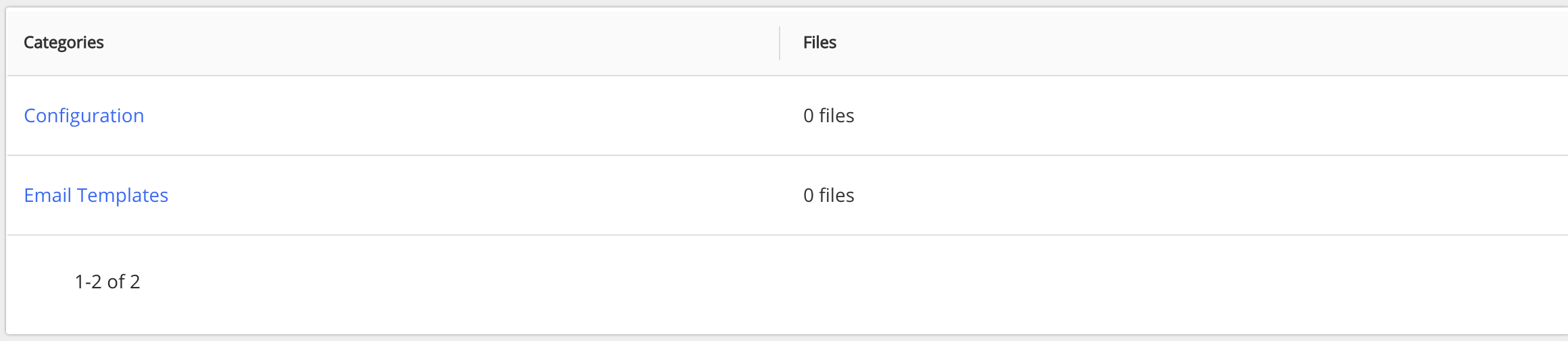
Vous pouvez télécharger les fichiers de configuration sous deux catégories :
Configuration : Utilisez cette option pour télécharger des fichiers de configuration afin de personnaliser l'expérience utilisateur dans les applications Microsoft Office.
Modèles d’e-mail: Utilisez cette option pour télécharger le fichier de configuration Microsoft Outlook afin de personnaliser le modèle d'e-mail.
Que contiennent les fichiers de configuration ?
Les fichiers de configuration contiennent des informations telles que les informations de connexion au serveur, les paramètres de gestion des e-mails, les options d'intégration Microsoft Office, ainsi que les opérations spécifiques à l'application Microsoft Office en fonction des paramètres/préférences de l'utilisateur. Par exemple, les opérations sur les fichiers telles que Ouvrir, Enregistrer, Enregistrer sous, etc. pour les applications Microsoft Office telles que Word, PowerPoint, Excel, Visio et MS Project.
Pour en savoir plus , reportez-vous à Configuration et personnalisation de clients d’iManage Work.
Accédez à la page des paramètres Office en naviguant dans le Centre de contrôle versWork Clients > Office.
Figure : Page d’Office
Configuration
Sur la page Office, sélectionnez Configuration . La page de Configuration apparaît.
Cela vous permet de :
Téléchargez les fichiers de configuration à l'aide de l'option Télécharger fichier.
Remplacez le fichier de configuration à l'aide deReplacel’option.
Téléchargez le fichier de configuration individuel à l'aide de l'option Télécharger .
Supprimer un ou plusieurs fichiers de configuration à l’aide de l’optionSupprimer.
Télécharger des fichiers de configuration
Sélectionnez
 . La boîte de dialogue Télécharger des fichierss'affiche.
Sélectionnez
 , choisir fichiers, et sélectionnez
  . Les fichiers de configuration sont téléchargés dans la catégorieConfiguration.
Remplacer un fichier de configuration
Utilisez cette option pour remplacer un fichier de configuration. Cette option est disponible sur :
Le ruban : Sélectionnez un fichier de configuration pour voir cette option sur le ruban.
Menu latéral : L’icône
 située à côté de chaque fichier de configuration.
Menu contextuel : Faites un clic droit sur un fichier de configuration pour voir cette option sur le ruban.
Utilisez l'une des options précédentes et sélectionnez Remplacer . Laboîte de dialogue Remplacer fichier apparaît.
Sélectionnez Choisir un fichier. Choisissez le fichier que vous souhaitez remplacer. Le fichier est remplacé.
Télécharger des fichiers de configuration
Utilisez cette option pour télécharger un fichier de configuration. Cette option est disponible sur
Le ruban : Sélectionnez un fichier de configuration pour voir cette option sur le ruban.
Menu latéral : L’icône
située à côté de chaque fichier de configuration.
Menu contextuel : Faites un clic droit sur un fichier de configuration pour voir cette option sur le ruban.
Utilisez l'une des options précédentes et sélectionnez Télécharger. Le fichier de configuration est téléchargé.
Supprimer des fichiers de configuration
Utilisez cette option pour supprimer un ou plusieurs fichiers de configuration.
Fichier unique
Cette option est disponible sur :
Le ruban : Sélectionnez un fichier de configuration pour voir cette option sur le ruban.
Menu latéral : L’icône
située à côté de chaque fichier de configuration.
Menu contextuel : Faites un clic droit sur un fichier de configuration pour voir cette option sur le ruban.
Les étapes suivantes sont expliquées à l'aide de l'une des options indiquées ci-dessus :
Utilisez l'une des options précédentes et sélectionnez Supprimer. Un message de confirmation apparaît. Confirmez l'action pour continuer ou abandonner.
Fichiers multiples
Cette option est disponible dans le ruban lorsque vous sélectionnez des types de fichiers de configuration. Sélectionnez Supprimer. Un message de confirmation apparaît. Confirmez l'action pour continuer ou abandonner.
Modèles d’e-mail
Sélectionnez Modèles d’e-mail pour afficher la page Modèles d’e-mail. Ici, vous pouvez :
Télécharger les modèles d’e-mail à l’aide de l’option Télécharger fichier.
Remplacer un modèle à l’aide de l’option Remplacer.
Télécharger un fichier individuel de modèle à l’aide de l’option Download .
Supprimer un ou plusieurs modèles à l’aide de l’optionSupprimer.
Téléchargez des modèles de courriel (fichiers de configuration)
Sélectionnez
. La boîte de dialogue Télécharger des fichierss'affiche.
Sélectionnez
, choisissez les fichiers que vous voulez télécharger, et sélectionnez
. Les fichiers sont téléchargés vers la catégorie Modèles d’e-mail .
Remplacer des modèles d’e-mail
Utilisez cette option pour remplacer un fichier de modèle de courriel. Cette option est disponible sur :
Le ruban : Sélectionnez un fichier de modèle de courriel pour voir cette option sur le ruban.
Menu latéral : L’icône
située à côté de chaque fichier de modèle d’e-mail.
Menu contextuel : Faites un clic droit sur un fichier de modèle de courriel pour voir cette option.
Utilisez l'une des options précédentes et sélectionnez Remplacer. Laboîte de dialogueRemplacer fichier apparaît.
Sélectionnez Choisir fichier . Choisissez le fichier que vous souhaitez remplacer. Les fichiers existants sont remplacés par les nouveaux.
Télécharger des modèles de courriel
Utilisez cette option pour télécharger un fichier de modèle d’e-mail. Cette option est disponible sur :
Le ruban : Sélectionnez un fichier de modèle de courriel pour voir cette option sur le ruban.
Menu latéral : L’icône
située à côté de chaque fichier de modèle d’e-mail.
Menu contextuel : Faites un clic droit sur un fichier de modèle de courriel pour voir cette option.
Utilisez l'une des options précédentes et sélectionnez Télécharger. Le fichier de configuration est téléchargé.
Supprimer des modèles de courriel
Utilisez cette option pour supprimer un ou plusieurs fichiers de modèles de courrier.
Modèle de courriel unique
Cette option est disponible sur :
Le ruban : Sélectionnez un fichier de modèle de courriel pour voir cette option sur le ruban.
Menu latéral : L’icône
située à côté de chaque fichier de modèle d’e-mail.
Menu contextuel : Faites un clic droit sur un fichier de modèle de courriel pour voir cette option.
Utilisez l'une des options précédentes et sélectionnez Supprimer. Le fichier de modèle d’e-mail est supprimé.
Plusieurs modèles d’e-mail
Cette option est disponible dans le ruban lorsque vous sélectionnez des fichiers de modèle d’e-mail. Sélectionnez Supprimer. Un message de confirmation apparaît. Confirmez l'action pour continuer ou abandonner.