Filtres
Accédez à la page des filtres du Web Client en accédant au Control Center à Work Clients > Web Client > Filtres.
Les filtres vous permettent de spécifier les filtres pour les objets suivants qui sont disponibles pour les utilisateurs dans les applications client d’iManage Work :
Documents
E-mails
Affaires
Champ Custom1
Sélectionnez les filtres pour chaque bibliothèque dans la liste des champs personnalisés pour les vues suivantes :
Vue récente: Vue des objets de l' application client iManage Work de la liste des derniers accès, c'est-à-dire les objets avec lesquels un utilisateur a interagi au cours des 30 derniers jours. Lorsque les utilisateurs lancent l'application client iManage Work, par défaut, ils voient la liste des derniers accès sur le panneau de gauche.
Vue de recherche et de navigation: Vue des objets de l’application client iManage Work dans l’ensemble de résultats de recherche, ainsi que lors de la navigation. En recherchant des détails particuliers, le panneau de gauche est automatiquement mis à jour avec les attributs que vous avez définis dans la vue Rechercher et parcourir.
Figure : Filtres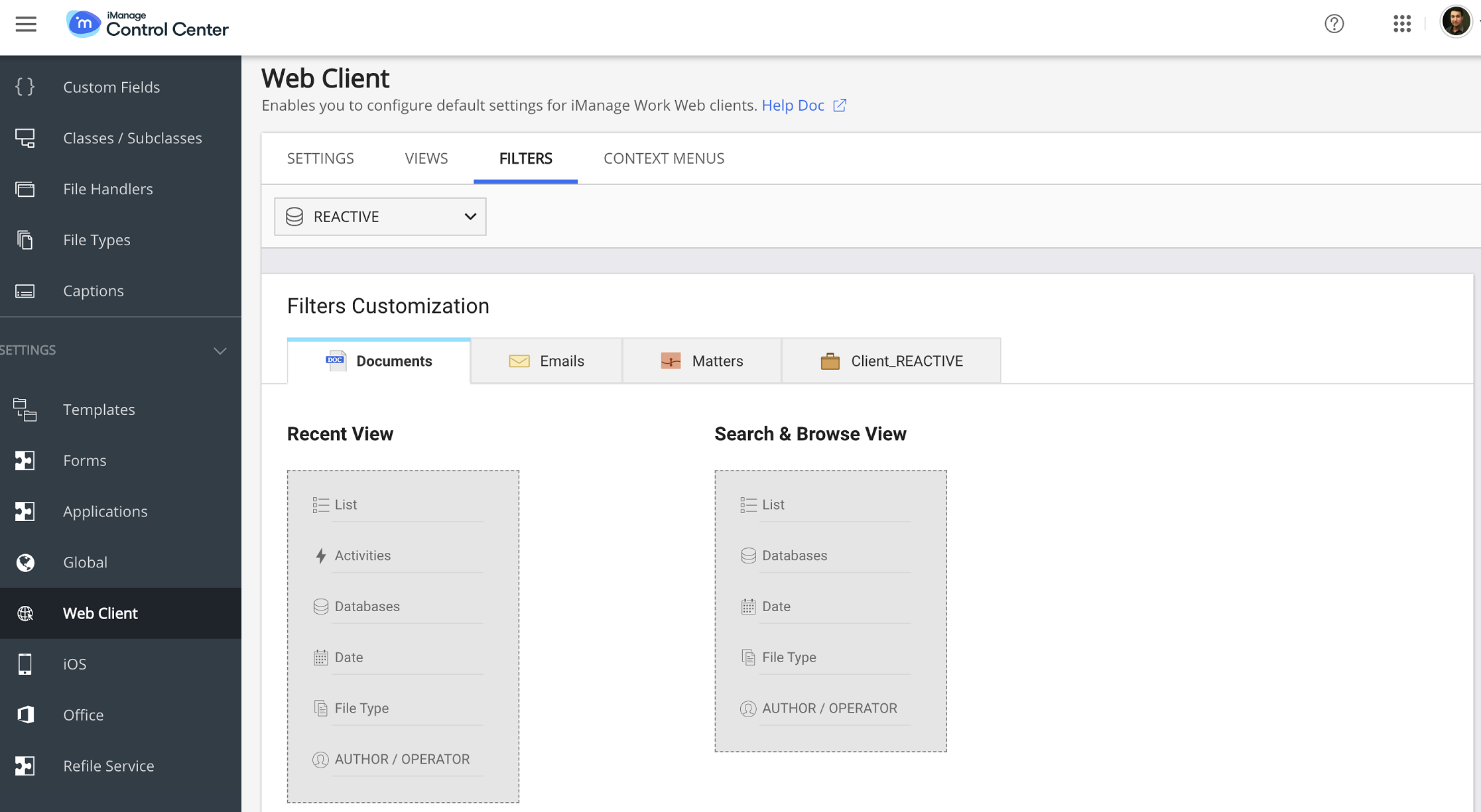
Sélectionnez la bibliothèque à partir la liste déroulante en haut de la page.
Sélectionnez l'onglet (Documents, e-mails, sujets, ou champ personnalisé1) du type d'objet pour lequel vous souhaitez régler les filtres.
Dans Vue récente ou Vue Rechercher et parcourir, sélectionnez
 .
.Sélectionnez +Ajouter , et sélectionnez les filtres personnalisés de la liste déroulante.
Sélectionnez
 pour supprimer des éléments de la liste.
Sélectionnez
 pour confirmer la liste des filtres et désactivez l’édition.
Sélectionnez Appliquer modifications à toutes les bases de données pour appliquer les mêmes filtres à toutes les bibliothèques. Cette option n’est disponible dans l’interface utilisateur que s’il y a plus d’une bibliothèque.
Sélectionnez Enregistrer pour enregistrer les paramètres de filtre. L’utilisateur peut désormais afficher les filtres configurés des applications client d’iManage Work.
Sélectionnez Restaurer les paramètres par défaut pour revenir aux filtres par défaut.