Classes/Sous-classes
Les classes et les sous-classes sont des classes de documents qui sont des catégories personnalisées permettant l’identification et la différentiation des documents de votre bibliothèque. Les classes de documents créées dépendent des exigences de la société et de la bibliothèque. Les classes de documents peuvent être regroupées par genre, par département, par région, etc.
Les classes/sous-classes déterminent :
Le statut de sécurité par défaut pour ce document.
Si une copie de ce document peut être partagée par écho dans un disque dur local d’utilisateur.
S'il faut chiffrer le document.
Les champs personnalisés des informations de profil qui sont obligatoires pour le document.
La limite en jours pour que le document soit marqué pour l’archivage.
Les classes/sous-classes permettent de :
Rechercher la classe requise à l’aide du champ Rechercher.
Filtrer les classes Écho, Conforme HIPAA, Sécurité par défaut, et Sous-classe requise.
Créer une classe à l’aide de l’option Créer une classe.
Modifier une classe à l’aide de l’option Modifier.
Visualiser les détails d’une classe à l’aide de l’option Vue.
Créer une sous-classe à l’aide de l’option Créer une sous-classe.
Modifier une sous-classe à l’aide de l’option Modifier .
Filtres les options de sous-classes Écho et Conforme HIPAA.
Supprimer une ou plusieurs classes ou sous-classes à l’aide de l’ option Supprimer.
Visualiser des options de tableau génériques dans la section Aperçu de l’interface utilisateur.
Rechercher des classes ou des sous-classes
Utiliser cette fonction pour chercher par Alias et Description . Elle est disponible sur le ruban .
Figure : Champ de recherche

Filtrer les classes/sous-classes
|
Option |
Classes |
Sous-catégories |
Sous-option |
Description |
|
Écho |
|
|
|
Choisir Oui pour lister les classes dont la valeur est réglée sur Oui et vice versa. |
|
Conforme à HIPAA |
|
|
|
Choisir Oui pour lister les classes dont la valeur Conforme HIPAA est réglée sur Oui et vice versa. |
|
Sécurité par défaut |
|
|
|
|
|
Sous-classe requise |
|
|
|
Si vous choisissez Oui, liste les classes dont la valeur est réglée sur Oui et vice versa. |


Créer une classe
Sur la page Classes/sous-classes, voir la liste des classes de documents définies pour une bibliothèque.
Pour créer une classe :
Sélectionner
 .
Le dialogue Créer une classe qui liste les valeurs de métadonnées de la classe apparaît. Veuillez consultez le tableau suivant pour obtenir de plus amples informations.
.
Le dialogue Créer une classe qui liste les valeurs de métadonnées de la classe apparaît. Veuillez consultez le tableau suivant pour obtenir de plus amples informations.Sélectionnez Créer.
Figure : Boîte de dialogue Créer une classe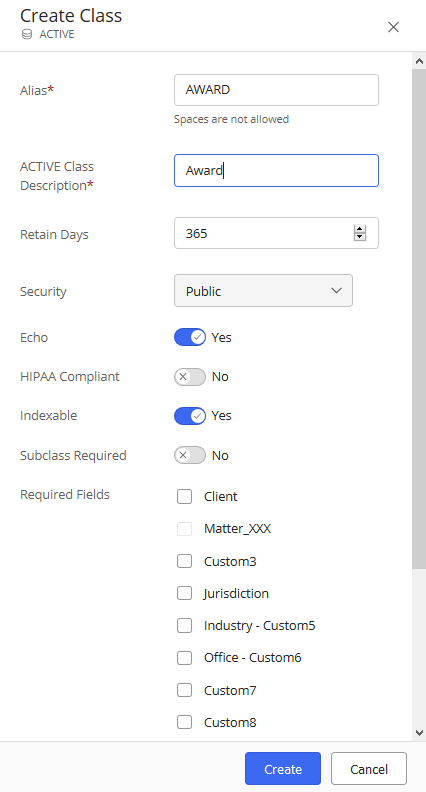
Tableau : Descriptions du champ de la classe
|
Champ |
Description |
||
|
Alias* (obligatoire) |
Indique un alias, ou un nom, pour une classe. Indiquer un alias significatif et pertinent pour une classe, qui aide à identifier l’objet de sa création. Par exemple mémo, e-mail, document de politique juridique, contrat de location, données employés, etc. Cela vous permet d’organiser et de regrouper les documents pertinents dans la même classe. Par conséquent, cela vous aide à gérer efficacement les documents lors de projets dans votre organisation. |
||
|
Description Classe |
Indique une description de la classe. Elle doit expliquer ce à quoi la classe est destinée. Par exemple, si vous fournissez l'alias de la classe Informations relatives à l’employé, vous pouvez saisir la description « Cette classe est associée à des informations concernant nos employés ». |
||
|
Nombre de jours de conservation |
Cela indique le nombre de jours pendant lesquels un document ou un e-mail doit rester inactif avant d'être marqué comme expiré. Un document ou un e-mail est considéré comme inactif s'il n'y a eu aucune activité (telle que l’affichage, l’ouverture ou l’impression) concernant ce dernier. Un document ou un e-mail expiré peut être archivé ultérieurement (déplacé vers un autre emplacement et mis en lecture seule). Valeur par défaut : 365 jours |
||
|
Sécurité |
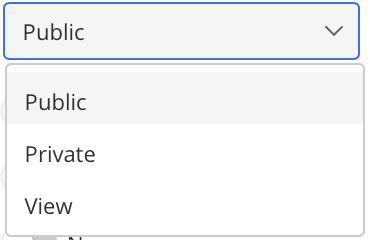
Indique le paramètre de sécurité par défaut pour les documents de cette classe. Les options suivantes sont disponibles depuis la liste Sécurité :
|
||
|
Écho |
Indique d'activer l'écho de document (également appelé observation de document). L'écho du document est la possibilité de laisser une copie du document sur l'ordinateur local de l'utilisateur après l'avoir réintégré après l'édition. Étant donné qu'il existe un problème de sécurité potentiel lorsque des copies de documents sont faites sur des sources non sécurisées, une bonne pratique courante consiste à interdire l'écho des documents. Si cela est défini sur Oui, l'écho du document est activé. La copie du document est conservée sur l'ordinateur local après sa réintégration. Si cela est défini sur Non, l'écho du document n'est pas activé. La copie du document est supprimée de l'ordinateur local lorsque le document est réintégré. C'est la valeur par défaut. |
||
|
Conforme à HIPAA |
Spécifie de chiffrer le document. Ce chiffrage est conforme à la loi HIPAA et aux autres lois américaines protégeant les données sensibles en cas de divulgation accidentelle ou illicite. Si cela est défini sur Oui, le document sera chiffré. Si cela est défini sur Non, le document ne sera pas chiffré. Cependant, veuillez vous reporter à la section ci-dessous pour obtenir de plus amples informations. C'est la valeur par défaut. Un document ou un e-mail sera chiffré si au moins une des méthodes suivantes est activée.
Par conséquent, il est possible que même si cette valeur est définie sur Non, le document ou l'e-mail soit toujours chiffré à partir d'autres sources. Un élément marqué pour le chiffrement à partir de plusieurs sources n'a aucun effet supplémentaire. Pour plus d'informations, reportez-vous à la section Chiffrement du contenu sensible dans le Manuel d'administration d'iManage Work Server. |
||
|
Indexable |
Indique si le contenu des documents affectés à cette classe de documents est indexé. Ce paramètre n'est peut-être pas disponible pour votre compte. Si cela est défini sur Oui, le contenu des documents de cette classe de documents sera indexé. C'est la valeur par défaut. Si cela est défini sur Non, le contenu des documents de cette classe de documents sera indexé. Ce paramètre vous permet d'empêcher les documents affectés à cette classe de documents d'être renvoyés lors d'une recherche de texte intégral. Une recherche de texte intégral inclut des valeurs pour l'un des paramètres de recherche suivants : titre, commentaires, mot-clé ou n'importe où. Ceci est utile lorsque les documents d'une classe de documents peuvent ne pas être utiles au lecteur, tels que la classe de documents ROC (reconnaissance optique de caractères) ou COMPARE (un format de document iManage qui suit les modifications dans les documents), qui contiennent des informations système utilisées uniquement pour ces fonctions. |
||
|
Sous-classe requise |
Indique d'exiger une entrée de sous-classe pour cette classe. Si cela est défini sur Oui, une sous-classe est requise pour cette classe. Si cela est défini sur Non, aucune sous-classe n’est requise pour cette classe. C'est la valeur par défaut. |
||
|
Champs obligatoires |
Indique l'ajout de champs de propriété personnalisés à la classe ou à la sous-classe. Sélectionnez les champs de propriété personnalisés à ajouter à la classe ou à la sous-classe. Ceci est facultatif et n'importe quel nombre peut être sélectionné. Cela s'applique à la fois aux classes et aux sous-classes. Les champs marqués comme obligatoire pour la classe ou la sous-classe s'afficheront dans le volet des propriétés du document ou de l'e-mail. |
Créer une sous-classe
Les classes de document peuvent également être divisées en sous-classes. Vous devez saisir des informations de sous-classe dans un profil de document pour des classes de document particulières si la case à cocher Sous-classe obligatoire est sélectionnée lors de la création d’une classe. Si une sous-classe est spécifiée pour une document, la sécurité et autres paramètres pour la sous-classeoutrepasse tout paramètre créé pour la classe.
Sélectionner la classe pour laquelle la création d’une sous-classe est souhaitée. Par défaut, la page PROFIL apparaît et affiche les informations relatives à la classe (vous pouvez modifier les informations en sélectionnant Modifier).
Sélectionnez l'onglet Sous-classes à côté de l'onglet INFORMATIONS, puis sélectionnez
 .
.Saisissez les informations relatives à la sous-classe (voir le tableau Description du champ de la classe) et sélectionnez Créer. Une nouvelle sous-classe est créée pour la classe.
Modifier une classe ou une sous-classe
Cette option est disponible sur :
le ruban (sélectionner une classe ou une sous-classe pour voir cette option sur le ruban)
le menu kebab (sélectionner l’icône
 adjacent à chaque
classe ou sous-classe
pour voir cette option)
adjacent à chaque
classe ou sous-classe
pour voir cette option)
le menu contextuel ( effectuer un clic droit sur une classe ou sous-classe pour voir cette option)
Les étapes suivantes sont expliquées à l'aide de l'une des options indiquées précédemment :
Effectuer un clic droit sur une classe ou sous-classe et sélectionner Modifier. La boîte de dialogue Modifier <classes ou sous-classes> apparaît.
Modifier les champs de métadonnées requis (sauf le champ Alias ; non modifiable). Pour obtenir de plus amples informations concernant la description d’un champ, voir le Tableau Descriptions du champ de la classe.
Cliquer sur Enregistrer.
Supprimer des classes ou des sous-classes
Classe/sous-classe unique
Cette option est disponible sur :
le ruban (sélectionner une classe ou une sous-classe pour voir cette option sur le ruban)
le menu kebab (sélectionner l’icône
adjacent à chaque classe ou sous-classe pour voir cette option)
le menu contextuel (effectuer un clic droit sur une classe ou sous-classe pour voir cette option)
Utiliser l’une des options précédentes pour supprimer la classe ou sous-classe requise. La boîte de confirmation Supprimer apparaît. Confirmer l’action pour Supprimer ou Annuler.
MISE EN GARDE :
Ne supprimez pas la classe DOC. Cela est requis en interne pour les paramètres système.
En général, ne supprimez aucune des classes prédéfinies suivantes, car les fonctionnalités existantes ou futures du produit peuvent dépendre de ces classes.
COMPARER, DISCUSSION, DOC, E-MAIL, ÉVÉNEMENT, LETTRE, MEMO, PAGE_ICON, TASK, WEBDOC
Vous pouvez également modifier le libellé de n'importe quelle classe afin de décourager les utilisateurs de l'utiliser.
Classes/sous-classes multiples
Cette option est disponible sur le ruban . Sélectionner les classes ou sous-classes et sélectionner Supprimer . La boîte de confirmation Supprimer apparaît. Confirmer l’action pour Supprimer ou Annuler.
Visualiser les informations relatives à la classe ou à la sous-classe
Cette option est disponible sur :
le ruban (sélectionner une classe ou une sous-classe pour voir cette option sur le ruban)
le menu kebab (sélectionner l’icône
adjacent à chaque classe ou sous-classe pour voir cette option)
le menu contextuel (effectuer un clic droit sur une classe ou sous-classe pour voir cette option)
la classe/sous-classe (dans la colonne Alias ) en tant que lien cliquable.
Utiliser l’une des options précédentes et sélectionner Vue.